features · Aug 5, 2015
フィルターで自分に必要なものだけを表示する

最終更新日:2026年5月29日
QuireのFilterでは、タスクを期限日や担当者で並べ替えたり、タグ、担当者、作成者、またはフォロー中かどうかでフィルタリングしたりできます。フィルターアイコンの緑のドットは、フィルタリングモードであることを示します。Free プランを含むすべてのQuireプランでご利用いただけます。
プロジェクトに取り組んでいるとき、担当しているタスクや緊急マークが付いたタスクなど、今自分にとって最も重要なものだけに集中したいと思うことがあります。
Ben Shneidermanの情報探索マントラ(1996年の論文で提唱)によると、効果的なパターンは「まず概況を把握し、ズーム・フィルタリングして、必要に応じて詳細を確認する」というものです。現代の多くの生産性ツールはこの考え方をフォローしており、QuireのFilterはプロジェクトのタスクリストにおけるズーム・フィルタリングのステップを担っています。
余計なものに惑わされず、本当に重要なことに集中するための方法のひとつが「フィルター」機能です。表示したい内容を決めて、手順に従って操作してみましょう。
Quireのフィルターメニューを開くには?
プロジェクト名の下にあるフィルターアイコンをクリックすると、メニューバーが表示されます。

このメニューから、表示するタスクの種類を選択したり、さらに並べ替えやフィルタリングを行ったりすることができます。
初期状態では、未完了の「Active Tasks」のみが表示されています。
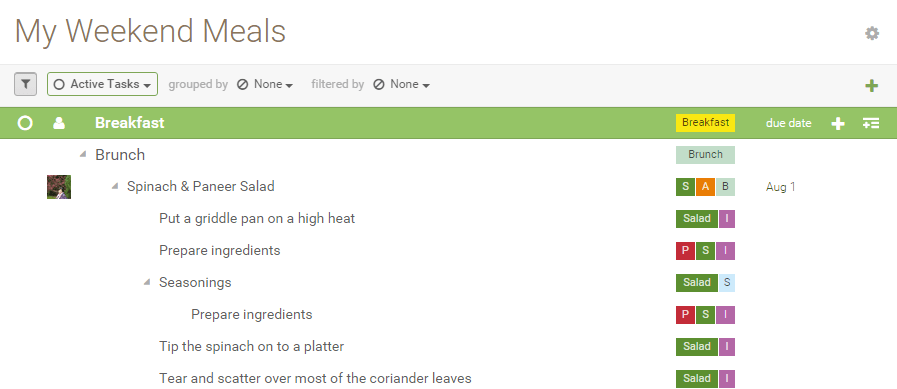
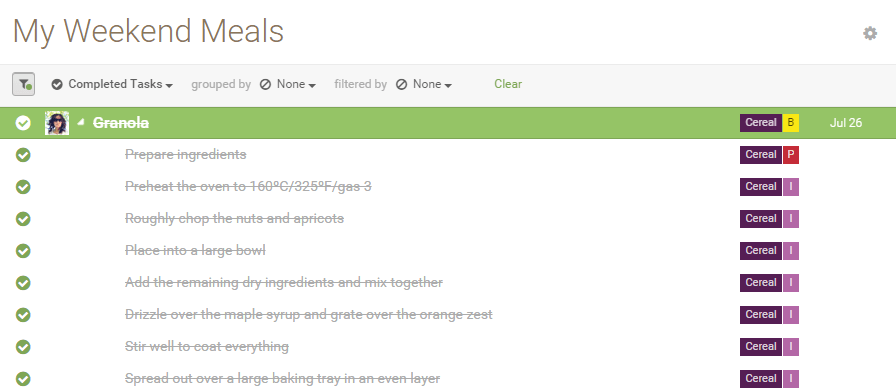
完了したタスクも確認したい場合は、「Active Tasks」をクリックして「Completed Tasks」を選択してください。
アクティブなものと完了済みのものを合わせてすべてのタスクを表示したい場合は、「All Tasks」を選択してください。
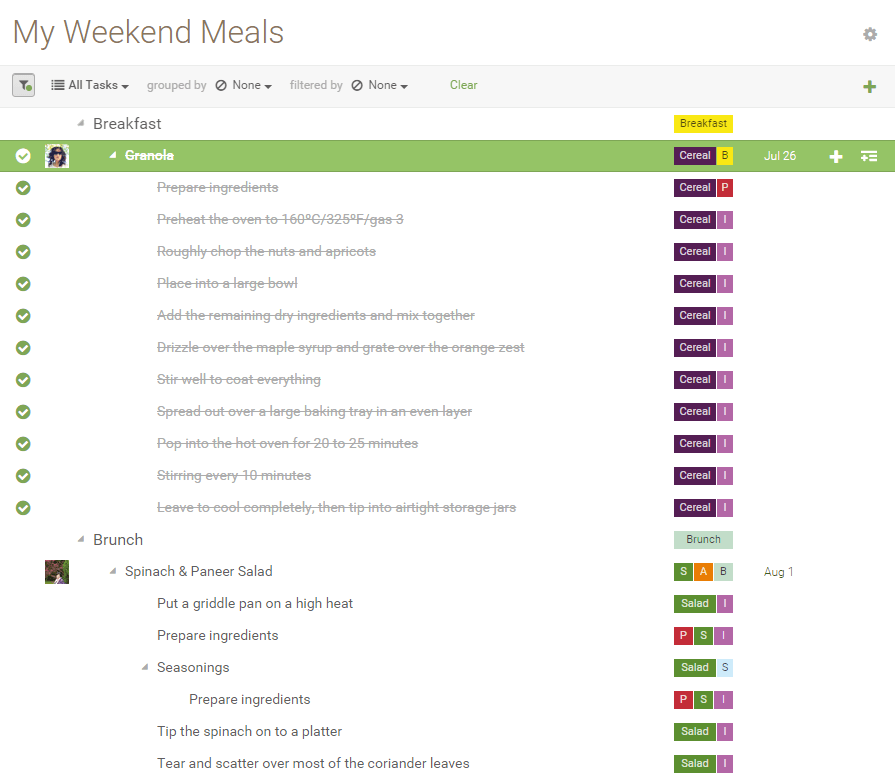
ヒント:フィルターアイコンをクリックするとメニューバーの表示・非表示を切り替えられます。緑のドットはフィルタリングモードであることを示します。

次に、タスクの並べ替えとフィルタリングをさらに詳しく見ていきましょう。
Quireの並べ替えオプションはどのように機能しますか?
並べ替えの基準
日付(Date)
期限の日順にすべてのタスクを表示するには、「Date」で並べ替えを選択します。
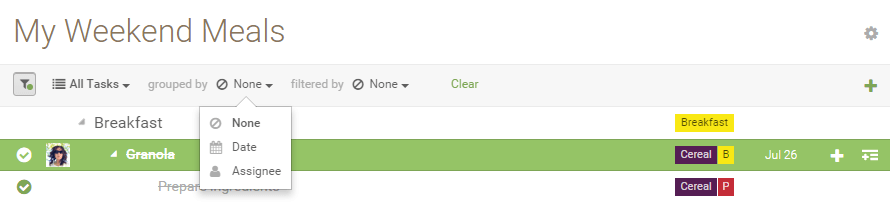
表示結果はこのようになります:
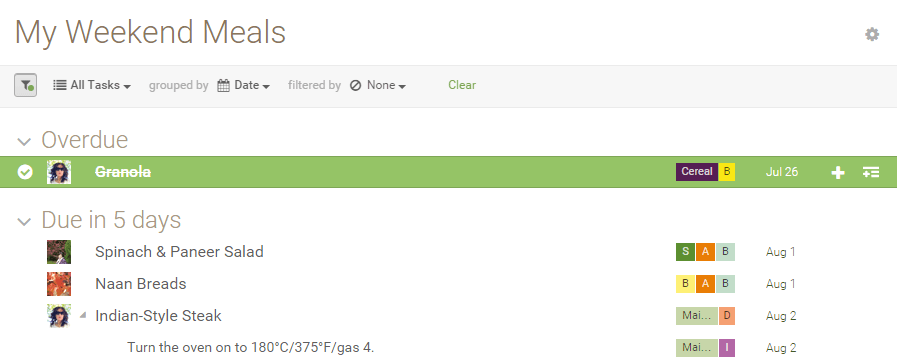
ヒント:タスクは「期限日超過」「Today」「Due in 5 days」「Later」の4つのカテゴリにグループ化されます。
担当者(Assignee)
各担当者が担当している・担当していたタスクを確認するには、「Assignee」を選択します。表示結果はこのようになります:
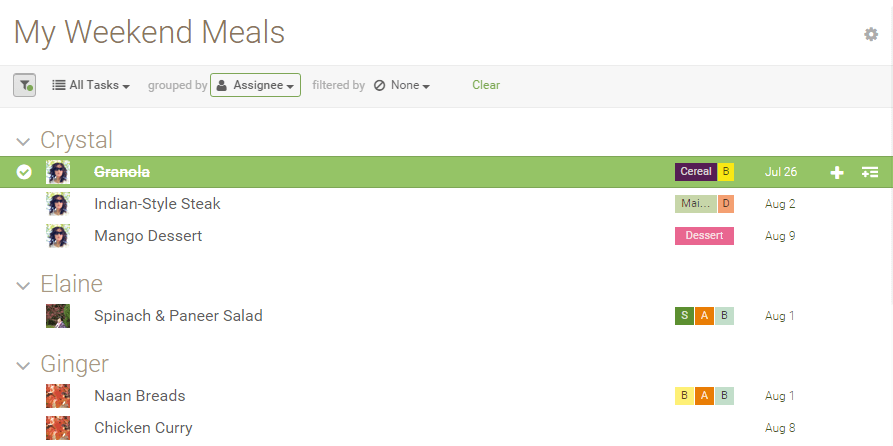
ヒント:メニューバーの「Clear」をクリックすると、いつでもデフォルトの状態(追加フィルタリングなしの「Active Tasks」)に戻すことができます。

Quireのフィルターオプションはどのように機能しますか?
フィルタリングの基準
タグ(Tag)
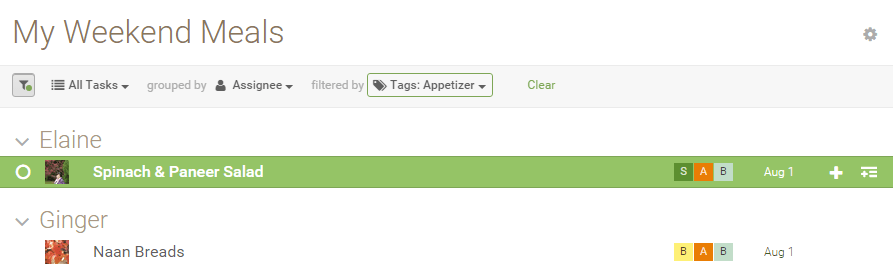
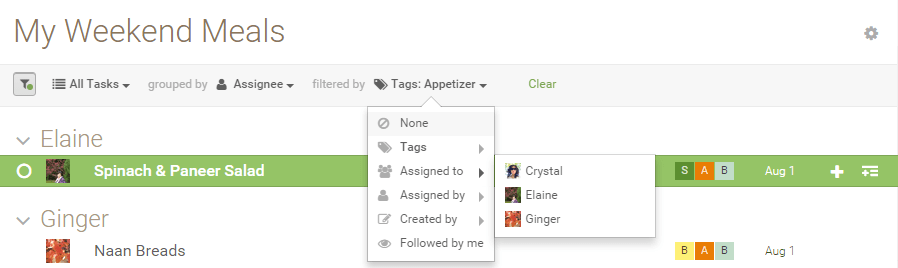
たとえば「Tags」から「Appetizer」でフィルタリングする場合、次のように操作します:
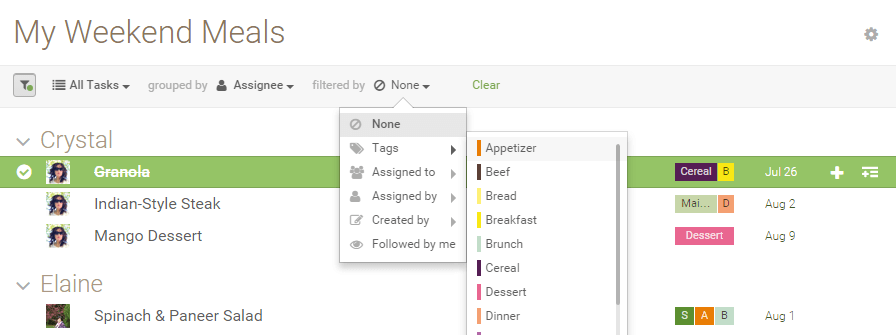
「Appetizer」タグが付いたすべてのタスクが、担当者ごとにまとめて表示されます。
担当者(Assigned to)
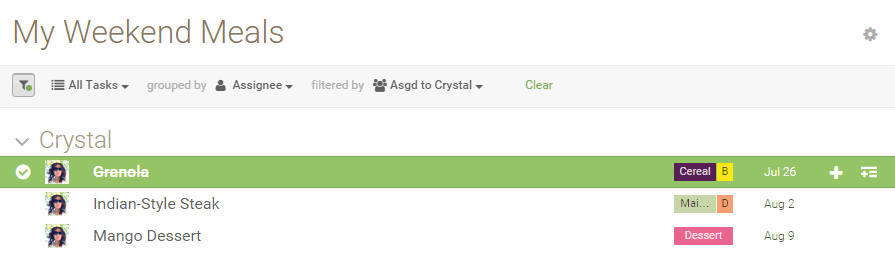
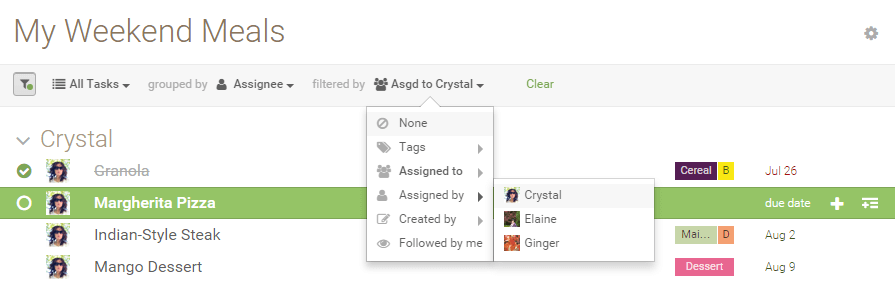
たとえば「Assigned to」からCrystalを選択する場合、次のように操作します:
Crystalに割り当てられたすべてのタスクが、Crystalの下に表示されます。
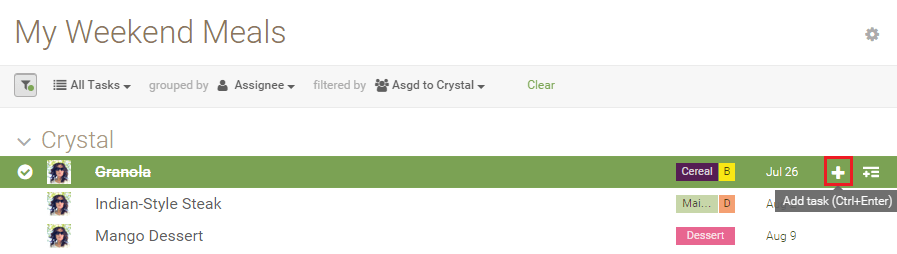
「+」をクリックして新しいタスクを作成することもできます:
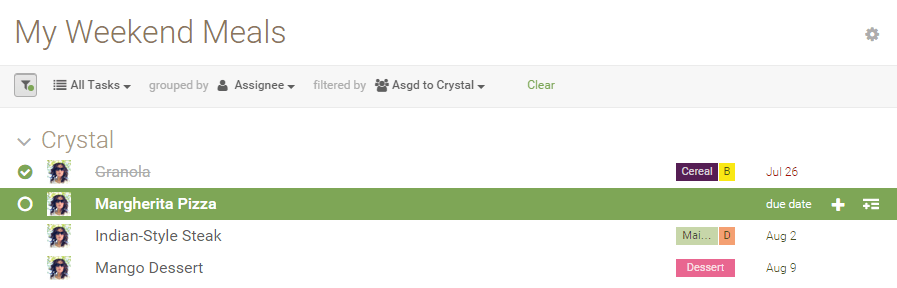
作成したタスクは自動的にCrystalに割り当てられます。
割り当て元(Assigned by)
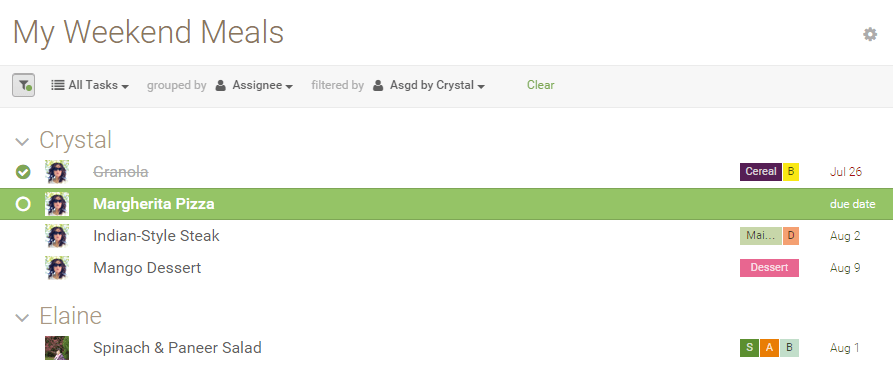
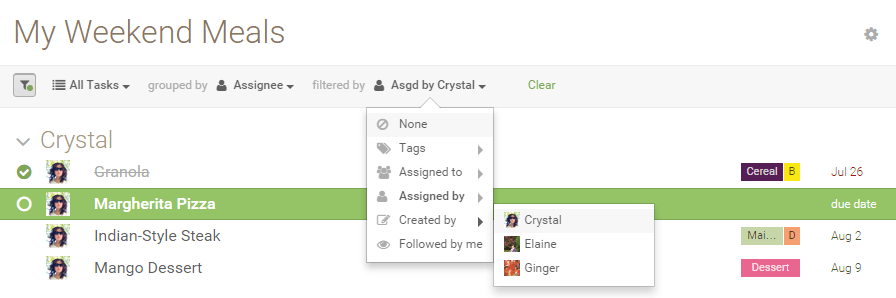
たとえば「Assigned by」からCrystalを選択する場合、次のように操作します:
Crystalが割り当てたすべてのタスクが、担当者ごとにまとめて表示されます。
作成者(Created by)
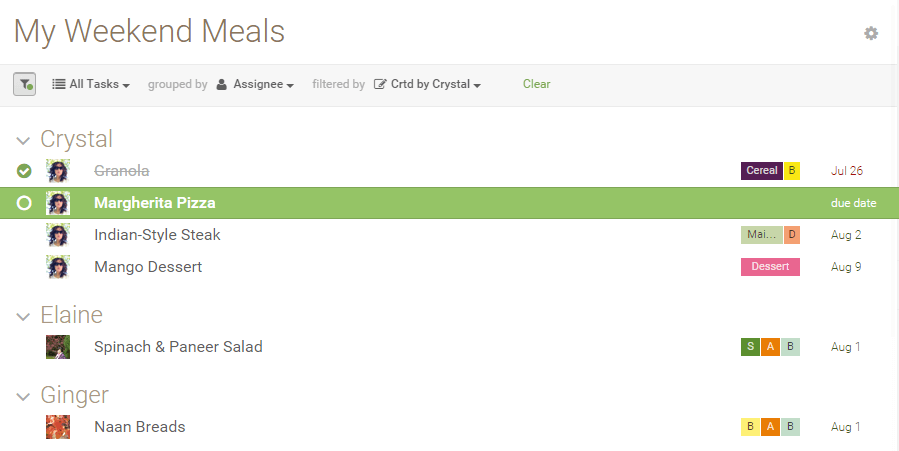
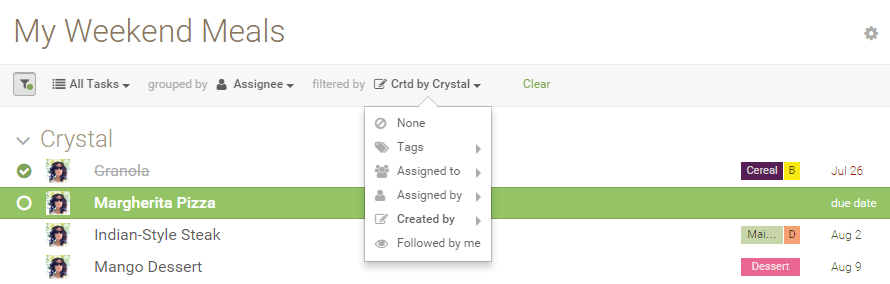
たとえば「Created by」からCrystalを選択する場合、次のように操作します。
Crystalが作成したすべてのタスクが、担当者ごとにまとめて表示されます。
フォロー中(Followed by me)
フォロー中のタスクを確認したい場合は、「Followed by me」を選択してください。
フォロー中のすべてのタスクが、担当者ごとにまとめて表示されます。
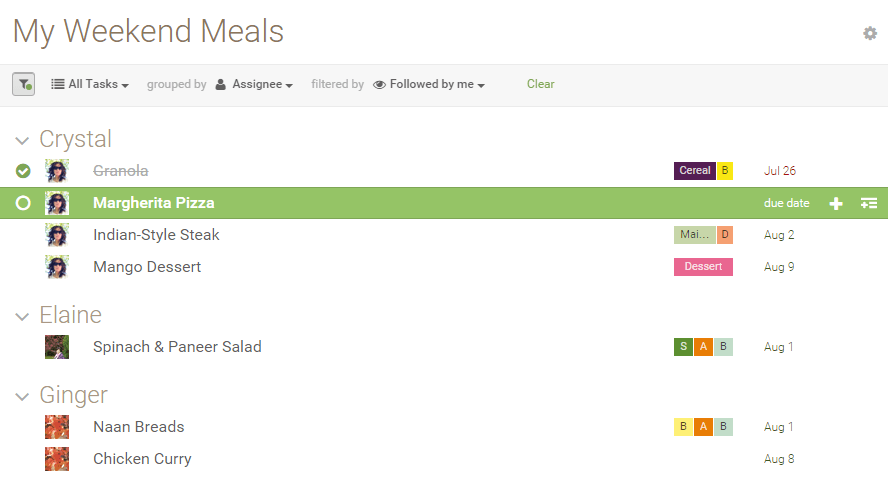
ヒント:自分が作成したタスクは自動的にフォロー中になります。
さまざまな表示方法を学んだので、実際に試してみて、自分のニーズに最も合った組み合わせを見つけてください!
QuireのFilterは他のPMツールのフィルター機能とどう違いますか?
多くのPMツールに何らかのフィルター機能がありますが、並べ替えとフィルタリングを組み合わせられるかどうか、またフィルターの状態をチームで共有するかどうかという点で違いがあります。
| ツール | フィルターと並べ替えの組み合わせ | フィルタービューの保存 | 必要なプランティア |
|---|---|---|---|
| Quire | はい、並べ替えとフィルタリングを連携 | サブリストでユーザーごとにフィルタービューを保存 | Free プランを含む全プラン |
| Asana | はい(リストビューとボードビュー) | はい、カスタマイズ可能なビュー | 全プラン |
| ClickUp | はい(豊富なフィルターUI) | はい(ビューレベルのフィルター) | 基本機能は無料、高度な機能はBusiness+以上 |
| Monday | はい(ボードの検索とフィルタリング) | はい(ビュー設定) | 全プラン |
| Notion | はい(データベースのフィルターと並べ替え) | はい(ビューレベルの設定) | 全プラン |
全体的な傾向として、フィルターと並べ替えは現代のPMツールに共通して備わっています。差別化のポイントは、フィルタリングされた状態をユーザーごとに保存できるか(Quireのサブリスト)、チーム全体で共有するか(他ツールの「ビュー」)という点にあります。Quireのアプローチは、チーム共有のビューよりも、ユーザー個人のパーソナライズに近いものです。
Quireのプロジェクトで、自分に必要なものだけを表示してみましょう
任意のプロジェクトを開き、フィルターアイコンをクリックして、一度に一つずつフィルターを試してみてください。まず日付で並べ替え、次に「Assigned to me」でフィルタリングし、その表示内容をいつでも戻れるようにサブリストとして保存することもできます。実際に組み合わせてみると、数分以内にフィルターの使い方が自然に身に付くはずです。Free プランを含むすべてのQuireプランでご利用いただけます。