features · Aug 5, 2015
用篩選功能專注於真正重要的事

最後更新:2026 年 5 月 29 日
Quire 的篩選功能讓你依日期或負責人排序任務,並依標籤、負責人、建立者或追蹤中的內容進行篩選。篩選圖示上的綠色圓點表示目前處於篩選模式。所有 Quire 方案(包含 Free 方案)均可使用。
有時候,在處理一個專案時,你只想專注於當下最重要的任務,例如查看自己負責的項目,或是標記為緊急的內容。
Ben Shneiderman 的資訊搜尋咒語於其 1996 年的論文中提出,有效的資訊瀏覽模式是「先概覽,再縮放篩選,最後按需查看細節」,現代大多數生產力工具都遵循這個原則。Quire 的篩選功能正是在專案任務清單上實現「縮放篩選」這個步驟。
要不受干擾地專注於重要事項,篩選功能是一個好方法。只需決定你想要的任務顯示方式,然後按照步驟操作即可。
如何開啟 Quire 的篩選選單?
點擊專案名稱下方的篩選圖示,即可看到選單列。

在這裡,你可以選擇想要顯示的任務類型,並進一步排序(即分組)與篩選。
目前你看到的是「進行中的任務」,也就是尚未完成的任務。
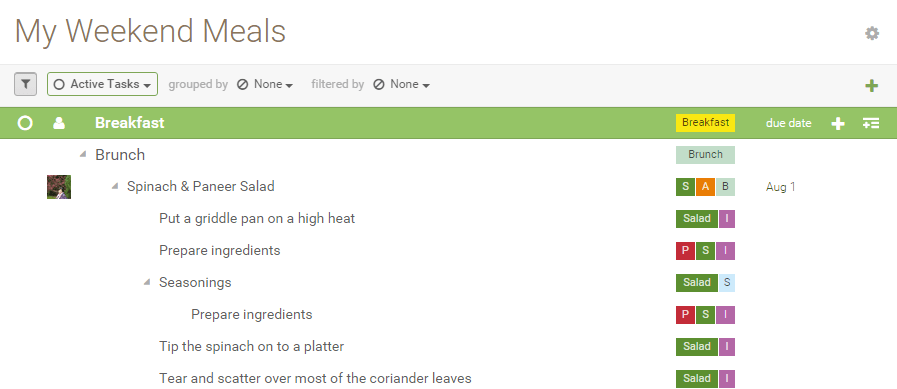
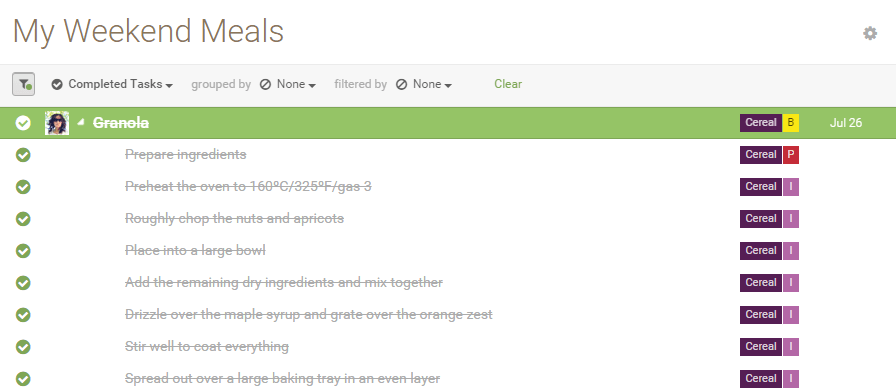
如果想查看已完成的任務,點擊「進行中的任務」並選擇「已完成的任務」。
若想同時查看所有任務(包含進行中與已完成),則選擇「所有任務」。
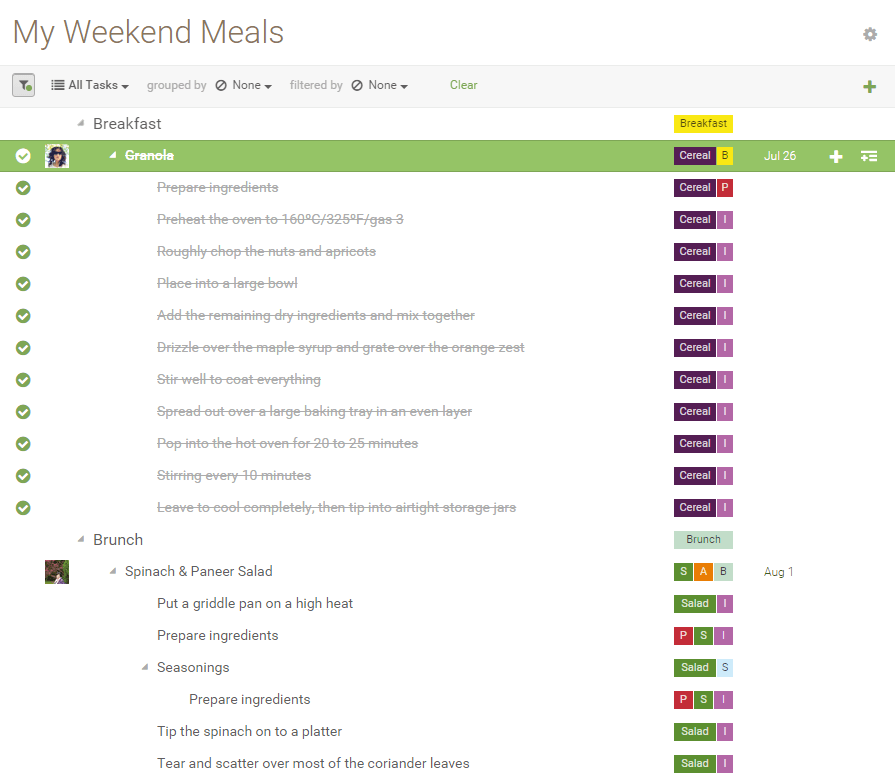
注意:你可以切換篩選圖示來隱藏選單列。綠色圓點表示目前處於篩選模式。

接下來,讓我們進一步排序與篩選任務。
Quire 的排序選項如何運作?
排序依據
日期
若想依到期日期排列所有任務,選擇「日期」排序。
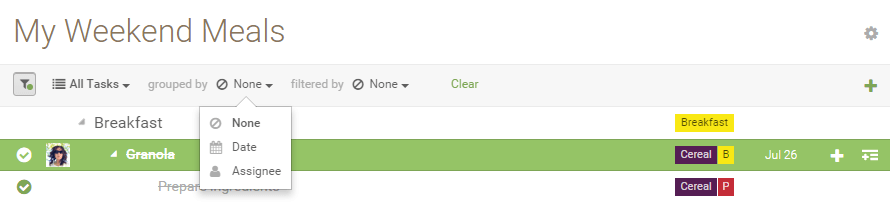
結果如下:
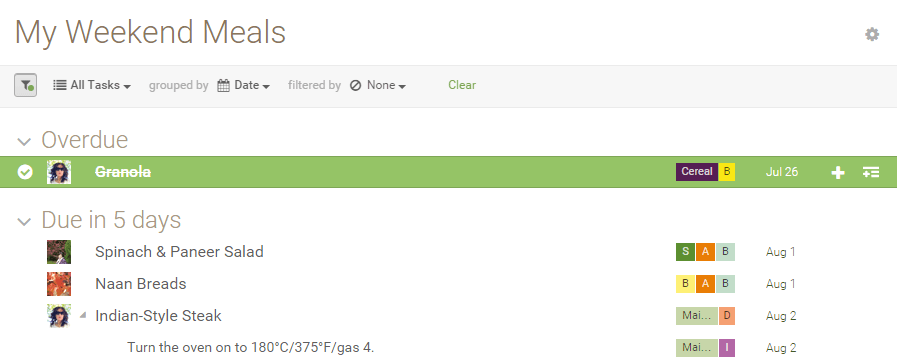
注意:任務會分為 4 個類別:逾期、今天、5 天內到期與之後。
負責人
若想查看每位負責人負責或曾負責的任務,選擇「負責人」排序。結果如下:
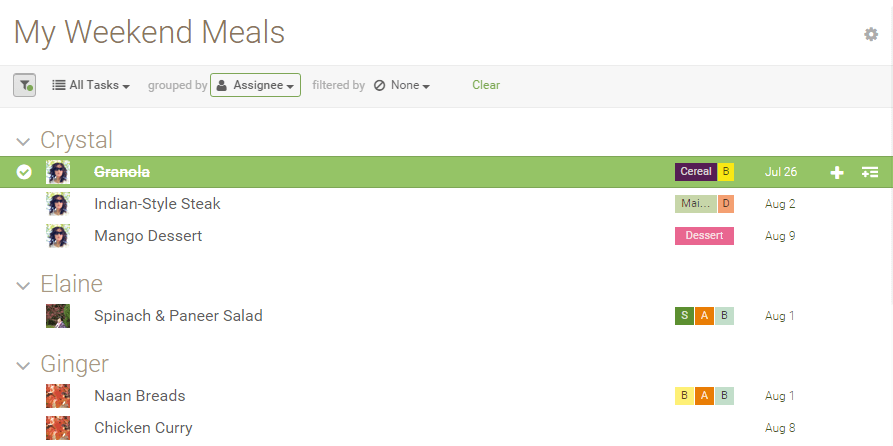
注意:隨時可點擊選單列中的「清除」,返回預設狀態,也就是不套用任何篩選的「進行中的任務」檢視。

Quire 的篩選選項如何運作?
篩選依據
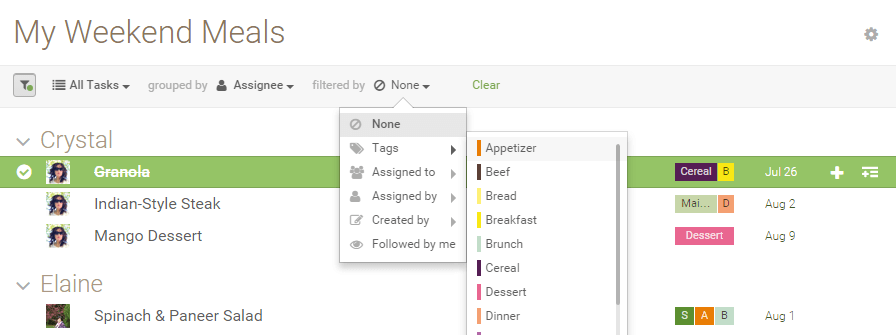
標籤
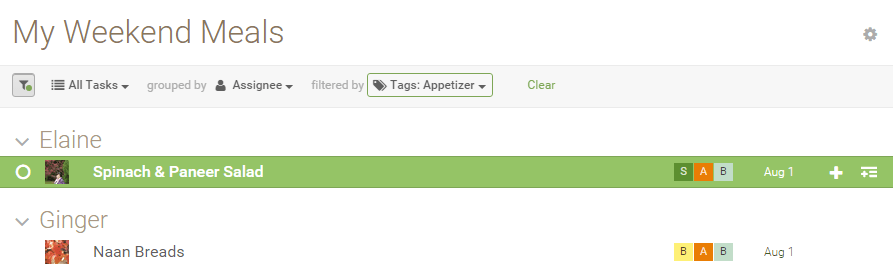
例如,從「標籤」中選擇「Appetizer」進行篩選:
你將看到所有標記為 Appetizer 的任務,依各自的負責人分組顯示。
負責人
例如,從「負責人」中選擇 Crystal:
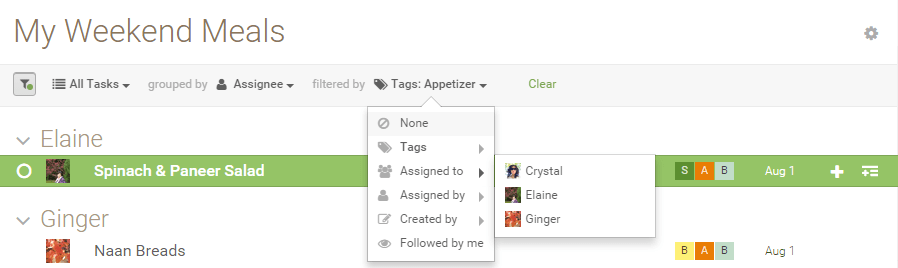
你將看到所有指派給 Crystal 的任務,集中顯示在 Crystal 名下。
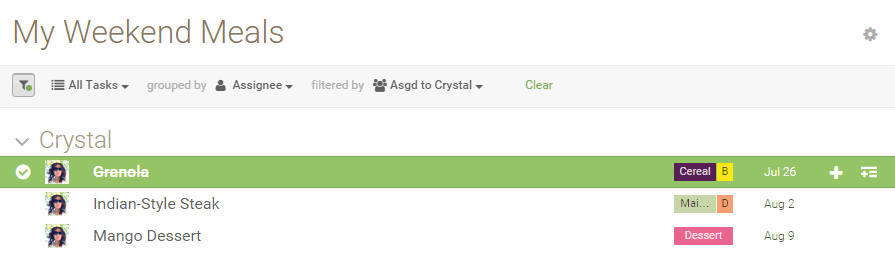
在這裡,你可以點擊「+」來建立任務:
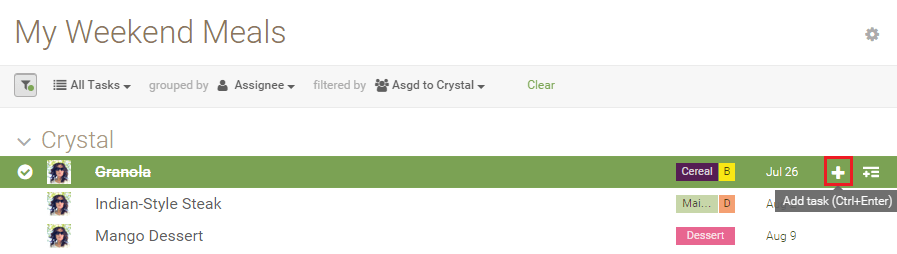
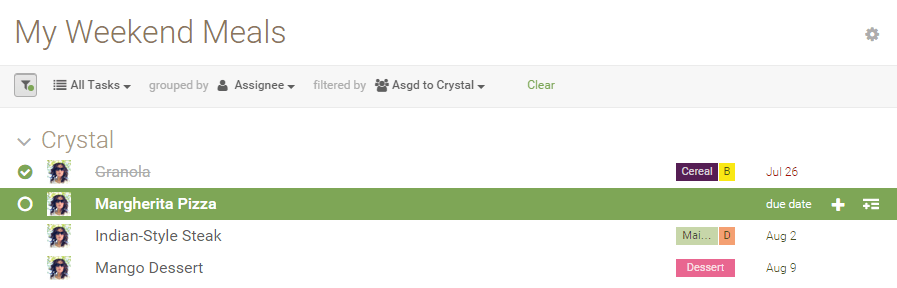
該任務將直接指派給 Crystal。
指派者
例如,從「指派者」中選擇 Crystal:
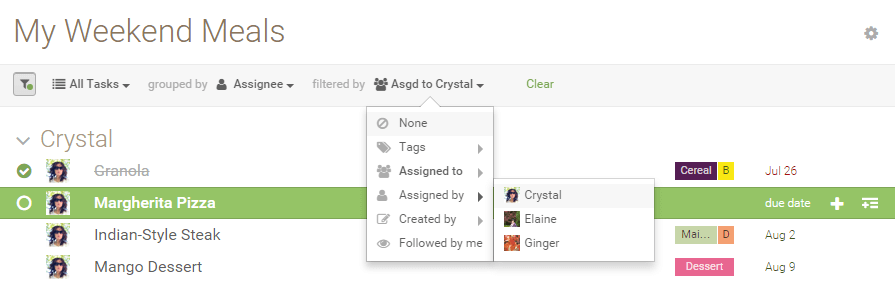
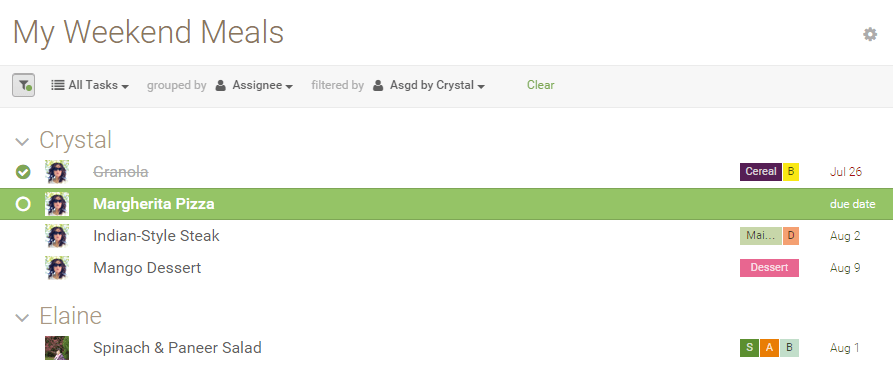
你將看到所有由 Crystal 指派的任務,依各自的負責人分組顯示。
建立者
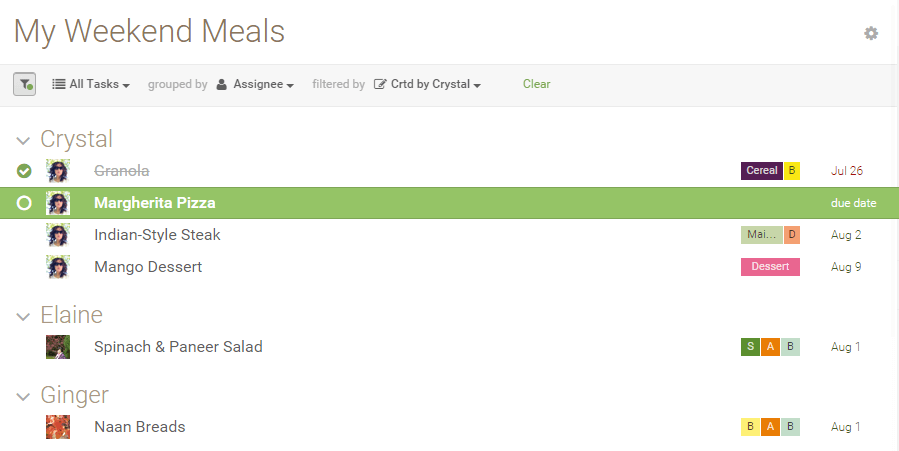
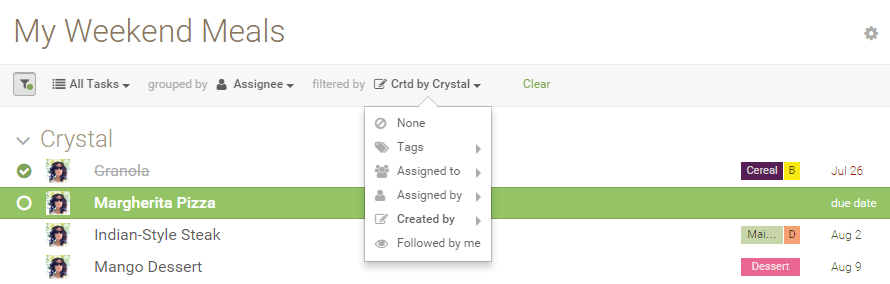
例如,再次從「建立者」中選擇 Crystal。
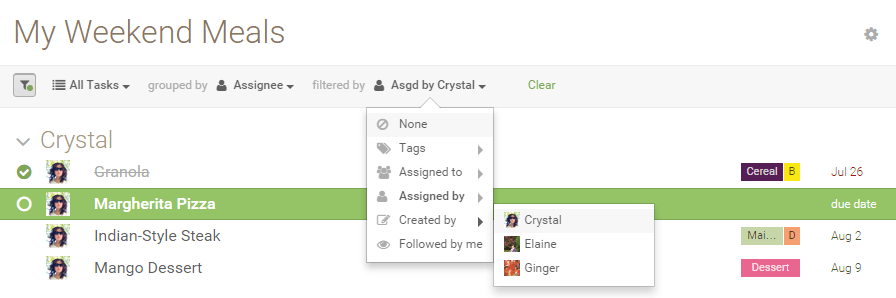
你將看到所有由 Crystal 建立的任務,依各自的負責人分組顯示。
我追蹤中的
若想查看你正在追蹤的任務,選擇「我追蹤中的」。
你將看到所有你追蹤中的任務,依各自的負責人分組顯示。
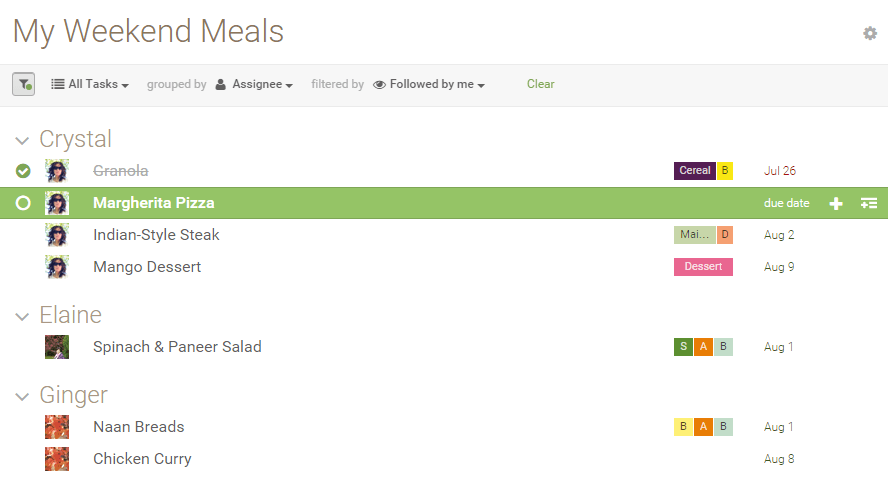
注意:你建立的任務會自動設為追蹤中。
現在你已經了解各種任務顯示方式,可以實際試用看看,找出最適合自己的組合!
Quire 的篩選功能與其他專案管理工具相比如何?
大多數專案管理工具都具備某種篩選功能,但差異在於排序與篩選是否可以組合使用,以及篩選狀態是否與團隊共享。
| 工具 | 篩選 + 排序可組合 | 可儲存篩選檢視 | 所需方案等級 |
|---|---|---|---|
| Quire | 可以,排序與篩選可串接使用 | 子清單可為每位使用者儲存篩選檢視 | 所有方案,包含 Free 方案 |
| Asana | 可以(清單與看板檢視) | 可以,支援自訂檢視 | 所有方案 |
| ClickUp | 可以(功能完整的篩選介面) | 可以(檢視層級篩選) | 基本功能免費;進階功能需 Business+ |
| Monday | 可以(看板上的搜尋與篩選) | 可以(檢視設定) | 所有方案 |
| Notion | 可以(資料庫篩選與排序) | 可以(檢視層級設定) | 所有方案 |
從上表可以看出,篩選與排序在現代專案管理工具中已是標配。真正的差異在於篩選狀態能否以個人為單位儲存(Quire 的子清單),還是由整個團隊共享(其他工具的「檢視」)。Quire 的設計更偏向個人化,而非團隊共享檢視。
準備好在你的 Quire 專案中篩選重要事項了嗎?
開啟任何專案,點擊篩選圖示,每次試用一個篩選條件。先依日期排序,再依「負責人為我」篩選,若想保留這個檢視,可儲存為子清單以便隨時回來使用。通常只需幾分鐘,你就能掌握篩選功能的組合方式。所有 Quire 方案均免費提供此功能。