
features · Aug 5, 2015
用篩選功能,只看重要的事

最後更新:2026 年 8 月 10 日
Quire 的篩選功能讓你按日期或負責人排序任務,並按標籤、指派對象、建立者或你追蹤的項目篩選。篩選圖示上的綠點代表目前處於篩選模式。所有 Quire 方案均可使用,包括免費方案。
有時候,你在處理專案時,只想專注於此刻最重要的任務,例如自己負責的任務,或是標記為緊急的任務。
根據 Ben Shneiderman 的資訊搜尋口訣(他在 1996 年的論文中正式提出),有效的做法是「先概覽,再縮放和篩選,然後按需查看細節」,而大多數現代生產力工具都是這樣設計的。Quire 的篩選功能,就是專案任務清單上的「縮放和篩選」一步。
想不受干擾地專注於重要事項,其中一個方法是使用「篩選」功能。只需決定你想怎樣查看任務,然後按照以下步驟操作。
如何開啟 Quire 的篩選選單?
點擊專案名稱下方的篩選圖示,就會看到一條選單列。

在這裡,你可以選擇想查看哪類任務,並進一步排序(亦即分組)和篩選。
目前你只看到活躍任務,也就是尚未完成的任務。
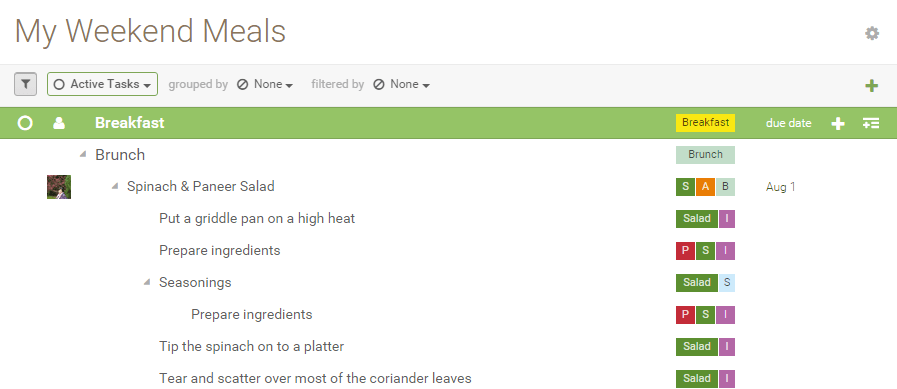
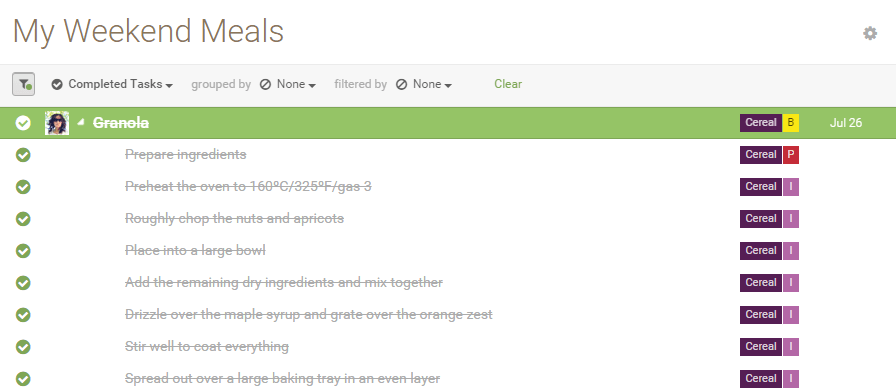
如果想查看已完成的任務,點擊「活躍任務」,然後選擇「已完成任務」。
如果想同時查看所有任務,包括進行中和已完成的,則改為選擇「所有任務」。
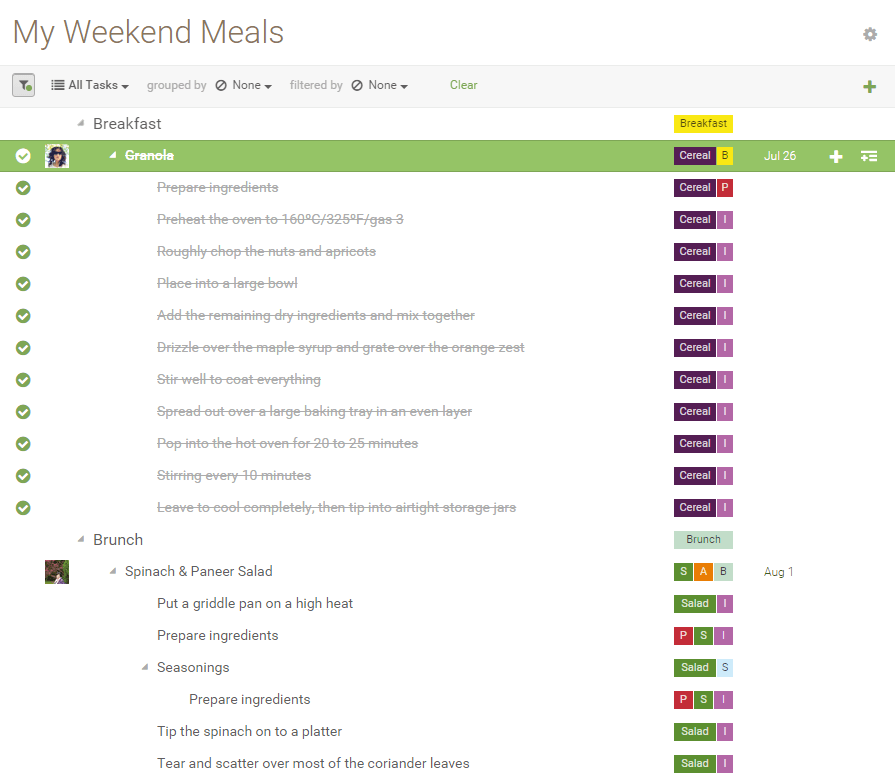
注意:你可以切換篩選圖示來隱藏選單列。綠點代表你正處於篩選模式。

接下來,我們進一步排序和篩選任務。
Quire 的排序選項如何運作?
按以下條件排序
日期
想按到期日期查看所有任務,請選擇按「日期」排序。
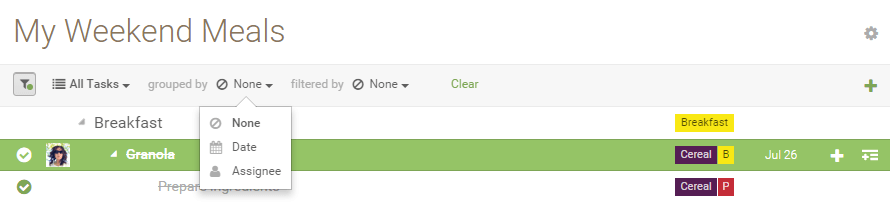
你會看到以下畫面:
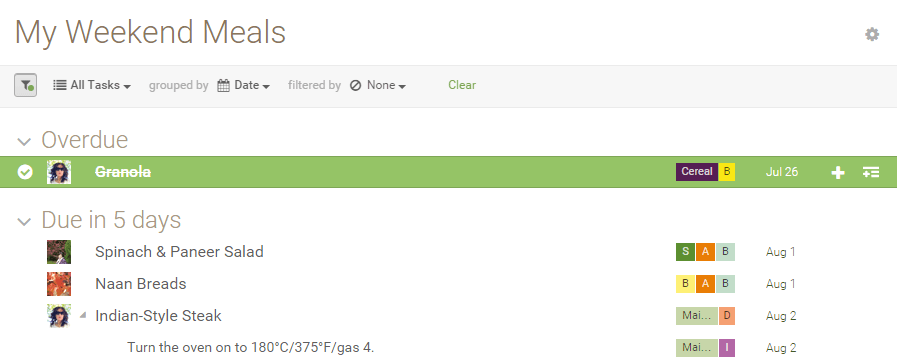
注意:我們把任務分為 4 類:逾期、今天、5 天內到期和稍後。
負責人
想查看每位負責人正在或曾經負責哪些任務,請改為選擇「負責人」。你會看到以下畫面:
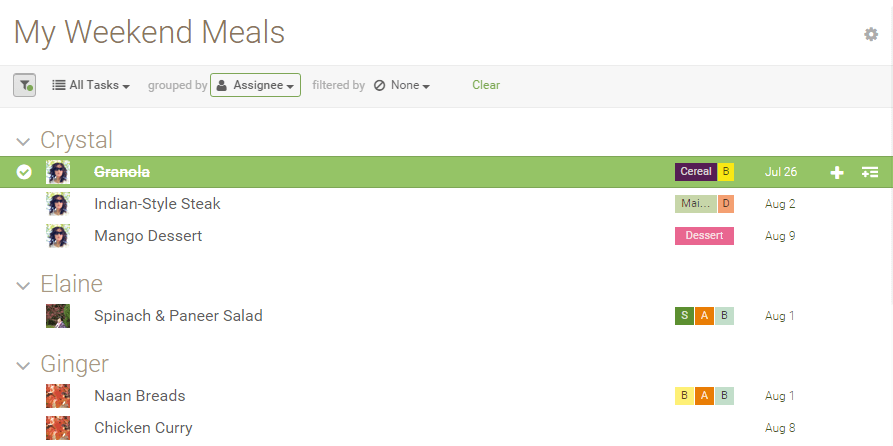
注意:你隨時可以點擊選單列中的「清除」,返回預設狀態,即不附加任何篩選的「活躍任務」。

Quire 的篩選選項如何運作?
接着,按以下條件篩選
標籤
例如,你從「標籤」中選擇 Appetizer:
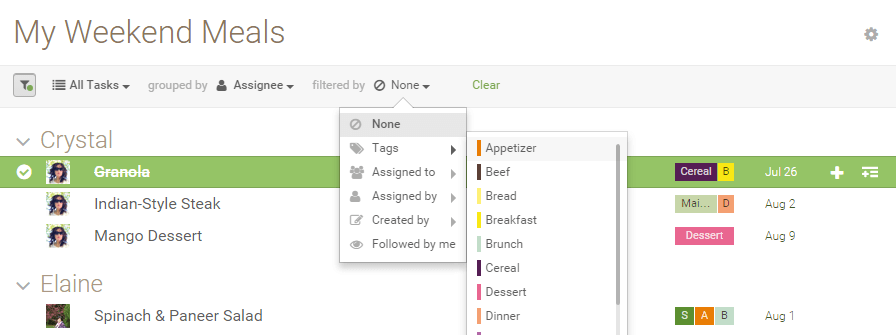
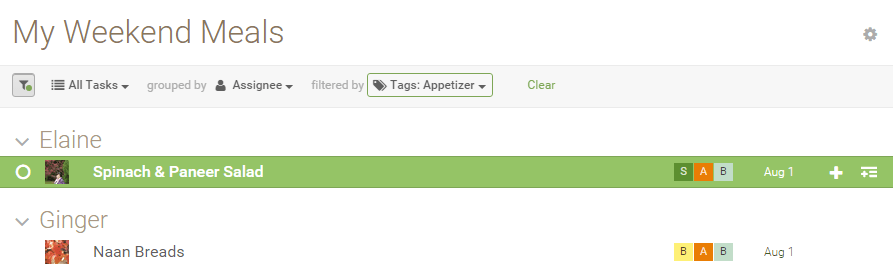
你會在各負責人名下,看到所有貼上 Appetizer 標籤的任務。
指派給
例如,你從「指派給」中選擇 Crystal:
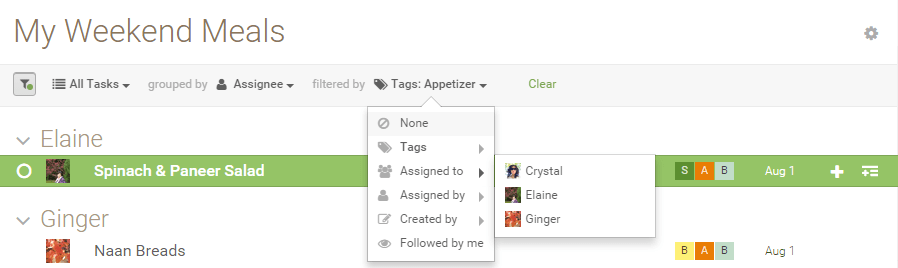
你會在 Crystal 名下,看到所有指派給 Crystal 的任務。
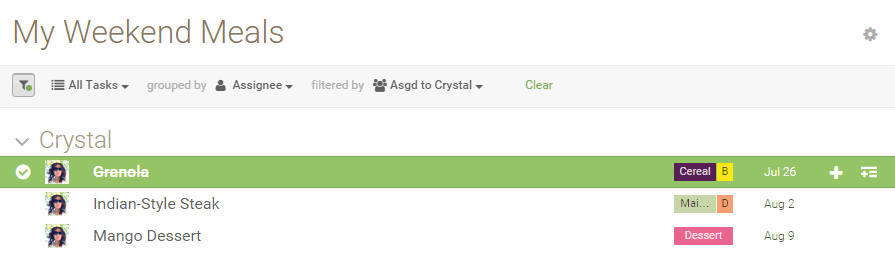
在這裡,你可以點擊「+」來建立任務:
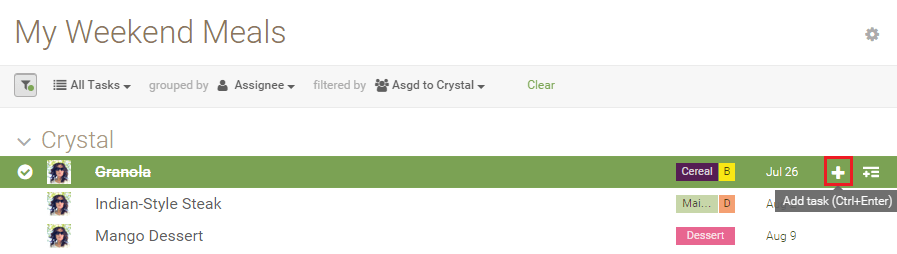
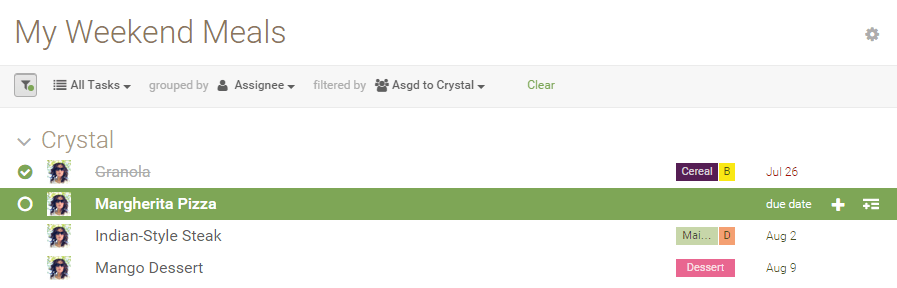
任務會直接指派給 Crystal。
指派者
例如,你從「指派者」中選擇 Crystal:
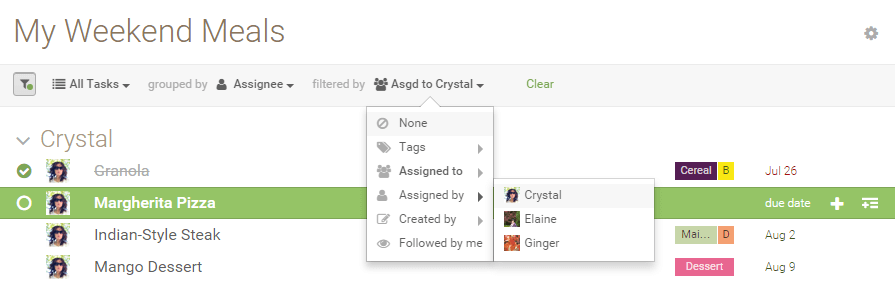
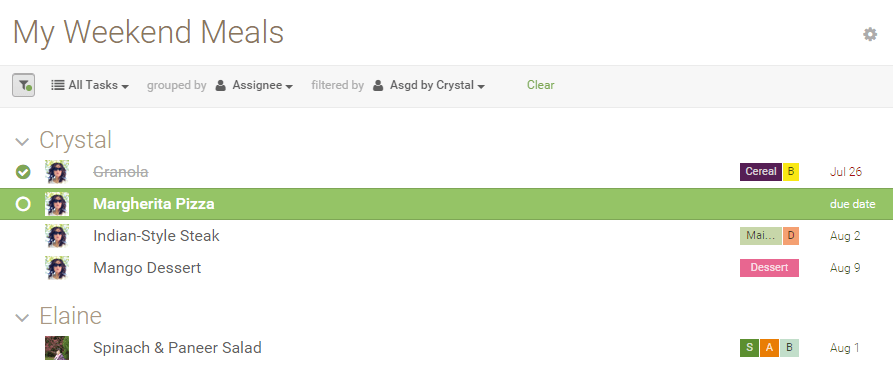
你會在各負責人名下,看到所有由 Crystal 指派的任務。
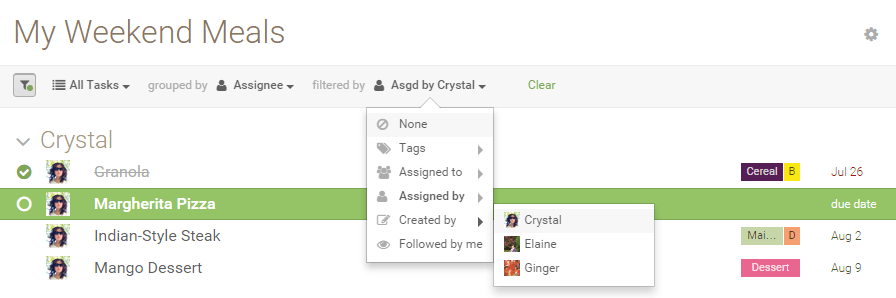
建立者
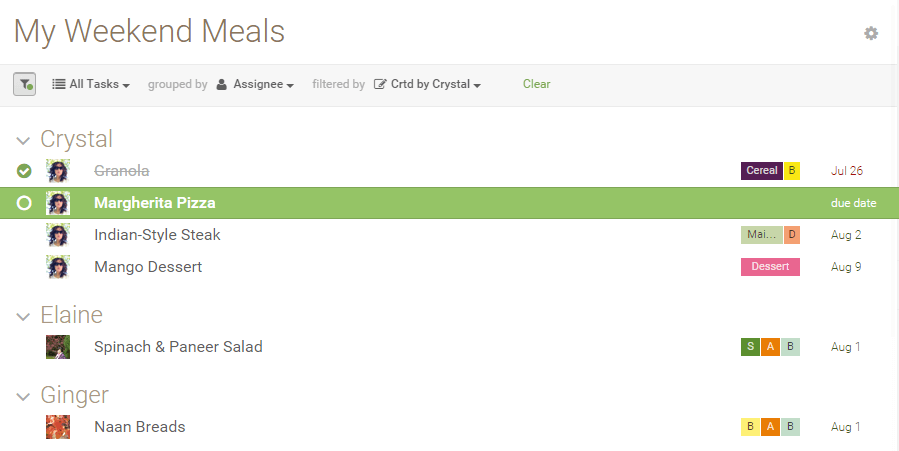
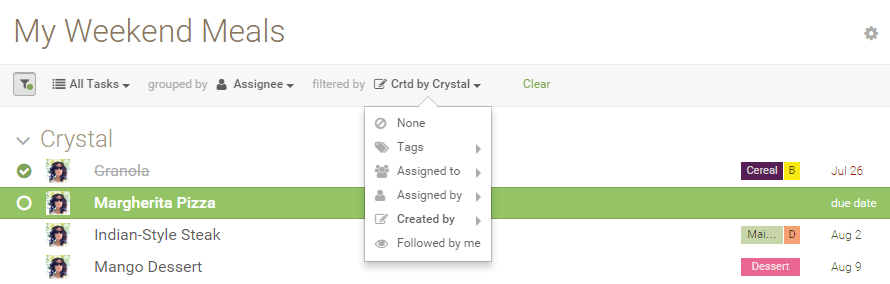
再例如,你從「建立者」中選擇 Crystal。
你會在各負責人名下,看到所有由 Crystal 建立的任務。
我的追蹤
想查看你正在追蹤的任務,請選擇「我的追蹤」。
你會在各負責人名下,看到所有你正在追蹤的任務。
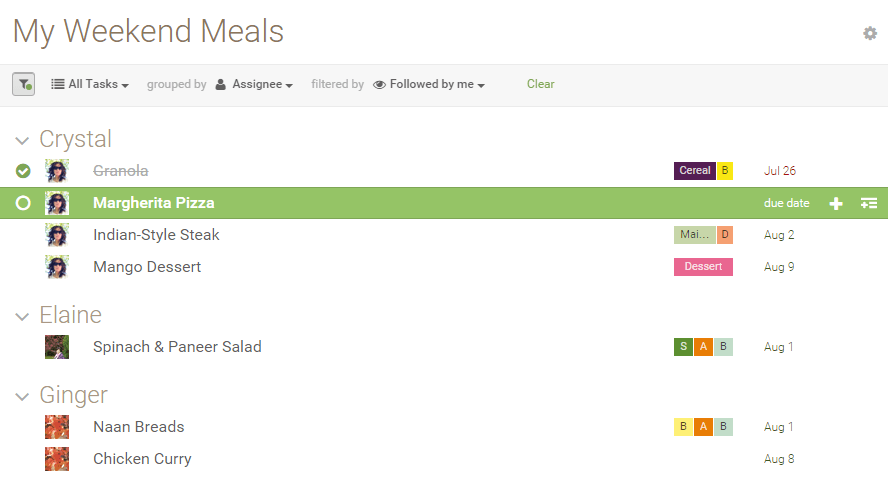
注意:你建立的任務會自動由你追蹤。
現在你已學會各種查看任務的方式,不妨逐一試用,選出最適合自己的組合!當你篩選出需要的任務後,可以深入查看,在不離開清單的情況下看到完整細節。
可以保留你喜歡的篩選條件嗎?
可以,而且有兩種方式,都藏在同一個按鈕裏。請看篩選列最右端的星形圖示。

儲存新的篩選條件會保留篩選組合本身。日後可隨時從篩選下拉選單重新套用,毋須再逐層點選選單。
建立子清單則更進一步。它會把你目前看到的內容儲存為專案中一個獨立命名的分頁,附有圖示和專屬的存取設定,而篩選條件會成為該分頁的固定條件。下星期建立、符合篩選條件的任務,會自動出現在那裏,毋須任何人手動加入。如果你已儲存了篩選條件,只要在篩選下拉選單中將滑鼠移到它上面,就會看到同樣的建立子清單選項。
流程就是這麼簡單:先篩選到畫面符合你的需要,再決定要保留配方,還是保留成品。
相關閱讀:Quire 子清單:縮窄團隊待辦清單與個人生產力之間的差距介紹儲存子清單後,它能為你帶來什麼。
準備好在 Quire 專案中篩選重要事項了嗎?
開啟任何專案,點擊篩選圖示,一次試用一個篩選條件。先按日期排序,再篩選「指派給我」,然後用星形圖示把這個檢視保留為子清單,明天就可以直接開啟。只要明白篩選條件如何組合,通常幾分鐘內就能掌握用法。所有 Quire 方案均可免費使用。
當你習慣在單一專案中篩選後,智慧資料夾會把同一個概念,套用到你參與的所有專案。

常見問題
如何使用 Quire 的篩選功能?
點擊專案名稱下方的篩選圖示,開啟選單列。選擇要查看的任務、排序方式,或按標籤、負責人、建立者或追蹤者篩選。圖示上的綠點代表你正處於篩選模式。
Quire 的篩選功能支援哪些排序方式?
按日期排序會把任務分為逾期、今天、5 天內到期和稍後;按負責人排序則會把任務歸入各位團隊成員名下。排序是重新排列任務,篩選則是隱藏不符合條件的任務。
如何按標籤、負責人或追蹤者篩選 Quire 任務?
開啟篩選選單列並揀選條件:「標籤」按標籤篩選,「指派給」查看某人的任務,「指派者」或「建立者」查看由誰設定任務,「我的追蹤」則查看你追蹤的任務。
如何清除篩選並返回預設檢視?
點擊篩選選單列中的「清除」,即可重設為不附加篩選的活躍任務。你也可以切換篩選圖示來收起選單列,而不清除任何設定。
所有 Quire 方案都提供篩選功能嗎?
是的。篩選功能包含在每個 Quire 方案內,包括免費方案。
Quire 篩選列中的星形圖示有什麼用途?
它提供兩個選項:「儲存新的篩選條件」會儲存組合以便日後使用,「建立子清單」則會把目前的檢視保留為專案中獨立的分頁,並附上篩選條件,讓符合條件的任務自動加入。
