
features · Aug 5, 2015
Фокус на главном с помощью фильтра

Последнее обновление: 10 августа 2026 г.
Фильтр Quire позволяет сортировать задачи по дате или исполнителю и фильтровать их по метке, по тому, кому они назначены, кто их создал или за чем вы следите. Зелёная точка на значке фильтра показывает, что включён режим фильтрации. Доступен во всех тарифах Quire, включая бесплатный.
Иногда, работая над проектом, хочется сосредоточиться только на самых важных для вас сейчас задачах: например, на тех, за которые вы отвечаете, или на отмеченных как срочные.
По «мантре поиска информации» Бена Шнейдермана, сформулированной в его статье 1996 года, работает такой порядок: «сначала обзор, затем масштабирование и фильтрация, затем детали по запросу». Именно так устроено большинство современных инструментов продуктивности. Фильтр Quire — это шаг «масштабирование и фильтрация» в списке задач проекта.
Сосредоточиться на важном без отвлечений помогает функция «фильтр». Просто решите, как вы хотите видеть свои задачи, и следуйте шагам.
Как открыть меню фильтра в Quire?
Если нажать на значок фильтра под названием проекта, появится панель меню.

Здесь можно выбрать, какие задачи показывать, а также сортировать (то есть группировать) и дополнительно фильтровать их.
Сейчас вы видите только активные задачи, то есть те, которые ещё не завершены.
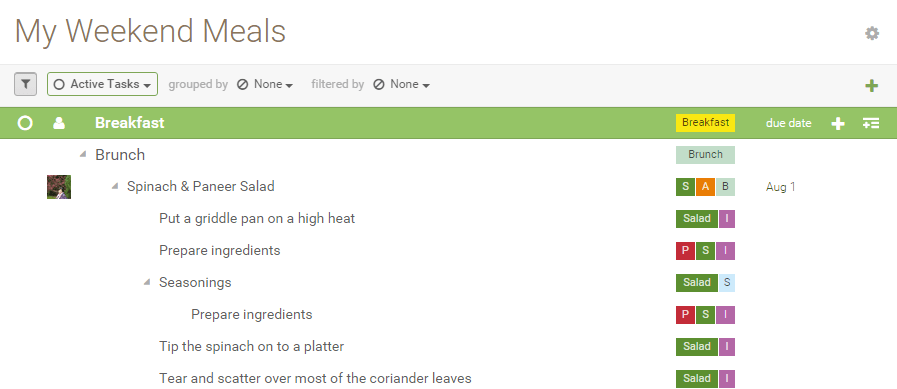
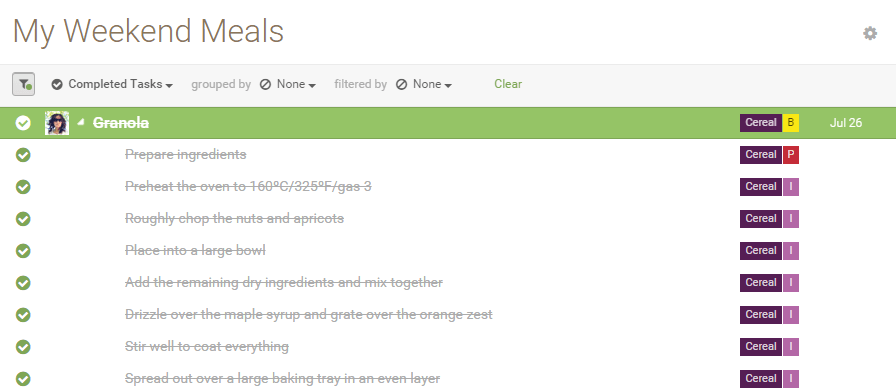
Чтобы увидеть завершённые задачи, нажмите «Активные задачи» и выберите «Завершённые задачи».
А если нужны все задачи, и активные, и завершённые, выберите «Все задачи».
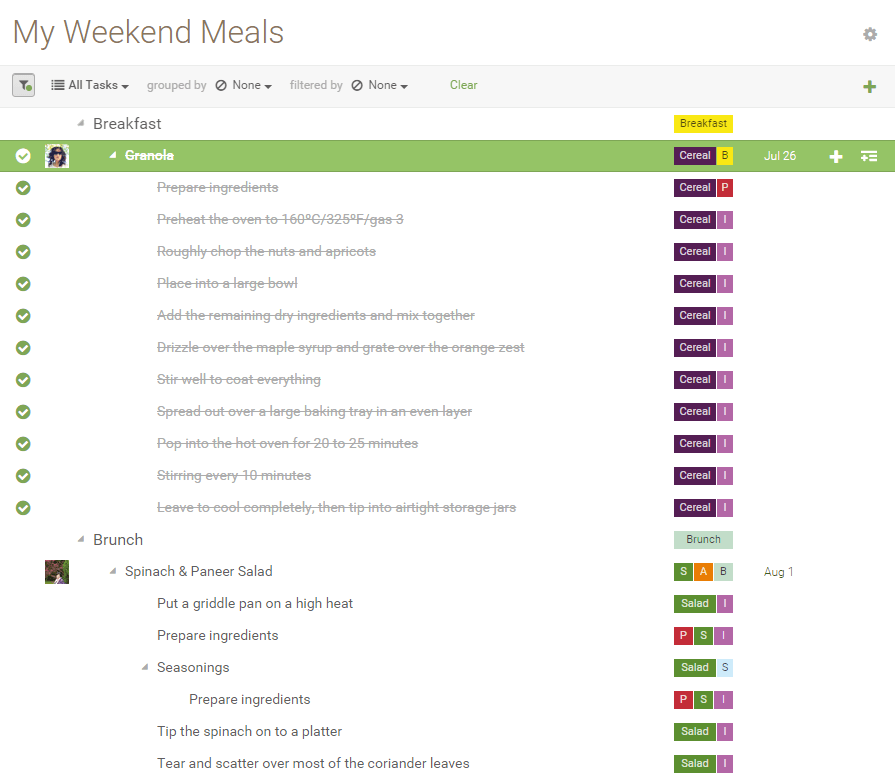
Примечание: панель меню можно скрыть, щёлкнув значок фильтра. Зелёная точка означает, что включён режим фильтрации.

Теперь отсортируем и отфильтруем задачи подробнее.
Как работают параметры сортировки в Quire?
Если сортировать по
Дате
Чтобы увидеть все задачи в порядке дат выполнения, выберите сортировку по «Дате».
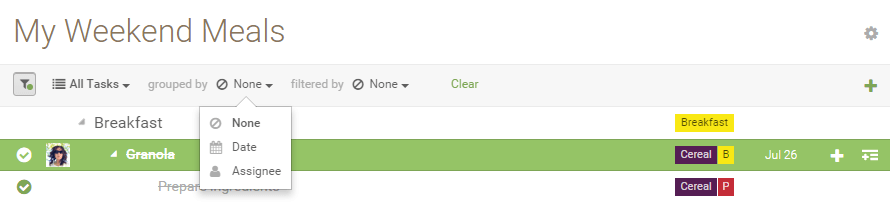
Вот что вы увидите:
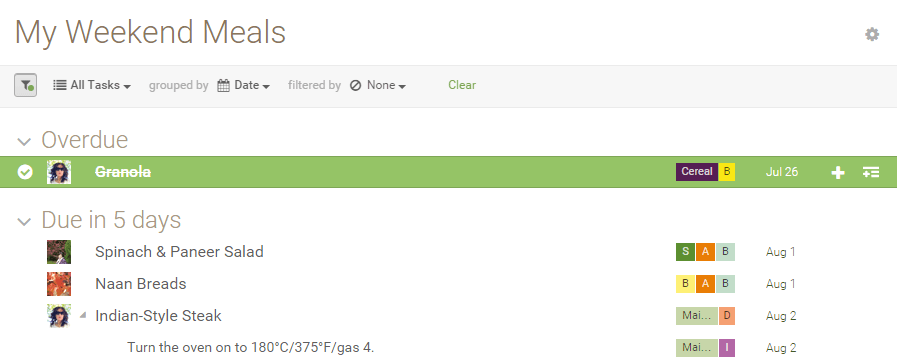
Примечание: задачи делятся на 4 группы: просроченные, на сегодня, со сроком в ближайшие 5 дней и более поздние.
Исполнителю
Чтобы увидеть, за какие задачи отвечает или отвечал каждый исполнитель, выберите «Исполнитель». Вот что вы увидите:
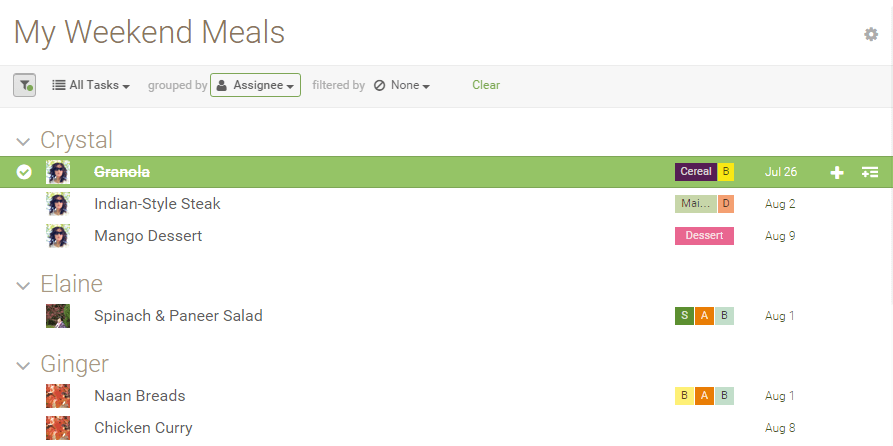
Примечание: нажмите «Очистить» на панели меню в любой момент, чтобы вернуться к виду по умолчанию, то есть к активным задачам без фильтрации.

Как работают параметры фильтрации в Quire?
Далее, если фильтровать по
Метке
Допустим, вы фильтруете по метке «Закуски» (Appetizer) из списка «Метки» вот так:
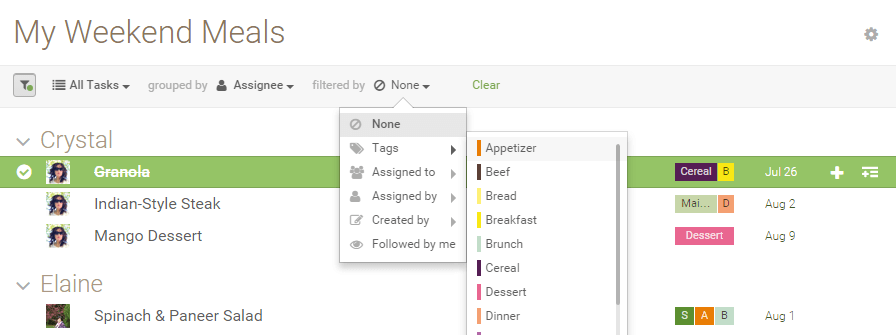
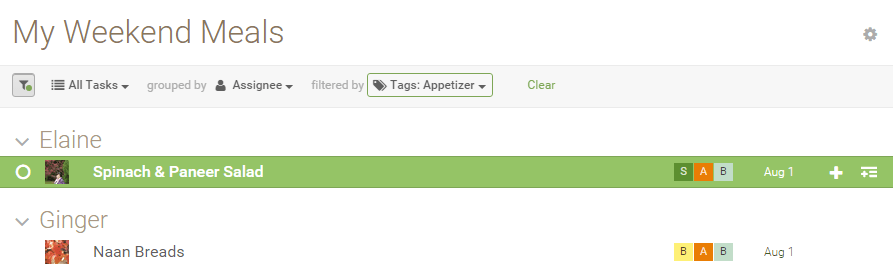
Вы увидите все задачи, помеченные этой меткой, под именем ответственного.
Назначена на
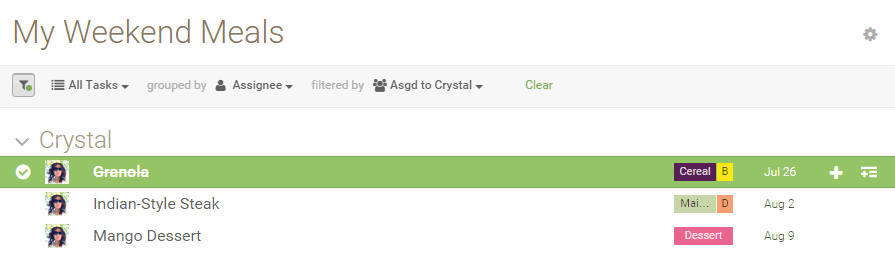
Допустим, вы выбираете Crystal в разделе «Назначена на» вот так:
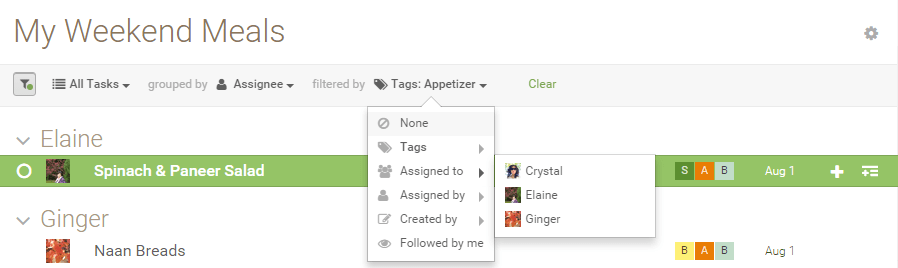
Вы увидите все задачи, назначенные Crystal, под её именем.
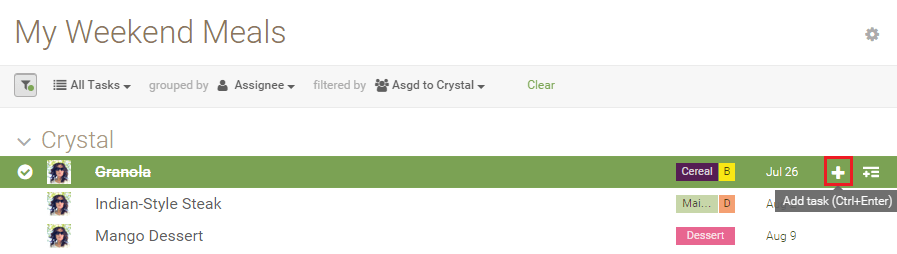
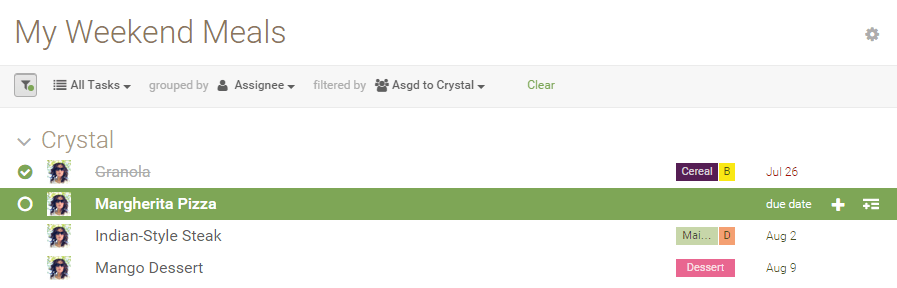
Здесь можно нажать «+», чтобы создать задачу:
Задача сразу будет назначена Crystal.
Была назначена
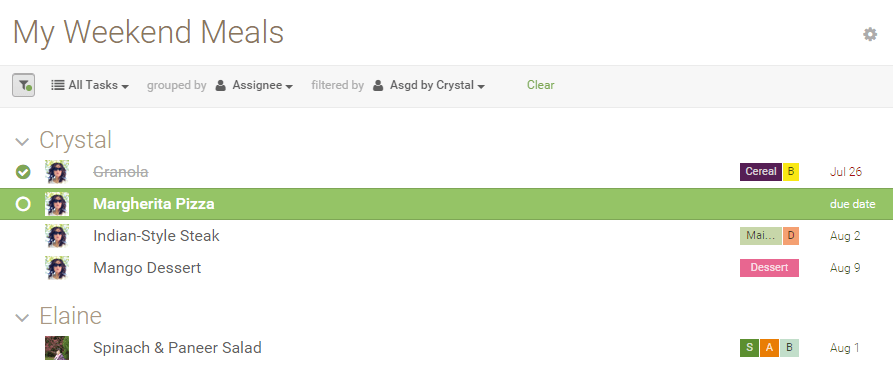
Допустим, вы выбираете Crystal в разделе «Была назначена» вот так:
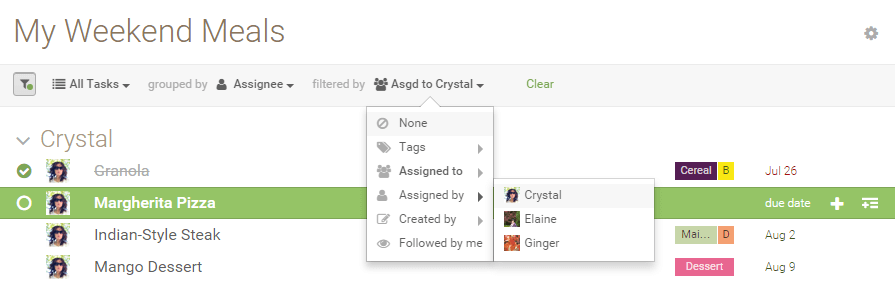
Вы увидите все задачи, которые назначила Crystal, под именем ответственного.
Создатель
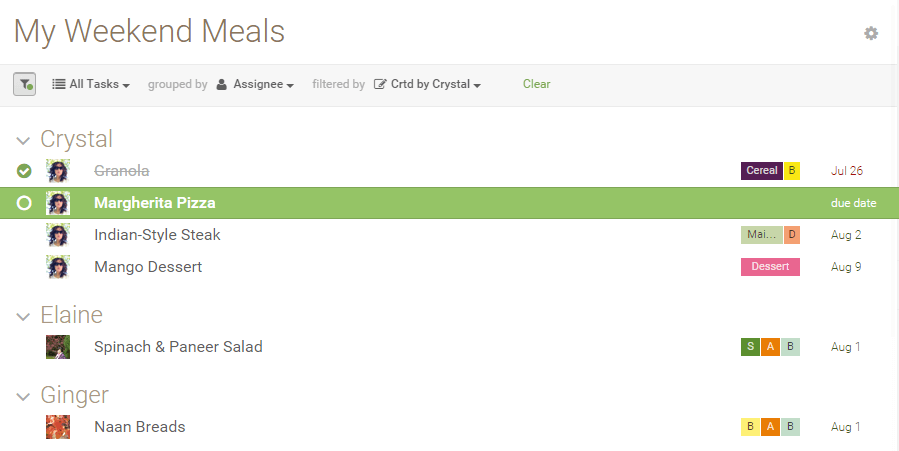
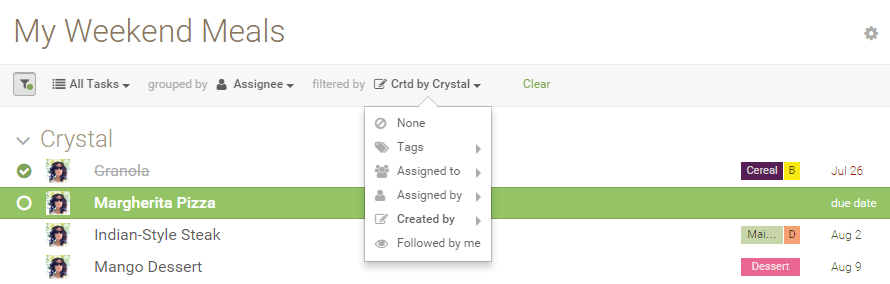
Допустим, вы снова выбираете Crystal, теперь в разделе «Создатель».
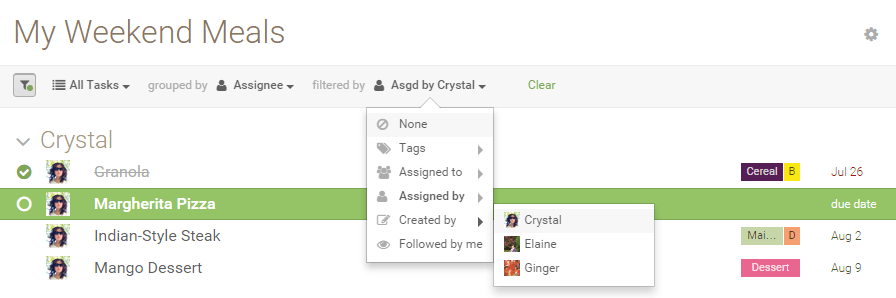
Вы увидите все задачи, созданные Crystal, под именем ответственного.
Я наблюдаю
Чтобы увидеть задачи, за которыми вы следите, выберите «Я наблюдаю».
Вы увидите все задачи, за которыми следите, под именем ответственного.
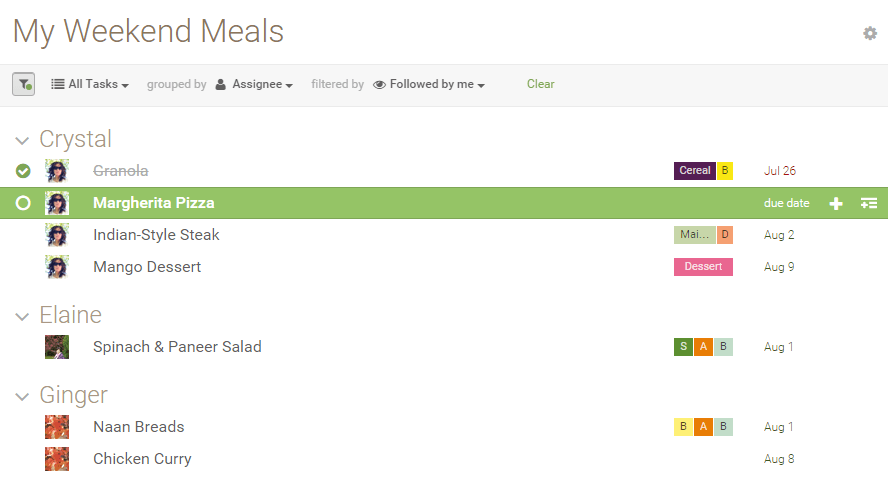
Примечание: за созданными вами задачами вы начинаете следить автоматически.
Теперь вы знаете, как по-разному смотреть на свои задачи. Попробуйте и выберите комбинацию, которая подходит вам лучше всего! А когда отфильтруете нужную задачу, перейдите в неё, чтобы увидеть все детали, не теряя места в списке.
Можно ли сохранить удобный фильтр?
Да, двумя способами, и оба скрыты за одной кнопкой. Ищите значок звезды в правой части панели фильтра.

Сохранить новый фильтр запоминает саму комбинацию. Применяйте её в любой момент из выпадающего списка фильтров, не проходя заново по меню.
Создать подсписок идёт дальше. Он сохраняет то, что вы сейчас видите, как отдельную именованную вкладку проекта со значком и собственной настройкой доступа, а фильтр становится постоянными условиями этой вкладки. Задача, созданная на следующей неделе и подходящая под фильтр, появится там без ручного добавления. Если фильтр уже сохранён, наведите на него курсор в выпадающем списке, и там же вас ждёт пункт Создать подсписок.
Так что порядок простой. Фильтруйте, пока экран не станет таким, как нужно, и решите: сохранить рецепт или готовое блюдо.
Читайте также: Подсписки Quire: мост между командными списками дел и личной продуктивностью рассказывает, что даёт подсписок, когда вы его сохранили.
Готовы отфильтровать главное в своём проекте Quire?
Откройте любой проект, нажмите значок фильтра и пробуйте по одному фильтру. Сначала отсортируйте по дате, затем отфильтруйте по «Назначена на», выбрав себя, а потом с помощью значка звезды сохраните этот вид как подсписок, который сможете открыть завтра. Привычка к фильтрам обычно складывается за несколько минут, как только видишь, как они сочетаются. Бесплатно в каждом тарифе Quire.
Когда фильтрация в одном проекте станет привычной, умные папки применят ту же идею ко всем вашим проектам сразу.

Часто задаваемые вопросы
Как пользоваться фильтром в Quire?
Нажмите значок фильтра под названием проекта, чтобы открыть панель меню. Выберите, какие задачи показывать, отсортируйте их или отфильтруйте по метке, исполнителю, автору или подписчику. Зелёная точка на значке означает, что включён режим фильтрации.
Какие варианты сортировки поддерживает фильтр Quire?
Дата, которая группирует задачи на просроченные, сегодняшние, со сроком в ближайшие 5 дней и более поздние, и исполнитель, который группирует задачи под каждым участником команды. Сортировка меняет порядок задач, а фильтрация скрывает неподходящие.
Как отфильтровать задачи Quire по метке, исполнителю или подписчику?
Откройте панель меню фильтра и выберите критерий: «Метка» для ярлыка, «Назначена на» для задач конкретного человека, «Была назначена» или «Создатель» для тех, кто их поставил, или «Я наблюдаю» для задач, за которыми вы следите.
Как сбросить фильтр и вернуться к виду по умолчанию?
Нажмите «Очистить» на панели меню фильтра, чтобы вернуться к активным задачам без фильтрации. Можно также просто щёлкнуть значок фильтра, чтобы свернуть панель, ничего не сбрасывая.
Доступен ли фильтр во всех тарифах Quire?
Да. Фильтр входит в каждый тариф Quire, включая бесплатный.
Для чего нужен значок звезды на панели фильтра Quire?
За ним два варианта. «Сохранить новый фильтр» запоминает комбинацию на будущее, а «Создать подсписок» сохраняет текущий вид как отдельную вкладку проекта с привязанным фильтром, и подходящие задачи добавляются в неё сами.
