
features · Aug 5, 2015
Mit dem Filter sehen, was dir wichtig ist

Zuletzt aktualisiert: 10. August 2026
Mit dem Filter von Quire sortierst du Aufgaben nach Datum oder Beauftragter und filterst nach Tag, Zuweisung, Ersteller oder verfolgten Aufgaben. Der grüne Punkt am Filtersymbol zeigt dir den Filtermodus an. In jedem Quire-Plan verfügbar, auch im Free-Plan.
Manchmal willst du bei der Arbeit an einem Projekt nur die Aufgaben im Blick haben, die gerade am wichtigsten sind, etwa die, für die du verantwortlich bist, oder die, die als dringend markiert sind.
Laut Ben Shneidermans Information Seeking Mantra, das er in seinem Aufsatz von 1996 formuliert hat, funktioniert dieses Muster: „Übersicht zuerst, dann zoomen und filtern, dann Details auf Anfrage". Die meisten modernen Produktivitätstools folgen genau diesem Prinzip. Der Filter von Quire ist der Zoom-und-Filter-Schritt in einer Projekt-Aufgabenliste.
Mit der „Filter"-Funktion behältst du das Wesentliche ohne Ablenkung im Blick. Entscheide einfach, wie du deine Aufgaben sehen möchtest, und folge den Schritten.
Wie öffnest du das Filtermenü von Quire?
Wenn du auf das Filtersymbol unter dem Projektnamen klickst, erscheint eine Menüleiste.

Dort legst du fest, welche Aufgaben du sehen möchtest, und kannst sie weiter sortieren (auch gruppieren genannt) und filtern.
Im Moment siehst du nur deine Aktiven Aufgaben, also Aufgaben, die noch nicht abgeschlossen sind.
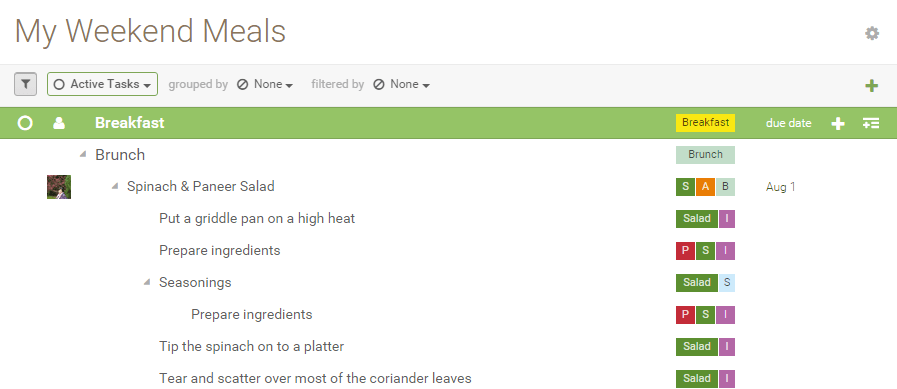
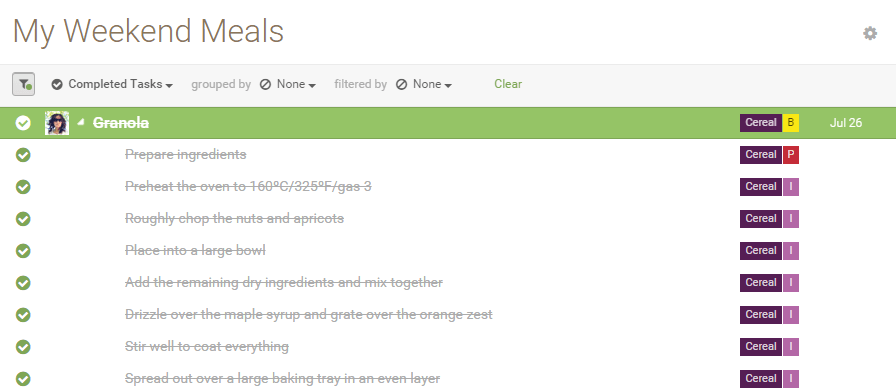
Möchtest du bereits erledigte Aufgaben sehen, klicke auf „Aktive Aufgaben" und wähle „Abgeschlossene Aufgaben".
Oder wähle stattdessen „Alle Aufgaben", wenn du alle deine Aufgaben sehen willst, aktive wie abgeschlossene.
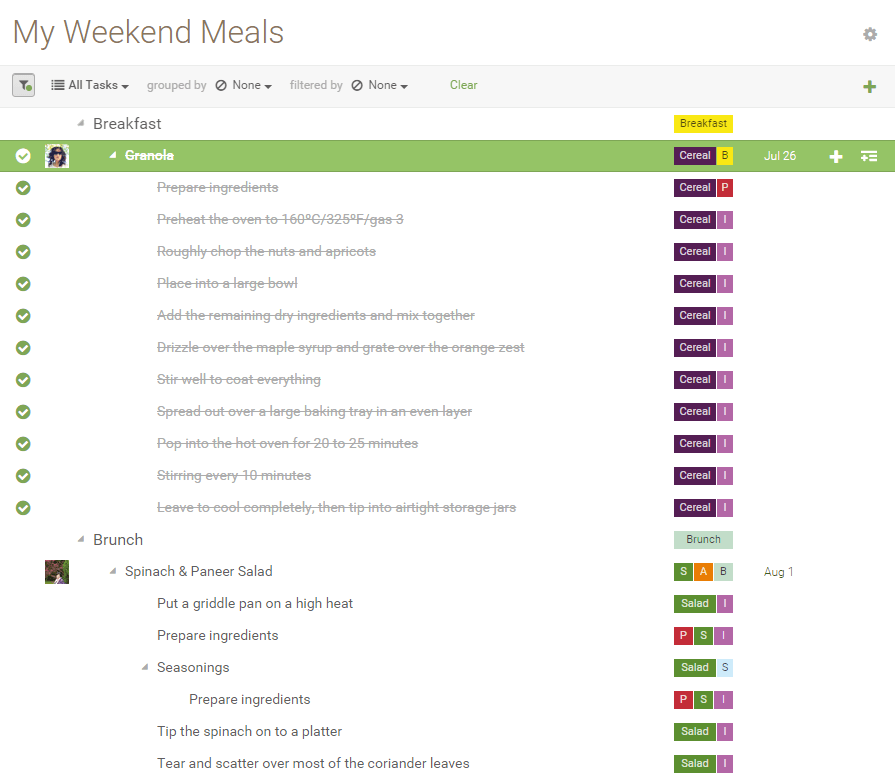
Hinweis: Du kannst die Menüleiste ausblenden, indem du das Filtersymbol umschaltest. Der grüne Punkt zeigt an, dass du dich im Filtermodus befindest.

Jetzt sortieren und filtern wir die Aufgaben weiter.
Wie funktionieren die Sortieroptionen von Quire?
Wenn du sortierst nach
Datum
Um alle deine Aufgaben nach Fälligkeitsdatum geordnet zu sehen, wähle „Datum" als Sortierung.
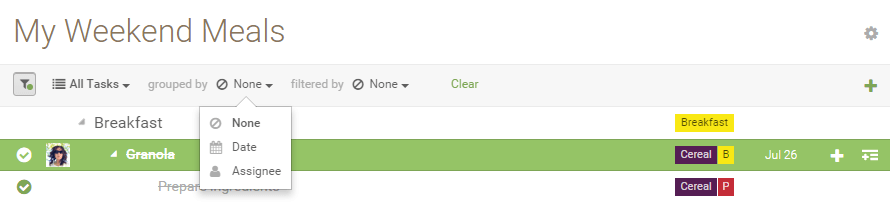
So sieht das Ergebnis aus:
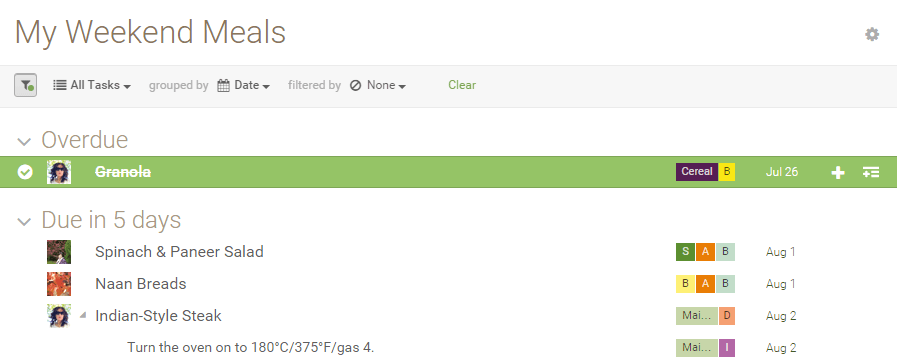
Hinweis: Wir gruppieren Aufgaben in 4 Kategorien: Überfällig, Heute, Fällig in 5 Tagen und Später.
Beauftragter
Um zu sehen, wofür jeder Beauftragte zuständig ist oder war, wähle stattdessen „Beauftragter". So sieht das aus:
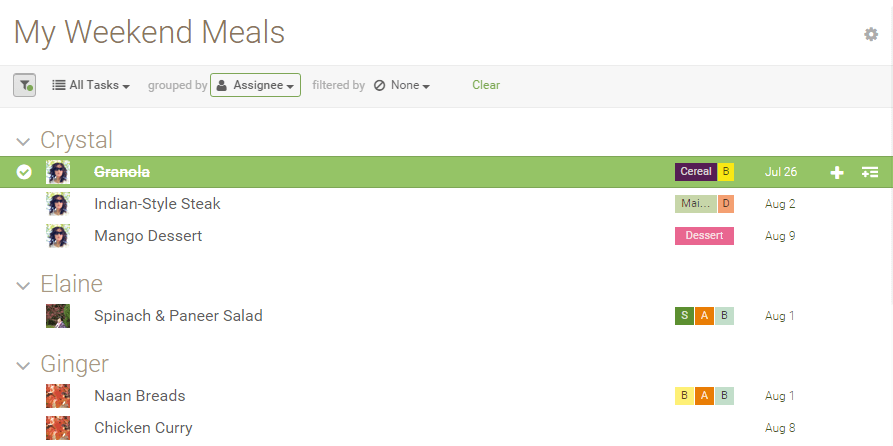
Hinweis: Du kannst jederzeit in der Menüleiste auf „Löschen" klicken, um zum Standardstatus zurückzukehren, nämlich „Aktive Aufgaben" ohne Filterung.

Wie funktionieren die Filteroptionen von Quire?
Als Nächstes: Wenn du filterst nach
Tag
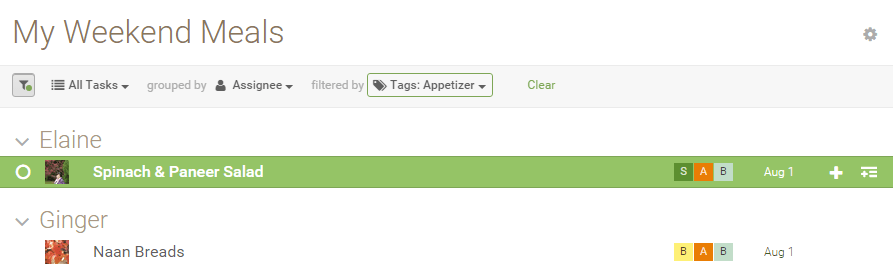
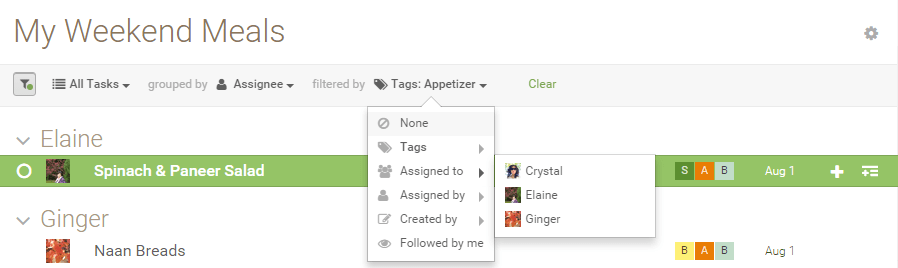
Angenommen, du filterst unter „Tags" nach Appetizer, so:
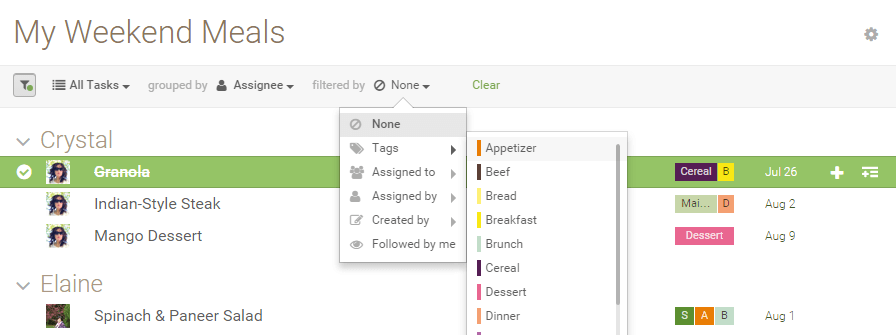
Dann siehst du alle Aufgaben, die mit Appetizer versehen sind, unter der jeweils verantwortlichen Person.
Zugewiesen an
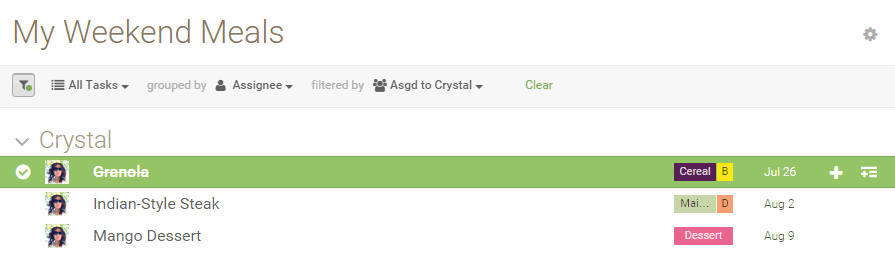
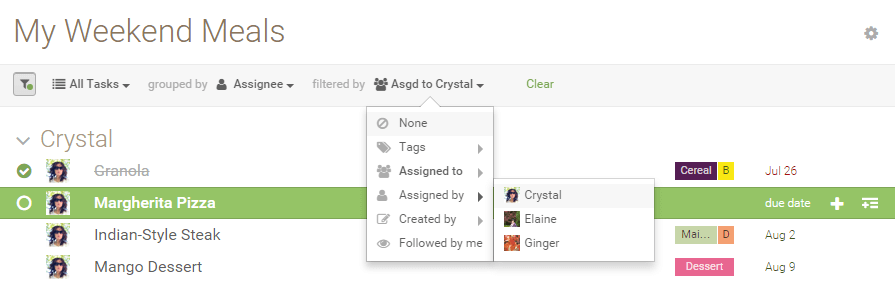
Angenommen, du wählst unter „Zugewiesen an" zum Beispiel Crystal, so:
Dann siehst du alle Aufgaben, die Crystal zugewiesen wurden, unter Crystal.
Hier kannst du auf „+" klicken, um eine Aufgabe anzulegen:
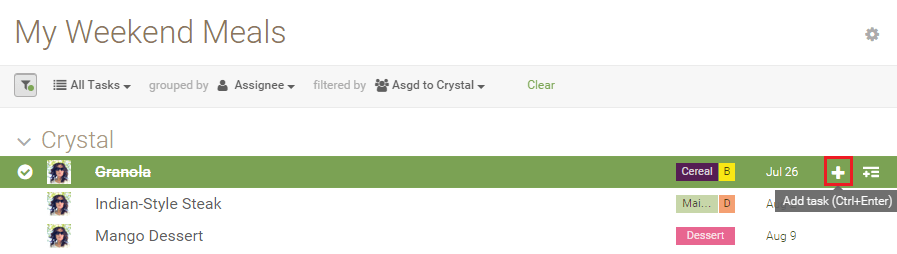
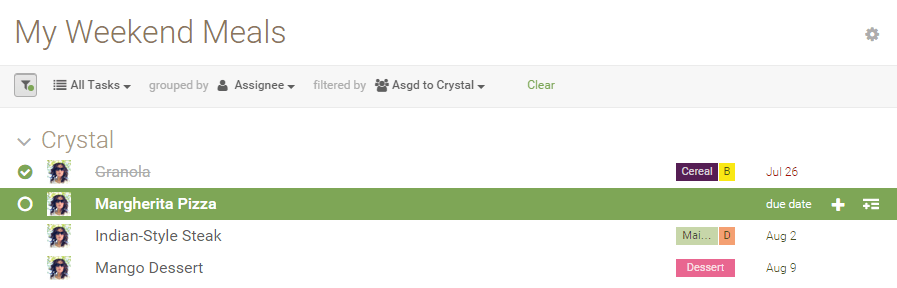
Die Aufgabe wird Crystal direkt zugewiesen.
Zugewiesen von
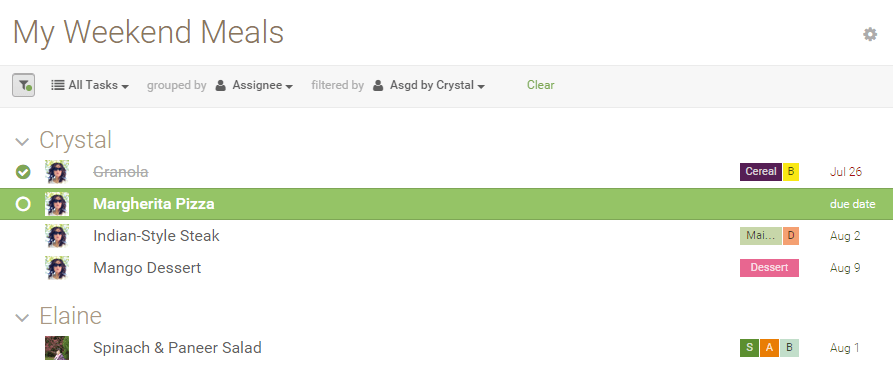
Angenommen, du wählst unter „Zugewiesen von" zum Beispiel Crystal, so:
Dann siehst du alle Aufgaben, die Crystal zugewiesen hat, unter der jeweils verantwortlichen Person.
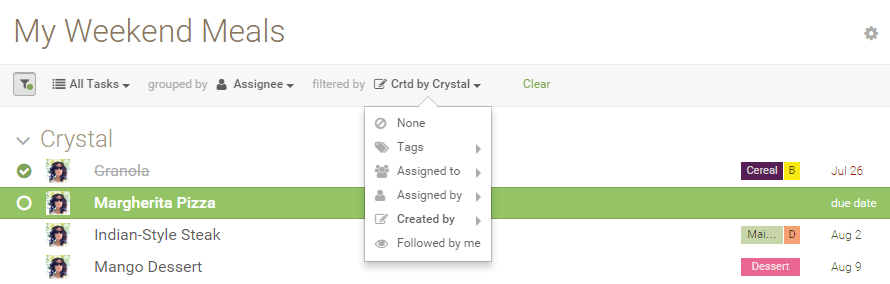
Erstellt von
Wähle zum Beispiel wieder Crystal unter „Erstellt von".
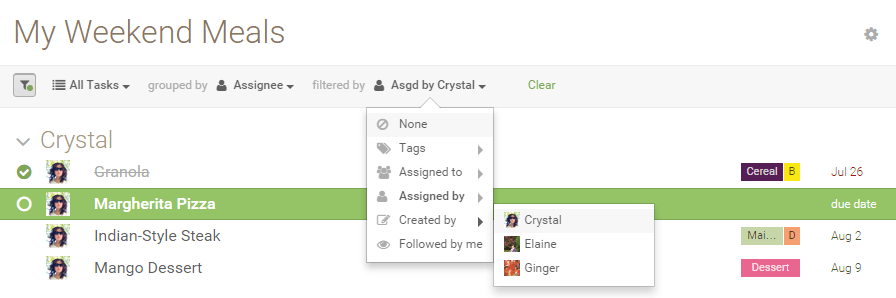
Dann siehst du alle Aufgaben, die Crystal erstellt hat, unter der jeweils verantwortlichen Person.
Von mir abonniert
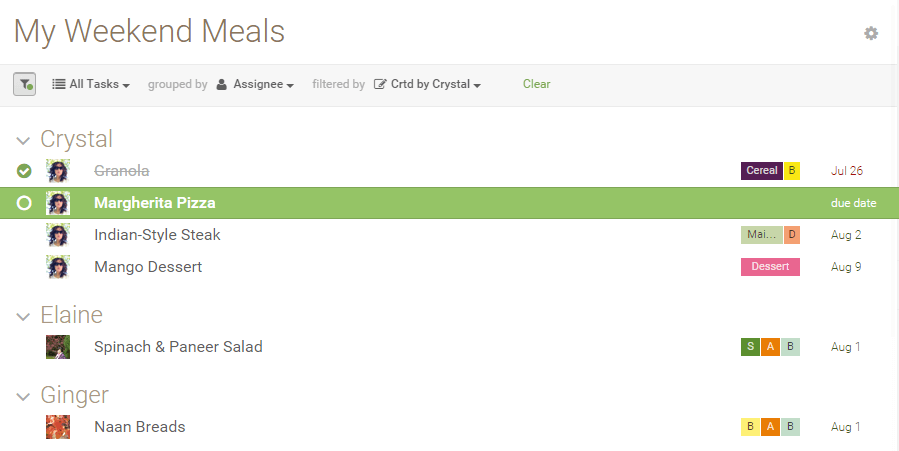
Möchtest du die Aufgaben sehen, denen du folgst, wähle „Von mir abonniert".
Du siehst alle Aufgaben, denen du folgst, unter der jeweils verantwortlichen Person.
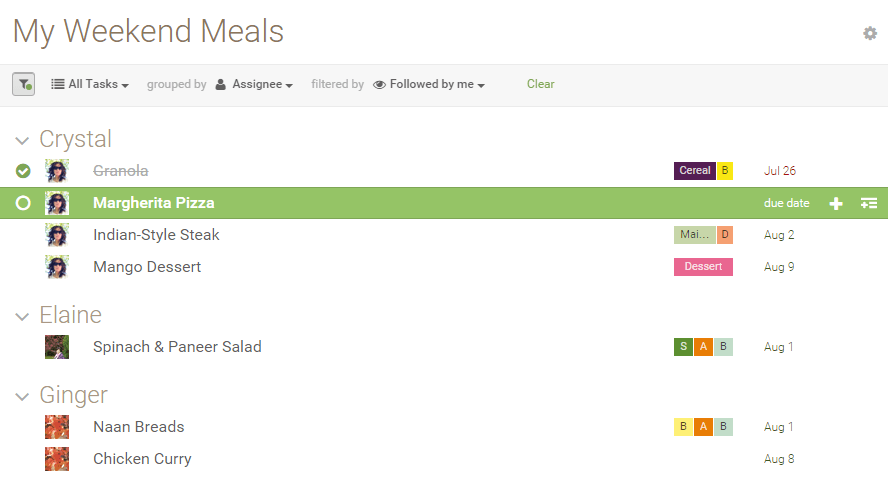
Hinweis: Aufgaben, die du selbst erstellst, verfolgst du automatisch.
Jetzt kennst du die verschiedenen Wege, deine Aufgaben anzuzeigen. Probiere sie aus und wähle die Kombination, die am besten zu dir passt! Und sobald du dich zu der Aufgabe durchgefiltert hast, die du brauchst, öffne sie mit Drill Down, um alle Details zu sehen, ohne deinen Platz in der Liste zu verlieren.
Kannst du einen Filter, der dir gefällt, behalten?
Ja, auf zwei Arten, und beide verstecken sich hinter derselben Schaltfläche. Suche am rechten Ende der Filterleiste nach dem Sternsymbol.

Neuen Filter speichern behält die Kombination selbst. Wende sie jederzeit über das Filter-Dropdown erneut an, statt dich noch einmal durch die Menüs zu klicken.
Unterliste anlegen geht weiter. Damit speicherst du, was du gerade siehst, als eigenen benannten Tab im Projekt, mit Symbol und eigener Zugriffseinstellung, und der Filter wird als dauerhafte Bedingung dieses Tabs übernommen.
Eine Aufgabe, die nächste Woche erstellt wird und zum Filter passt, taucht dort auf, ohne dass jemand sie von Hand hinzufügt. Hast du den Filter schon gespeichert, fährst du im Filter-Dropdown mit der Maus darüber, und dieselbe Option Unterliste anlegen wartet dort auf dich.
Die Abfolge ist also einfach. Filtere, bis der Bildschirm passt, und entscheide dann, ob du das Rezept oder das fertige Gericht behalten willst.
Passend dazu: Quire-Unterliste: Die Lücke zwischen Team-To-do-Listen und persönlicher Produktivität schließen zeigt, was dir eine Unterliste bringt, sobald du eine gespeichert hast.
Bereit, in deinem Quire-Projekt zu filtern, was zählt?
Öffne ein beliebiges Projekt, klicke auf das Filtersymbol und probiere einen Filter nach dem anderen aus. Sortiere zuerst nach Datum, filtere dann nach „Zugewiesen an" dir selbst und nutze danach das Sternsymbol, um genau diese Ansicht als Unterliste zu behalten, die du morgen öffnen kannst. Das Filtermuster sitzt meist nach wenigen Minuten, sobald du siehst, wie sich die Filter kombinieren lassen. Kostenlos in jedem Quire-Plan.
Fühlt sich das Filtern in einem einzelnen Projekt vertraut an, übertragen Smarte Ordner dieselbe Idee auf alle Projekte, in denen du mitarbeitest.

Häufig gestellte Fragen
Wie nutzt du die Filterfunktion in Quire?
Klicke auf das Filtersymbol unter dem Projektnamen, um die Menüleiste zu öffnen. Wähle, welche Aufgaben du sehen willst, sortiere sie oder filtere nach Tag, Beauftragter, Ersteller oder Abonnent. Ein grüner Punkt am Symbol zeigt, dass du im Filtermodus bist.
Welche Sortieroptionen bietet der Filter von Quire?
Datum, das Aufgaben in Überfällig, Heute, Fällig in 5 Tagen und Später gruppiert, und Beauftragter, der Aufgaben unter jedem Teammitglied gruppiert. Sortieren ordnet Aufgaben neu, Filtern blendet diejenigen aus, die nicht passen.
Wie filterst du Quire-Aufgaben nach Tag, Beauftragter oder Abonnent?
Öffne die Filterleiste und wähle ein Kriterium: Tag für ein Label, Zugewiesen an für die Aufgaben einer Person, Zugewiesen von oder Erstellt von dafür, wer sie angelegt hat, oder Von mir abonniert für Aufgaben, denen du folgst.
Wie setzt du einen Filter zurück und kehrst zur Standardansicht zurück?
Klicke in der Filterleiste auf „Löschen", um zu den aktiven Aufgaben ohne Filterung zurückzukehren. Du kannst auch einfach das Filtersymbol umschalten, um die Leiste einzuklappen, ohne etwas zurückzusetzen.
Ist die Filterfunktion in allen Quire-Plänen verfügbar?
Ja. Der Filter gehört zu jedem Quire-Plan, auch zum Free-Plan.
Was bewirkt das Sternsymbol in der Filterleiste von Quire?
Es bietet zwei Optionen. „Neuen Filter speichern" legt die Kombination für später ab, und „Unterliste anlegen" behält die aktuelle Ansicht als eigenen Projekt-Tab mit angehängtem Filter, sodass passende Aufgaben automatisch hinzugefügt werden.
