
features · Aug 5, 2015
Voyez ce qui compte pour vous avec le filtre

Dernière mise à jour : 10 août 2026
Le filtre de Quire vous permet de trier les tâches par date ou par attribution, et de filtrer par étiquette, par personne attribuée, par créateur de la tâche ou par suivi. Le point vert sur l'icône du filtre indique le mode filtré. Disponible sur tous les plans Quire, y compris l'offre gratuite.
Parfois, quand vous travaillez sur un projet, vous voulez vous concentrer uniquement sur les tâches qui comptent le plus pour vous à ce moment-là, par exemple celles dont vous êtes responsable ou celles marquées comme urgentes.
Selon le mantra de recherche d'information de Ben Shneiderman, formalisé dans son article de 1996, la méthode qui fonctionne est « vue d'ensemble d'abord, zoom et filtre, puis détails à la demande ». La plupart des outils de productivité modernes suivent exactement ce schéma.
Le filtre de Quire est l'étape de zoom et de filtrage sur la liste de tâches d'un projet.
Une façon de se concentrer sur l'essentiel sans distraction passe par la fonction « filtre ». Décidez simplement comment vous voulez voir vos tâches, puis suivez les étapes.
Comment ouvrir le menu du filtre de Quire ?
En cliquant sur l'icône du filtre sous le nom du projet, vous verrez apparaître une barre de menu.

Vous pouvez y choisir les types de tâches que vous souhaitez voir, puis les trier (autrement dit les regrouper) et les filtrer davantage.
Pour l'instant, vous ne voyez que vos Tâches actives, c'est-à-dire les tâches qui ne sont pas encore terminées.
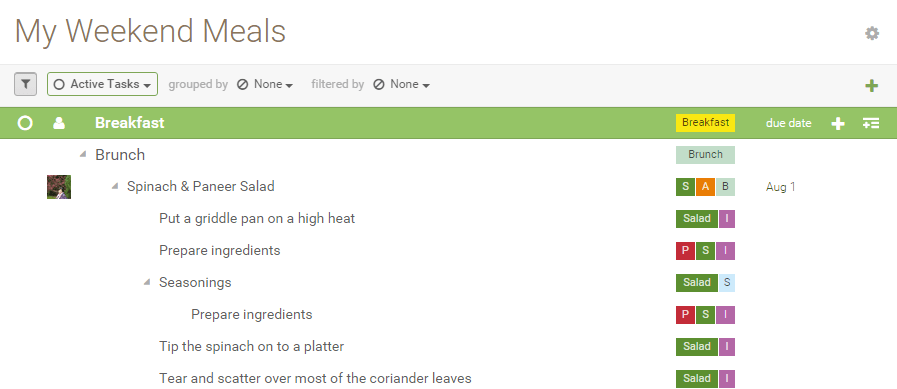
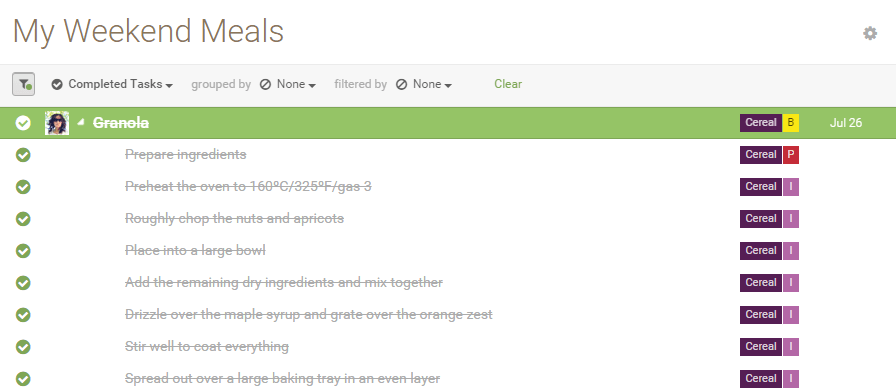
Pour voir les tâches que vous avez terminées, cliquez sur « Tâches actives » et choisissez « Tâches terminées ».
Pour voir toutes vos tâches, actives et terminées, choisissez plutôt « Toutes les tâches ».
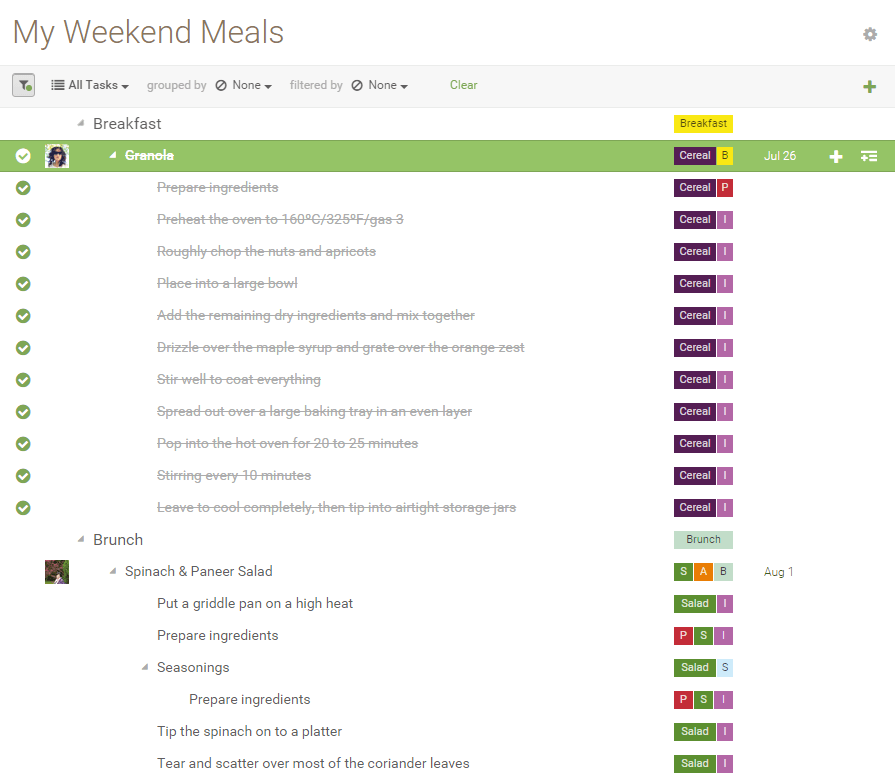
Note : vous pouvez masquer la barre de menu en basculant l'icône du filtre. Le point vert indique que vous êtes en mode filtré.

Passons maintenant au tri et au filtrage plus fins des tâches.
Comment fonctionnent les options de tri de Quire ?
Quand vous triez par
Date
Pour voir toutes vos tâches classées par date d'échéance, choisissez le tri par « Date ».
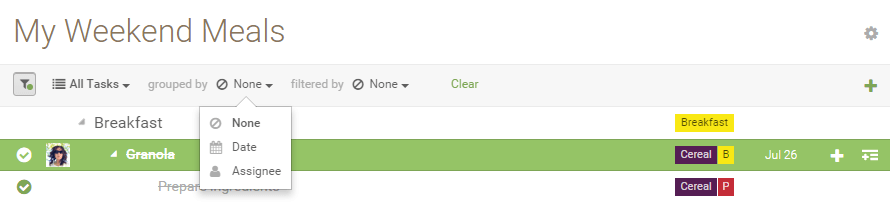
Voici ce que vous verrez :
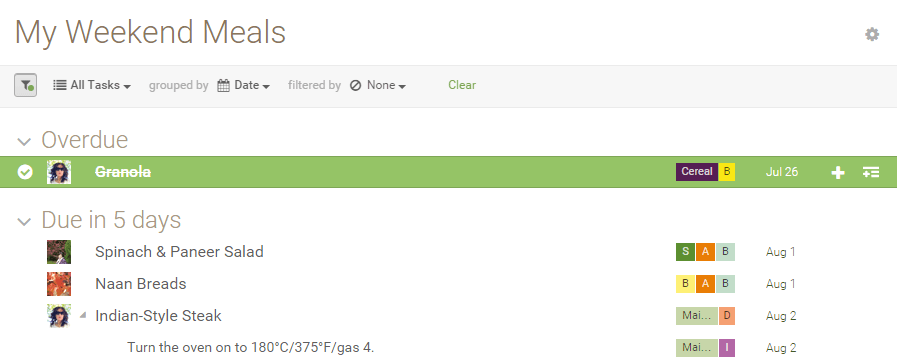
Note : nous regroupons les tâches en 4 catégories : En retard, Aujourd'hui, Échéance dans 5 jours et Plus tard.
Attribution
Pour voir les tâches dont chaque personne attribuée est ou était responsable, choisissez plutôt « Attribution ». Voici ce que vous verrez :
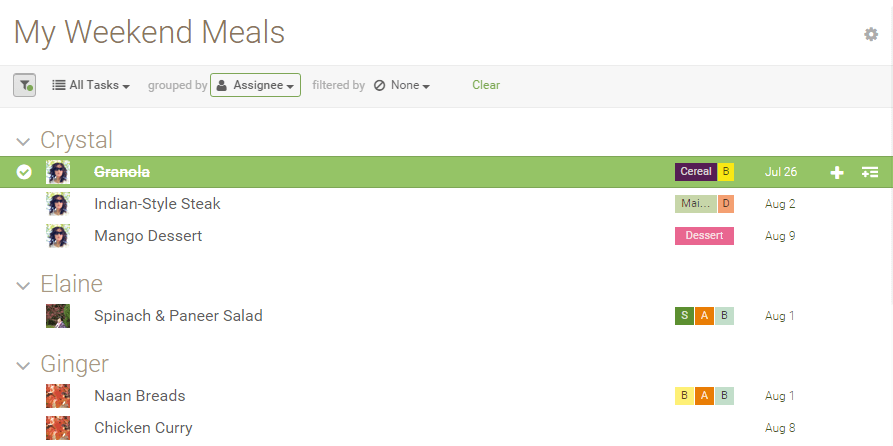
Note : vous pouvez cliquer sur « Effacer » dans la barre de menu à tout moment pour revenir au statut par défaut, c'est-à-dire « Tâches actives » sans aucun filtrage.

Comment fonctionnent les options de filtre de Quire ?
Ensuite, quand vous filtrez par
Étiquette
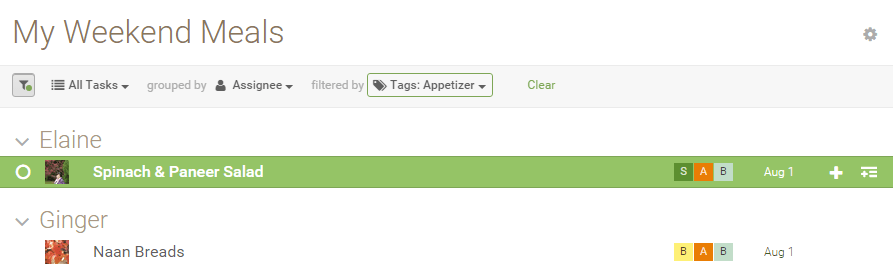
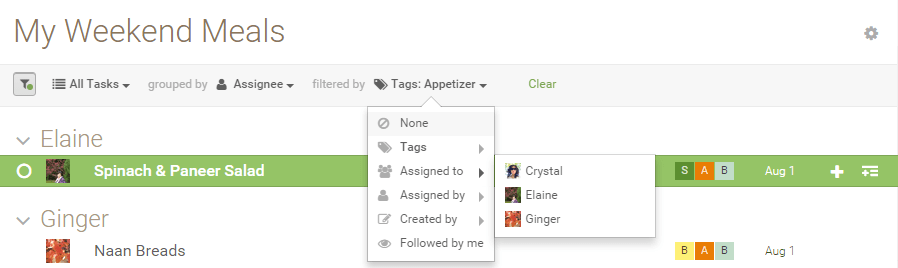
Si vous filtrez par exemple sur Appetizer dans les « Étiquettes », comme ceci :
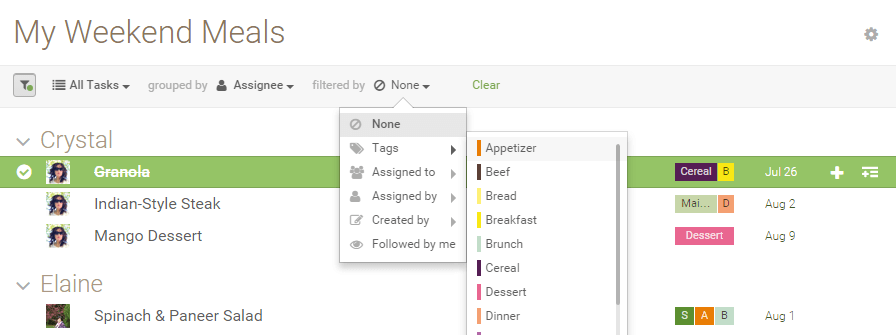
Vous verrez toutes les tâches marquées Appetizer, regroupées sous la personne responsable.
Attribué à
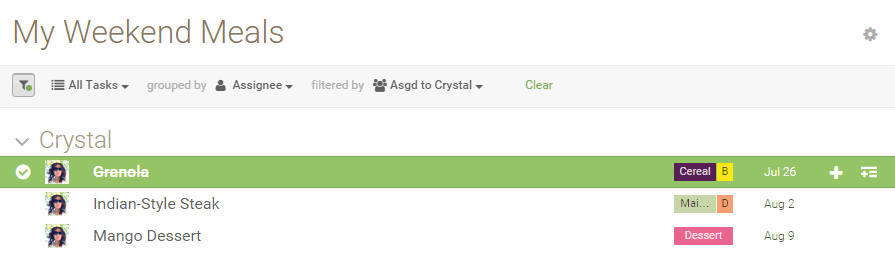
Si vous choisissez par exemple Crystal dans « Attribué à », comme ceci :
Vous verrez sous Crystal toutes les tâches qui lui ont été attribuées.
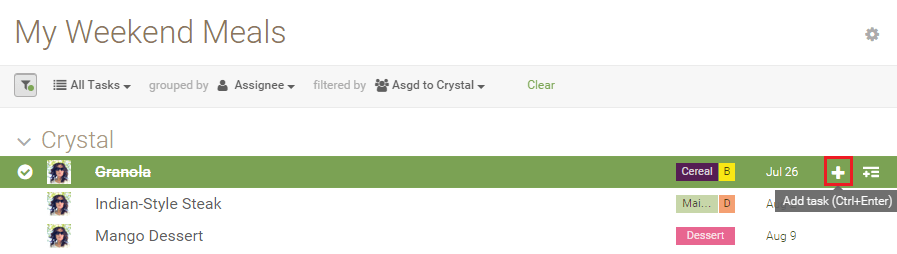
Ici, vous pouvez cliquer sur « + » pour créer une tâche :
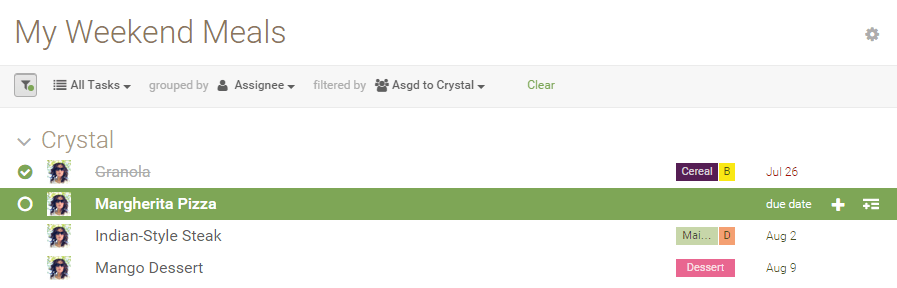
La tâche sera directement attribuée à Crystal.
Attribué par
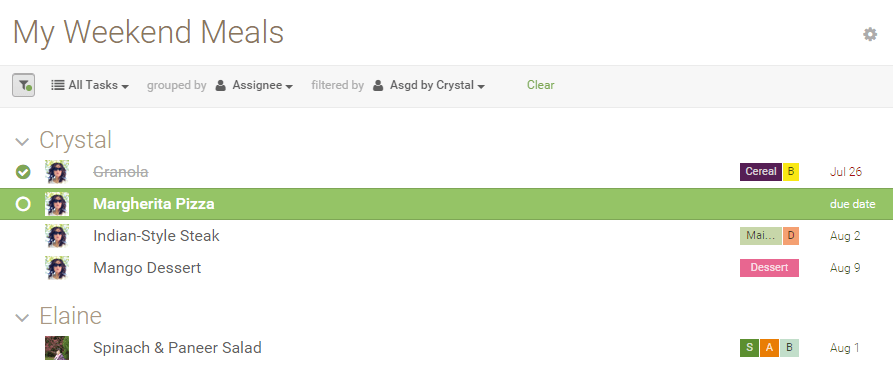
Si vous choisissez par exemple Crystal dans « Attribué par », comme ceci :
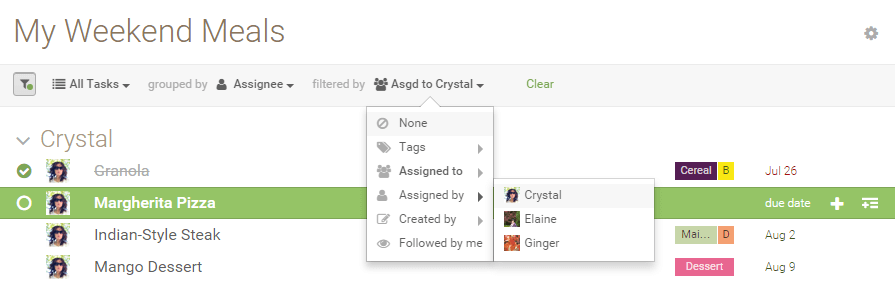
Vous verrez toutes les tâches attribuées par Crystal, regroupées sous la personne responsable.
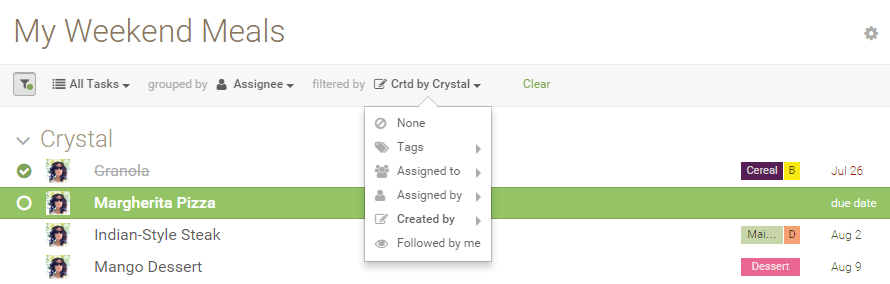
Créées par
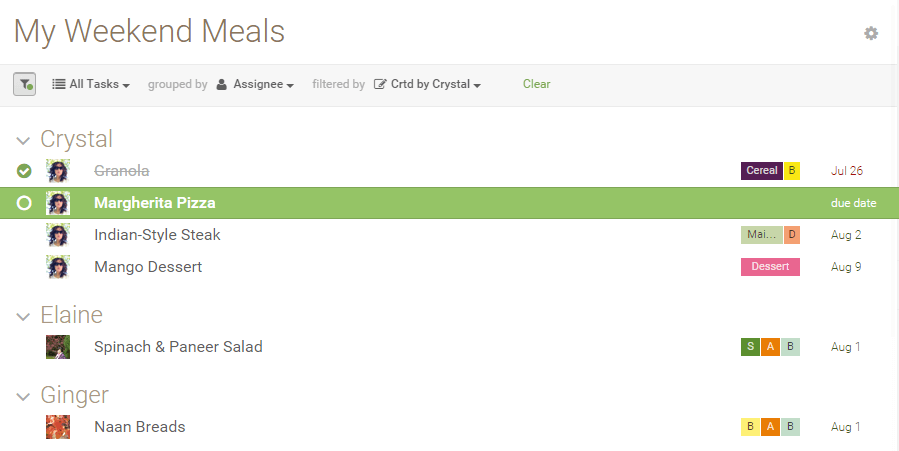
Si vous choisissez de nouveau Crystal, cette fois dans « Créées par ».
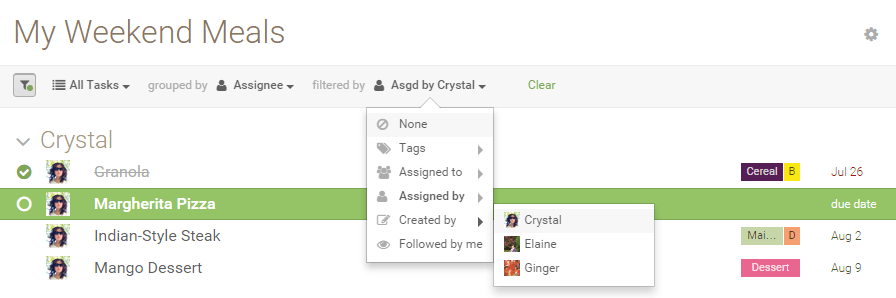
Vous verrez toutes les tâches créées par Crystal, regroupées sous la personne responsable.
Suivi par moi
Pour voir les tâches que vous suivez, choisissez « Suivi par moi ».
Vous verrez toutes les tâches que vous suivez, regroupées sous la personne responsable.
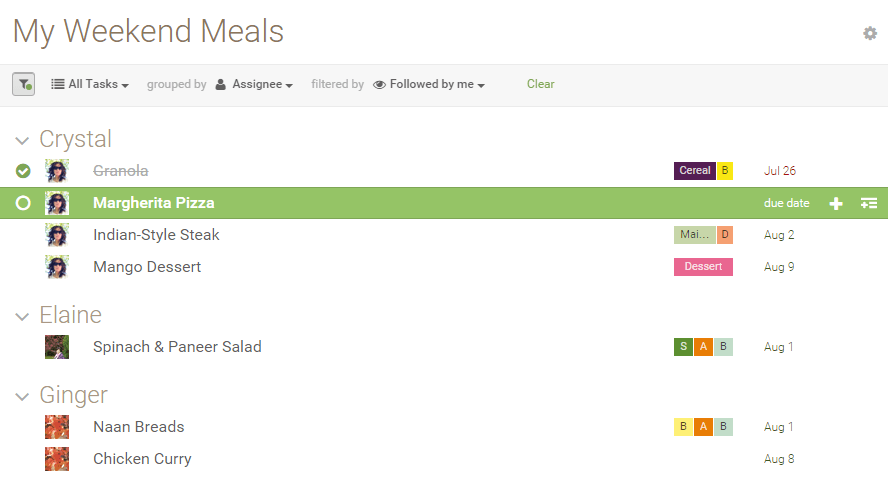
Note : vous suivez automatiquement les tâches que vous créez.
Maintenant que vous connaissez les différentes façons de voir vos tâches, essayez-les et choisissez la combinaison qui vous convient le mieux ! Et une fois la tâche voulue isolée par le filtre, explorez-la en détail pour voir tout son contenu sans perdre votre place dans la liste.
Peut-on conserver un filtre qu'on aime ?
Oui, de deux façons, et toutes deux se cachent derrière le même bouton. Repérez l'icône en forme d'étoile à l'extrémité droite de la barre de filtre.

Enregistrer un nouveau filtre conserve la combinaison elle-même. Réappliquez-la à tout moment depuis la liste déroulante du filtre, sans repasser par tous les menus.
Créer une sous-liste va plus loin. Elle enregistre ce que vous regardez actuellement sous la forme de son propre onglet nommé dans le projet, avec une icône et son propre réglage d'accès, et le filtre devient les conditions permanentes de cet onglet.
Une tâche créée la semaine prochaine qui correspond au filtre y apparaît sans que personne ne l'ajoute à la main. Si vous avez déjà enregistré le filtre, survolez-le dans la liste déroulante : la même option Créer une sous-liste vous y attend.
La suite est donc simple. Filtrez jusqu'à ce que l'écran vous convienne, puis décidez si vous voulez garder la recette ou le plat terminé.
À lire aussi : Sous-liste Quire : comblez le fossé entre les listes de tâches d'équipe et la productivité personnelle explique ce qu'une Sous-liste fait pour vous une fois enregistrée.
Prêt à filtrer ce qui compte dans votre projet Quire ?
Ouvrez n'importe quel projet, cliquez sur l'icône du filtre et essayez un filtre à la fois. Triez d'abord par Date, puis filtrez par Attribué à moi, puis utilisez l'icône en forme d'étoile pour conserver cette vue exacte sous forme de Sous-liste que vous pourrez ouvrir demain.
Le réflexe se met généralement en place en quelques minutes, dès que vous voyez comment les filtres se combinent. Gratuit sur tous les plans Quire.
Une fois le filtrage d'un seul projet devenu naturel, les dossiers intelligents appliquent la même idée à tous les projets dont vous faites partie.

Foire aux questions
Comment utiliser le filtre dans Quire ?
Cliquez sur l'icône du filtre sous le nom du projet pour ouvrir la barre de menu. Choisissez les tâches à afficher, triez-les, ou filtrez par étiquette, attribution, créateur ou abonné. Un point vert sur l'icône indique que vous êtes en mode filtré.
Quelles options de tri le filtre de Quire propose-t-il ?
Date, qui regroupe les tâches en En retard, Aujourd'hui, Échéance dans 5 jours et Plus tard, et Attribution, qui regroupe les tâches sous chaque membre de l'équipe. Le tri réorganise les tâches, tandis que le filtre masque celles qui ne correspondent pas.
Comment filtrer les tâches Quire par étiquette, attribution ou abonné ?
Ouvrez la barre de menu du filtre et choisissez un critère : Étiquette pour un libellé, Attribué à pour les tâches d'une personne, Attribué par ou Créées par pour savoir qui les a mises en place, ou Suivi par moi pour les tâches que vous suivez.
Comment effacer un filtre et revenir à la vue par défaut ?
Cliquez sur Effacer dans la barre de menu du filtre pour revenir aux Tâches actives sans filtrage. Vous pouvez aussi simplement basculer l'icône du filtre pour replier la barre sans rien effacer.
Le filtre est-il disponible sur tous les plans Quire ?
Oui. Le filtre fait partie de chaque plan Quire, y compris l'offre gratuite.
À quoi sert l'icône en forme d'étoile dans la barre de filtre de Quire ?
Elle propose deux options. Enregistrer un nouveau filtre stocke la combinaison pour plus tard, et Créer une sous-liste conserve la vue actuelle comme son propre onglet de projet, filtre inclus, de sorte que les tâches correspondantes sont ajoutées pour vous.
