
features · Aug 5, 2015
Veja o que importa com o Filtro

Última atualização: 10 de agosto de 2026
O Filtro do Quire permite ordenar tarefas por data ou colaborador e filtrar por tag, por quem as recebeu, por quem as criou ou pelo que está a seguir. O ponto verde no ícone do filtro indica que está no modo filtrado. Disponível em todos os planos do Quire, incluindo o plano grátis.
Por vezes, quando está a trabalhar num projeto, só quer concentrar-se nas tarefas mais importantes para si naquele momento, como as que são da sua responsabilidade ou as que estão marcadas como urgentes.
Segundo o Mantra de Procura de Informação de Ben Shneiderman, formalizado no seu artigo de 1996, o padrão que funciona é "visão geral primeiro, zoom e filtro, depois detalhes a pedido", e a maioria das ferramentas de produtividade modernas segue exatamente isso. O Filtro do Quire é o passo de zoom e filtro numa lista de tarefas de um projeto.
Uma forma de se concentrar no que importa, sem distrações, é a função "filtro". Basta decidir como quer ver as suas tarefas e seguir os passos.
Como se abre o menu de filtro do Quire?
Ao clicar no ícone do filtro, por baixo do nome do projeto, aparece uma barra de menu.

Aí pode escolher que tipo de tarefas quer ver, ordená-las (ou agrupá-las) e filtrá-las ainda mais.
Neste momento, está a ver apenas as suas Tarefas ativas, ou seja, as que ainda não foram concluídas.
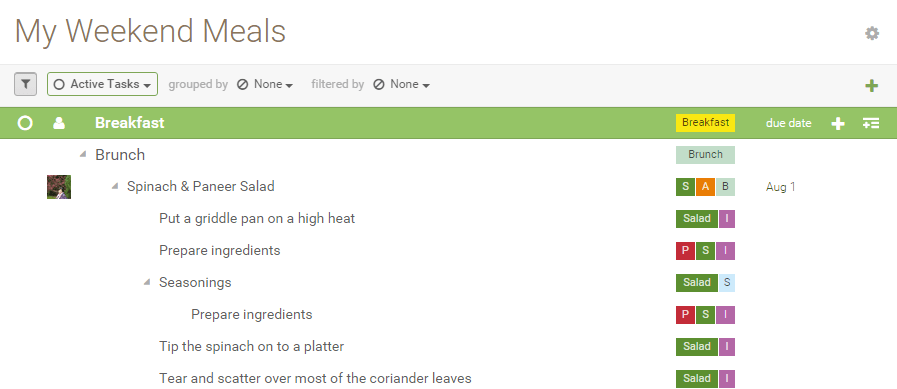
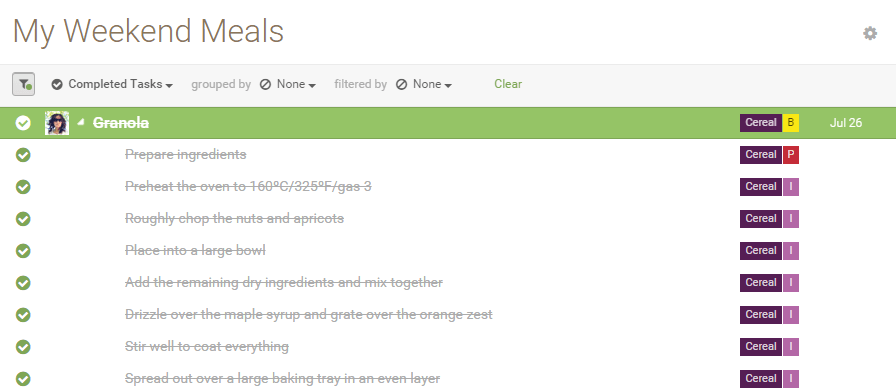
Se quiser ver as tarefas que já concluiu, clique em “Tarefas ativas” e escolha “Tarefas Concluídas”.
Ou, se quiser ver todas as suas tarefas, ativas e concluídas, escolha antes “Todas as Tarefas”.
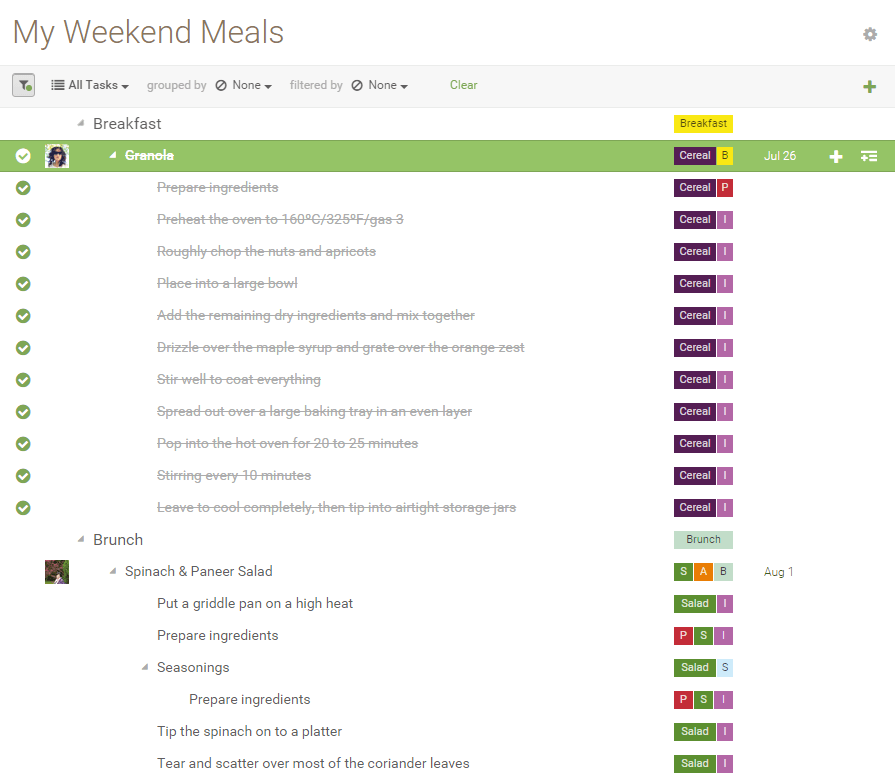
Nota: Pode ocultar a barra de menu alternando o ícone do filtro. O ponto verde indica que está num modo filtrado.

Agora, vamos ordenar e filtrar ainda mais as tarefas.
Como funcionam as opções de ordenação do Quire?
Ao ordenar por
Data
Para ver todas as suas tarefas ordenadas por data limite, escolha ordenar por “Data”.
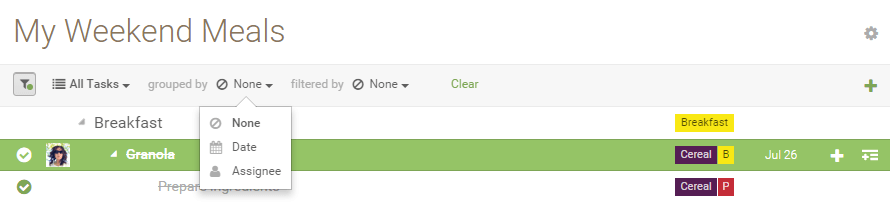
Isto é o que vai ver:
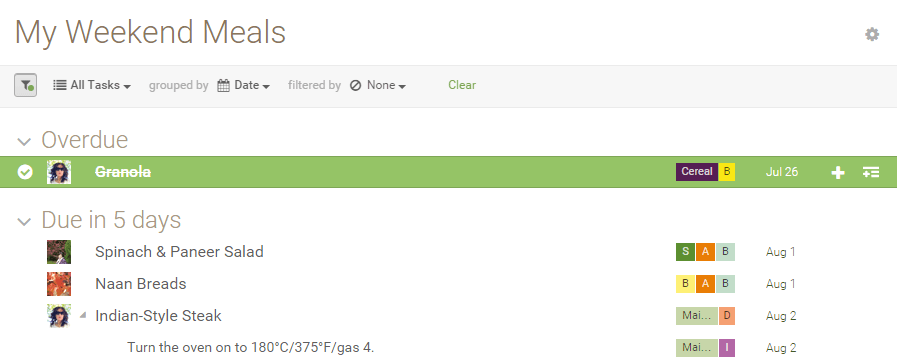
Nota: Agrupamos as tarefas em 4 categorias: Em atraso, Hoje, Vence em 5 dias e Mais tarde.
Colaborador
Para ver as tarefas pelas quais cada colaborador é ou foi responsável, escolha antes “Colaborador”. Isto é o que vai ver:
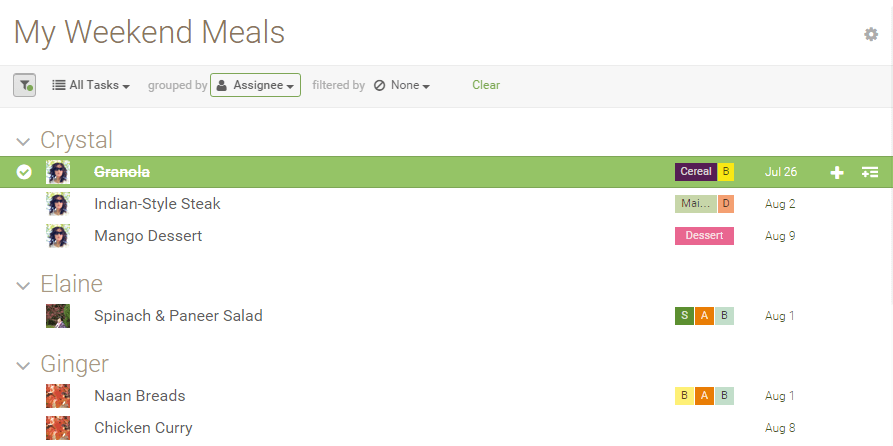
Nota: Pode clicar em “Limpar” na barra de menu sempre que quiser voltar ao estado predefinido, que é “Tarefas ativas” sem qualquer filtro.

Como funcionam as opções de filtro do Quire?
A seguir, ao filtrar por
Tag
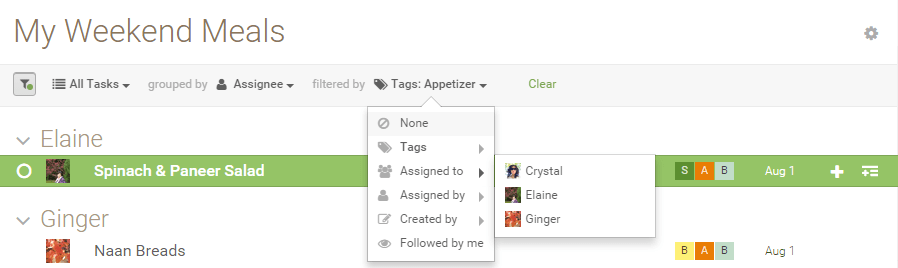
Se filtrar, por exemplo, por Aperitivo, a partir de “Tags”, assim:
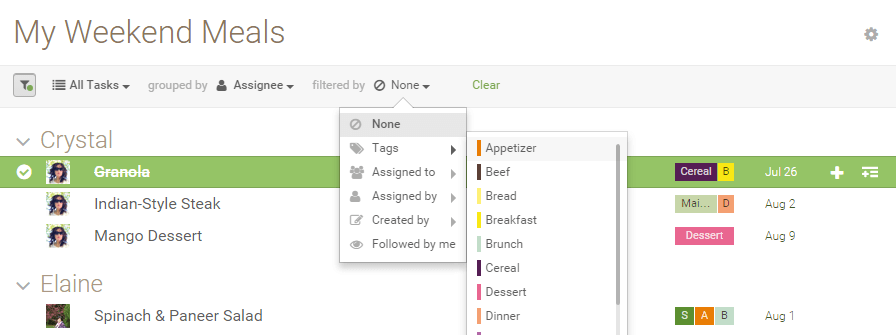
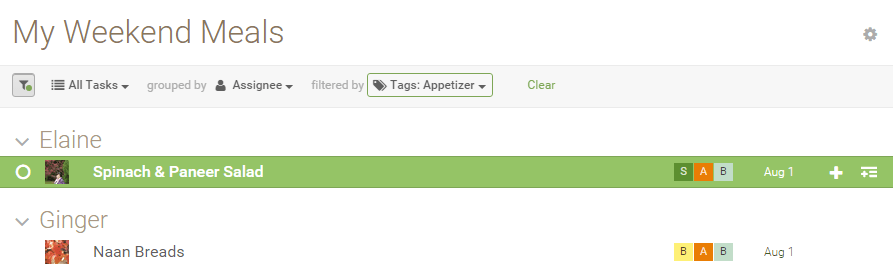
Vai ver todas as tarefas etiquetadas com Aperitivo, sob quem for o responsável.
Atribuído a
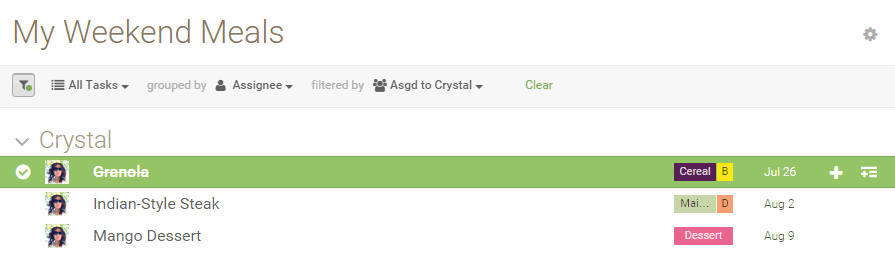
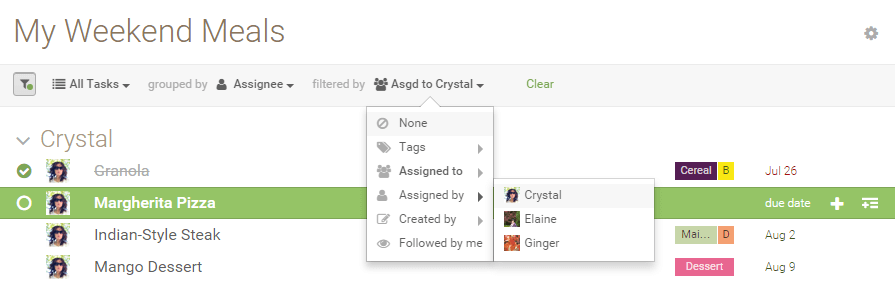
Se escolher, por exemplo, Crystal, em “Atribuído a”, assim:
Vai ver, sob Crystal, todas as tarefas que lhe foram atribuídas.
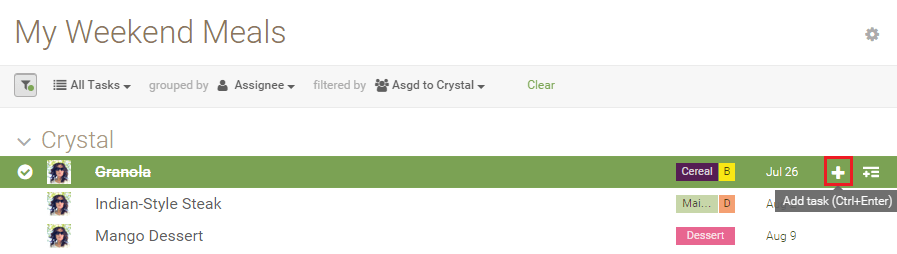
Aqui, pode clicar em “+” para criar uma tarefa:
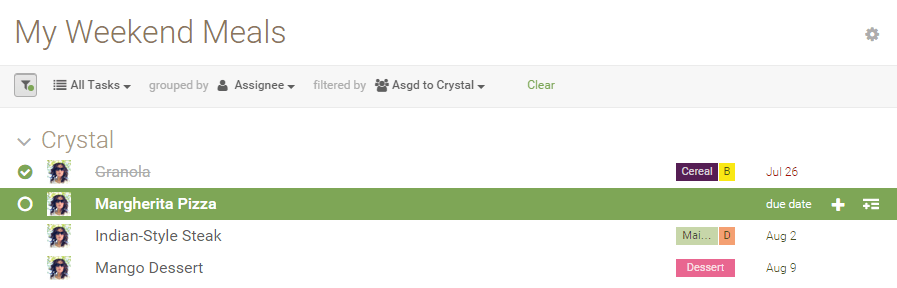
A tarefa fica logo atribuída a Crystal.
Atribuído por
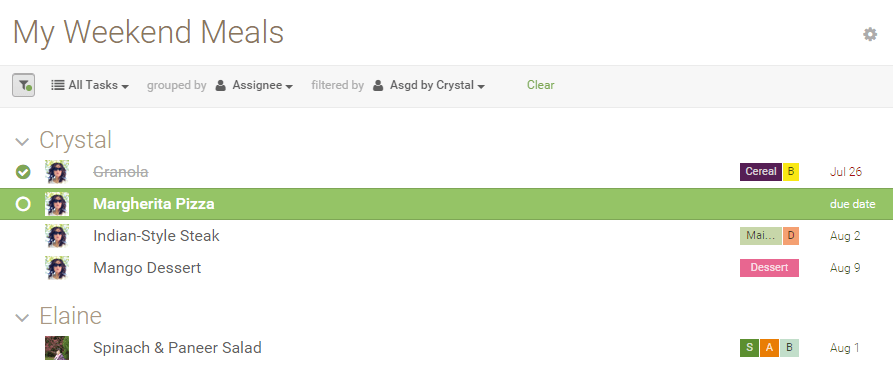
Se escolher, por exemplo, Crystal, em “Atribuído por”, assim:
Vai ver todas as tarefas atribuídas por Crystal, sob quem for o responsável.
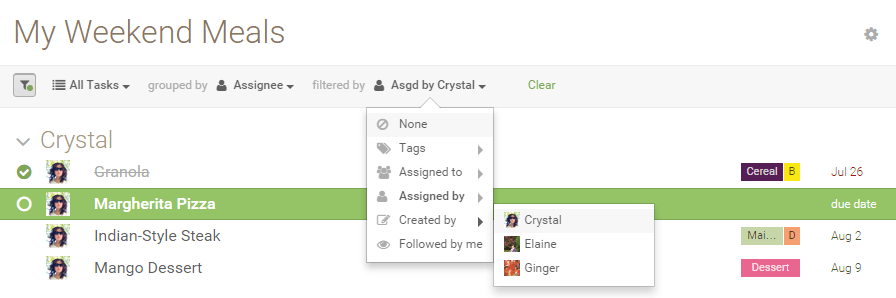
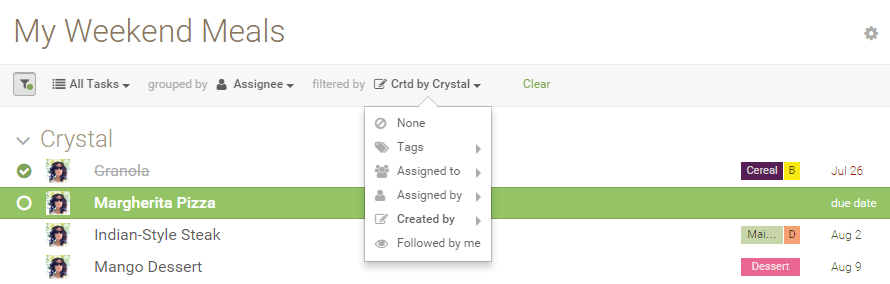
Criado por
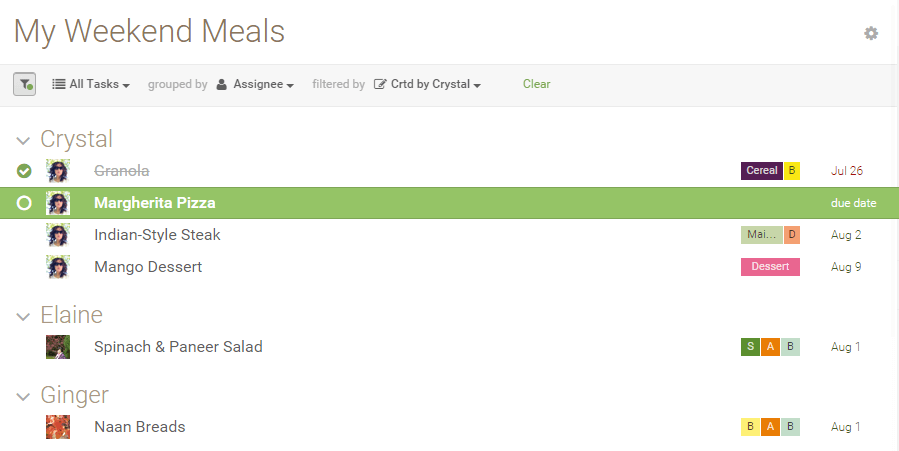
Se escolher, por exemplo, Crystal outra vez, em “Criado por”.
Vai ver todas as tarefas criadas por Crystal, sob quem for o responsável.
Seguido por mim
Se quiser ver as tarefas que está a seguir, escolha “Seguido por mim”.
Vai ver todas as tarefas que está a seguir, sob quem for o responsável.
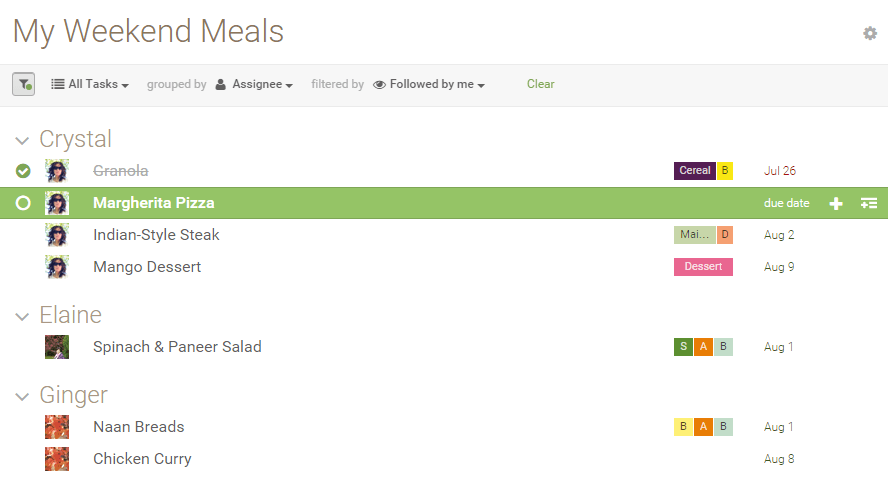
Nota: Segue automaticamente as tarefas criadas por si.
Agora que já conhece as várias formas de ver as suas tarefas, experimente-as e escolha a combinação que melhor se adapta às suas necessidades! E, quando já tiver filtrado até à tarefa de que precisa, aprofunde para ver todos os detalhes sem perder o seu lugar na lista.
Pode guardar um filtro de que goste?
Sim, de duas formas, e ambas estão no mesmo botão. Procure o ícone da estrela na extremidade direita da barra de filtros.

Guardar novo filtro guarda a própria combinação. Reaplique-a quando quiser a partir do menu do filtro, sem repetir todo o percurso pelos menus.
Criar sublista vai mais longe. Guarda o que está a ver como um separador próprio no projeto, com um ícone e a sua própria definição de acesso, e o filtro passa a ser a condição permanente desse separador.
Uma tarefa criada na próxima semana que corresponda ao filtro aparece lá sem que ninguém a adicione à mão. Se já guardou o filtro, passe o rato sobre ele no menu do filtro e a mesma opção Criar sublista está à espera.
Assim, a sequência é simples. Filtre até o ecrã ficar como quer e depois decida se quer guardar a receita ou o prato final.
Relacionado: Quire Sublist: Bridge the Gap between Team To Do Lists and Personal Productivity explica o que uma Sublista faz por si depois de guardar uma.
Pronto para filtrar o que importa no seu projeto do Quire?
Abra qualquer projeto, clique no ícone do filtro e experimente um filtro de cada vez. Ordene primeiro por Data, depois filtre por Atribuído a mim e, por fim, use o ícone da estrela para guardar essa vista exata como uma Sublista que pode abrir amanhã. O padrão do filtro costuma assentar em poucos minutos, quando percebe como se combina. Gratuito em todos os planos do Quire.
Quando o filtro num único projeto lhe parecer natural, as Pastas inteligentes aplicam a mesma ideia a todos os projetos em que participa.

Perguntas frequentes
Como se usa a funcionalidade Filtro no Quire?
Clique no ícone do filtro, por baixo do nome do projeto, para abrir a barra de menu. Escolha as tarefas que quer ver, ordene-as ou filtre por tag, colaborador, criador ou seguidor. Um ponto verde no ícone indica que está num modo filtrado.
Que opções de ordenação suporta o Filtro do Quire?
Data, que agrupa as tarefas em Em atraso, Hoje, Vence em 5 dias e Mais tarde, e Colaborador, que agrupa as tarefas sob cada membro da equipa. Ordenar reorganiza as tarefas; filtrar oculta as que não correspondem.
Como se filtram as tarefas do Quire por tag, colaborador ou seguidor?
Abra a barra de menu do filtro e escolha um critério: Tag para uma etiqueta, Atribuído a para as tarefas de uma pessoa, Atribuído por ou Criado por para quem as configurou, ou Seguido por mim para as tarefas que segue.
Como se limpa um filtro e se volta à vista predefinida?
Clique em Limpar na barra de menu do filtro para voltar às Tarefas ativas sem filtro. Também pode apenas alternar o ícone do filtro para recolher a barra sem limpar nada.
A funcionalidade Filtro está disponível em todos os planos do Quire?
Sim. O Filtro faz parte de todos os planos do Quire, incluindo o plano grátis.
Para que serve o ícone da estrela na barra de filtros do Quire?
Reúne duas opções. Guardar novo filtro guarda a combinação para mais tarde, e Criar sublista mantém a vista atual como um separador próprio do projeto, com o filtro associado, para que as tarefas correspondentes sejam adicionadas automaticamente.
