
features · Aug 5, 2015
Filter로 나에게 중요한 업무만 골라 보기

최종 업데이트: 2026년 8월 10일
Quire의 Filter로 업무를 날짜나 담당자 기준으로 정렬하고, 태그, 담당자, 생성자, 팔로우 여부로 필터링할 수 있습니다. 필터 아이콘의 초록색 점은 필터 모드임을 나타냅니다. 무료 요금제를 포함한 모든 Quire 플랜에서 사용할 수 있습니다.
프로젝트를 진행하다 보면 지금 당장 가장 중요한 업무에만 집중하고 싶을 때가 있습니다. 내가 담당하는 업무나 긴급으로 표시된 업무만 보고 싶은 경우처럼요.
Ben Shneiderman의 정보 탐색 만트라는 1996년 논문에서 정리된 원칙으로, 효과적인 패턴은 "먼저 개요를 보고, 확대하고 필터링한 다음, 필요할 때 세부 정보를 본다"입니다. 요즘 생산성 도구 대부분이 이 흐름을 따릅니다. Quire의 Filter는 프로젝트 업무 목록에서 확대하고 필터링하는 단계에 해당합니다.
방해 없이 중요한 일에 집중하는 한 가지 방법이 "필터" 기능입니다. 업무를 어떤 방식으로 보고 싶은지 정한 다음 아래 단계를 따라 하면 됩니다.
Quire의 필터 메뉴는 어떻게 열나요?
프로젝트 이름 아래의 필터 아이콘을 클릭하면 메뉴 바가 나타납니다.

여기서 볼 업무의 종류를 고르고, 정렬(그룹화)하거나 추가로 필터링할 수 있습니다.
지금은 아직 완료되지 않은 진행 중인 업무만 표시되고 있습니다.
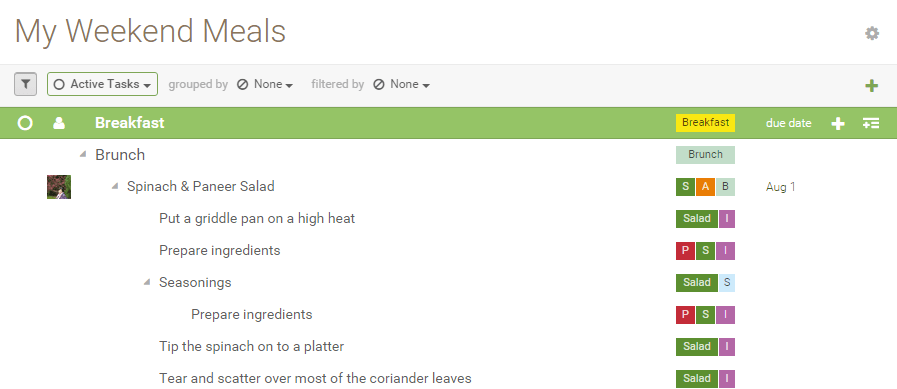
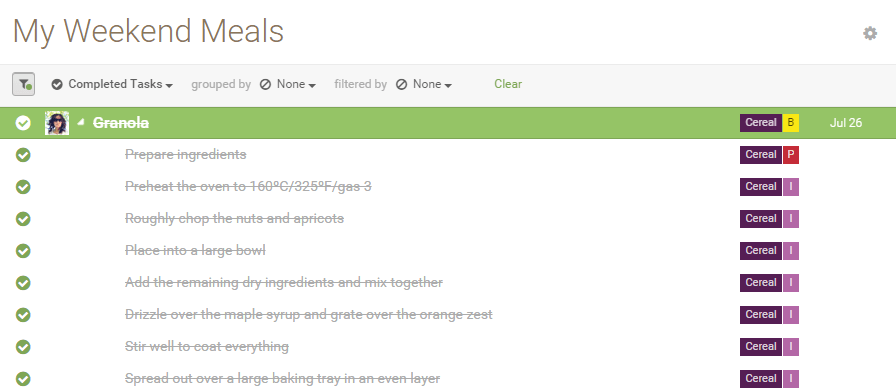
완료한 업무를 보려면 “진행 중인 업무”를 클릭하고 “완료된 업무”를 선택합니다.
진행 중인 업무와 완료된 업무를 모두 보려면 “모든 업무”를 선택합니다.
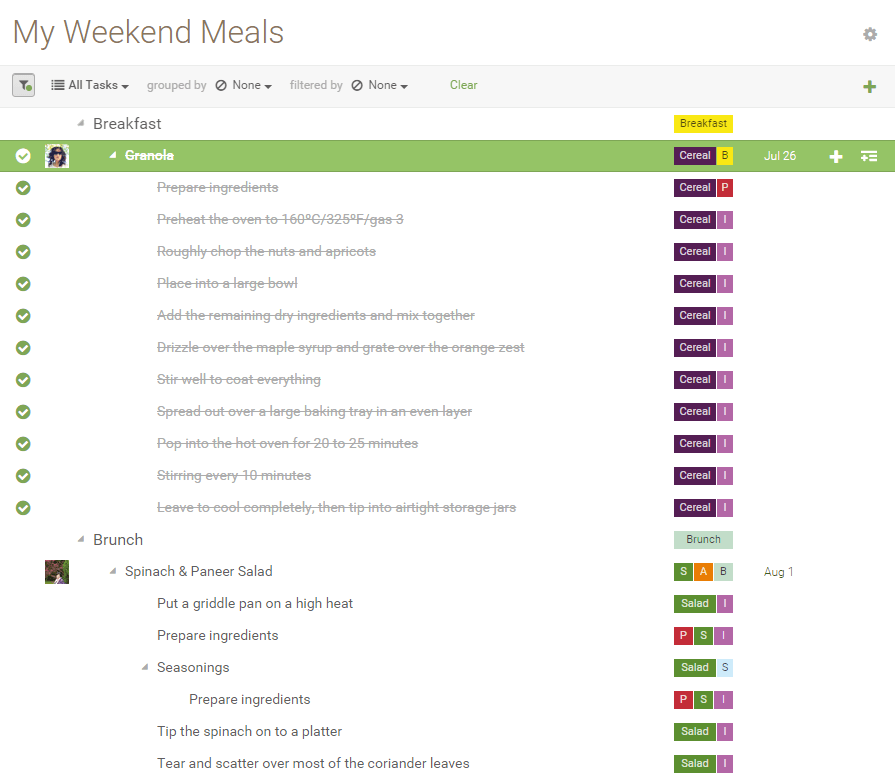
참고: 필터 아이콘을 토글하면 메뉴 바를 숨길 수 있습니다. 초록색 점은 필터 모드임을 나타냅니다.

이제 업무를 더 세부적으로 정렬하고 필터링해 보겠습니다.
Quire의 정렬 옵션은 어떻게 작동하나요?
정렬 기준이
날짜일 때
업무를 마감일 순서로 보려면 정렬 기준에서 “날짜”를 선택합니다.
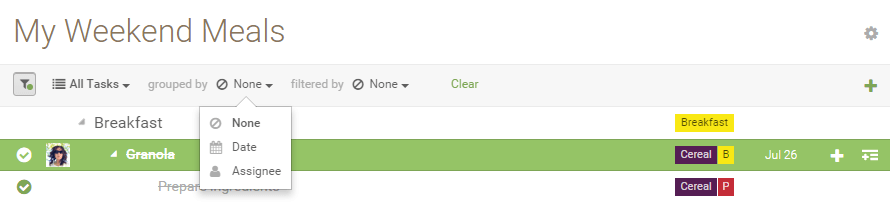
다음과 같이 표시됩니다.
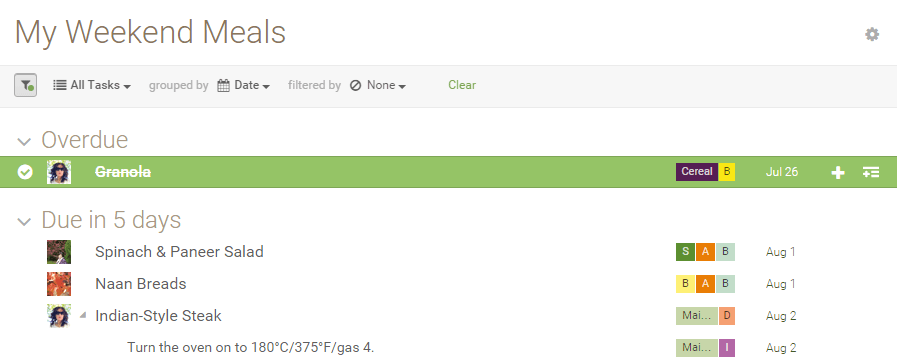
참고: 업무는 마감일 경과, 오늘, 5일 이내 마감, 나중에의 4개 그룹으로 나뉩니다.
담당자일 때
각 담당자가 맡고 있거나 맡았던 업무를 보려면 “담당자”를 선택합니다. 다음과 같이 표시됩니다.
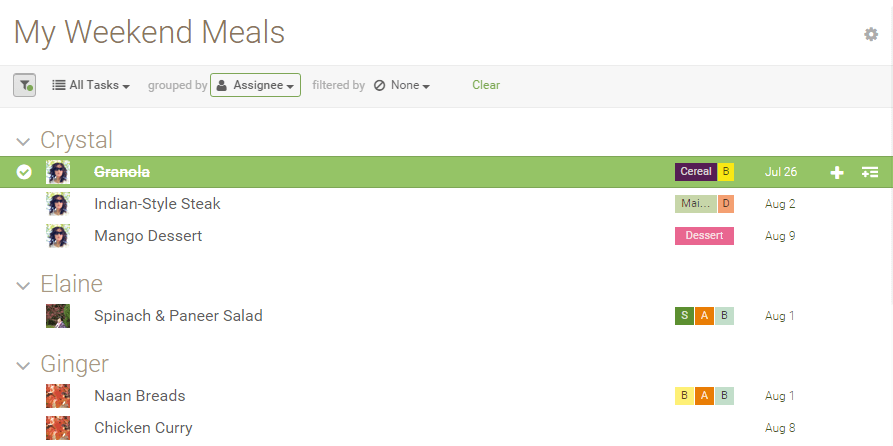
참고: 언제든 메뉴 바에서 “지우기”를 클릭하면 필터가 없는 “진행 중인 업무”, 즉 기본 상태로 돌아갑니다.

Quire의 필터 옵션은 어떻게 작동하나요?
이번에는 필터 기준이
태그일 때
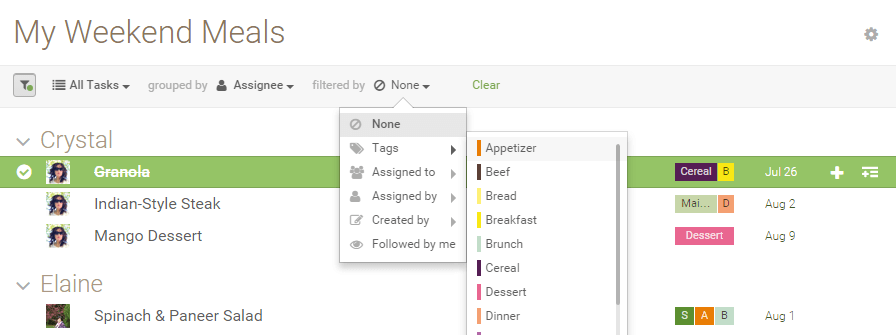
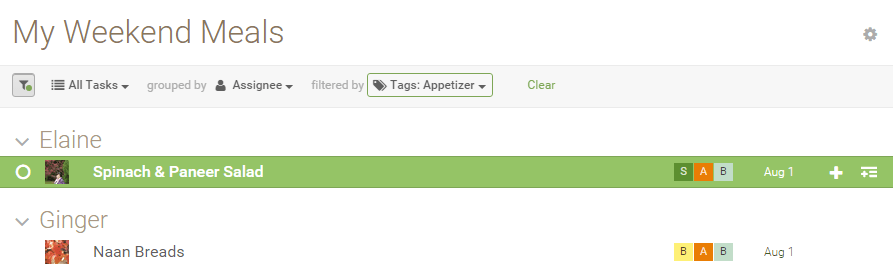
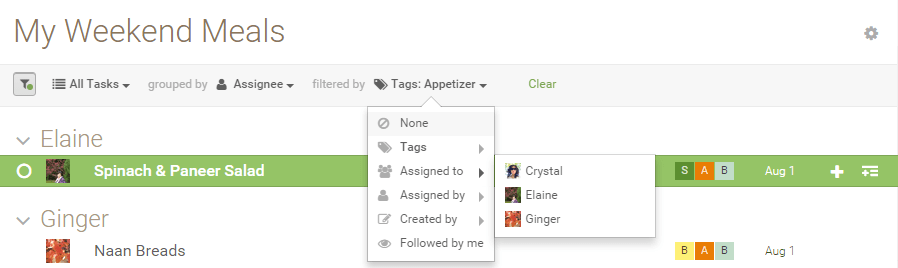
예를 들어 “태그”에서 Appetizer를 선택하면 다음과 같습니다.
Appetizer 태그가 붙은 모든 업무가 담당자별로 표시됩니다.
담당자일 때
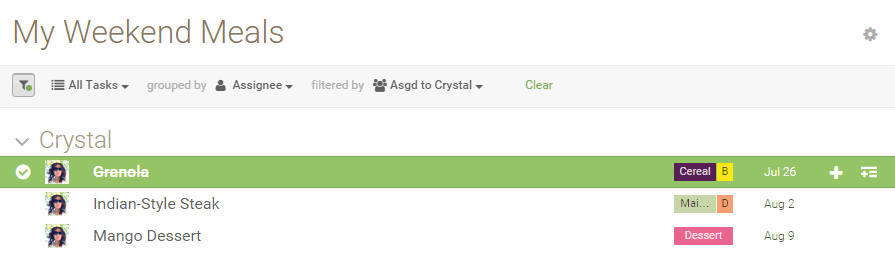
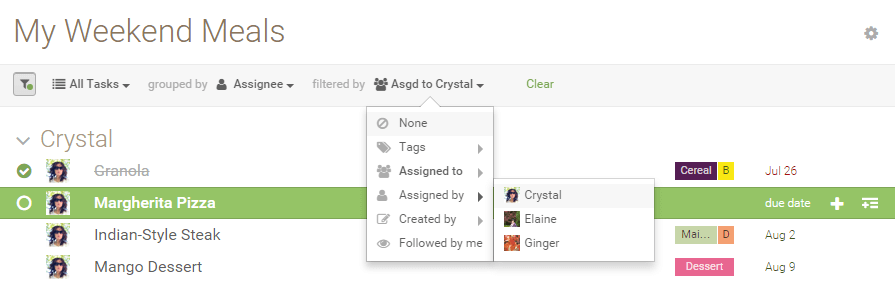
예를 들어 “담당자”에서 Crystal을 선택하면 다음과 같습니다.
Crystal에게 할당된 모든 업무가 Crystal 아래에 표시됩니다.
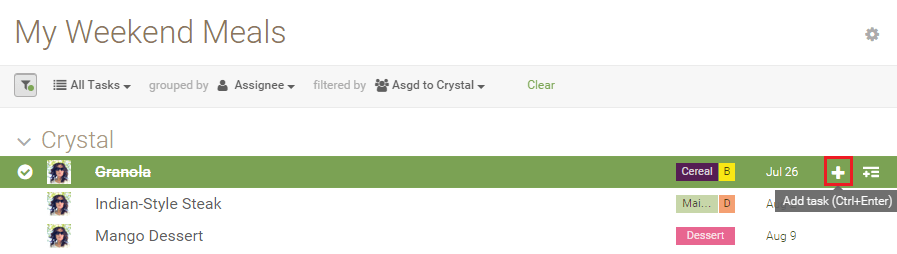
여기서 “+”를 클릭해 업무를 만들 수 있습니다.
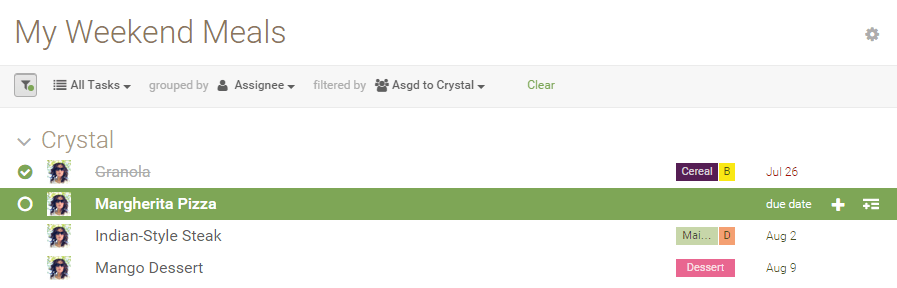
이 업무는 바로 Crystal에게 할당됩니다.
업무 배정자일 때
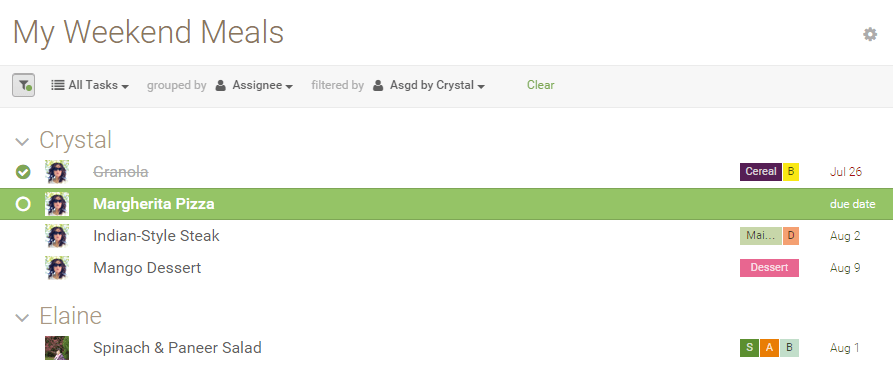
예를 들어 “업무 배정자”에서 Crystal을 선택하면 다음과 같습니다.
Crystal이 할당한 모든 업무가 담당자별로 표시됩니다.
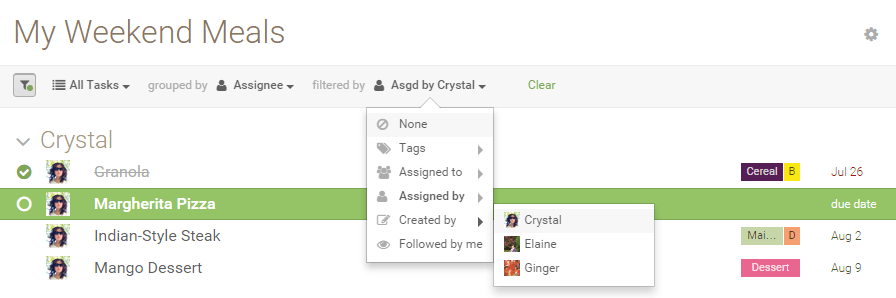
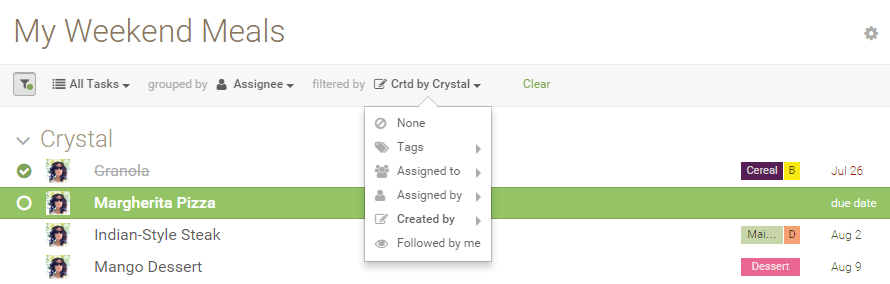
생성자일 때
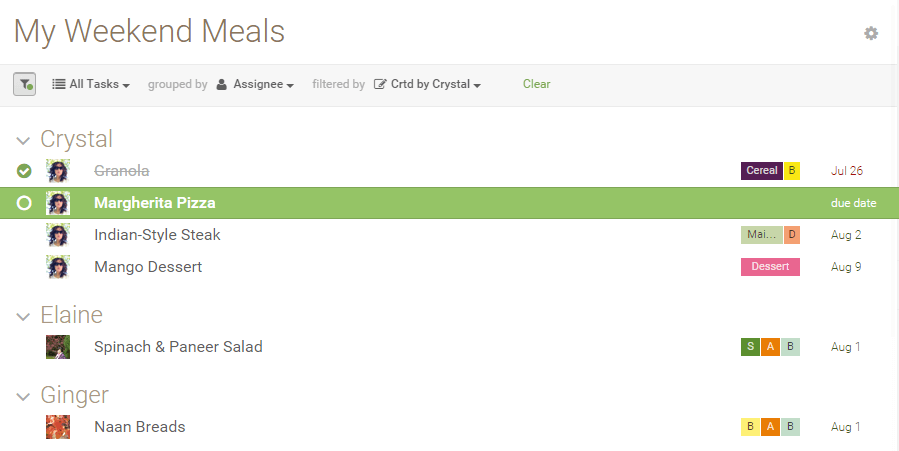
이번에도 “생성자”에서 Crystal을 선택해 보겠습니다.
Crystal이 만든 모든 업무가 담당자별로 표시됩니다.
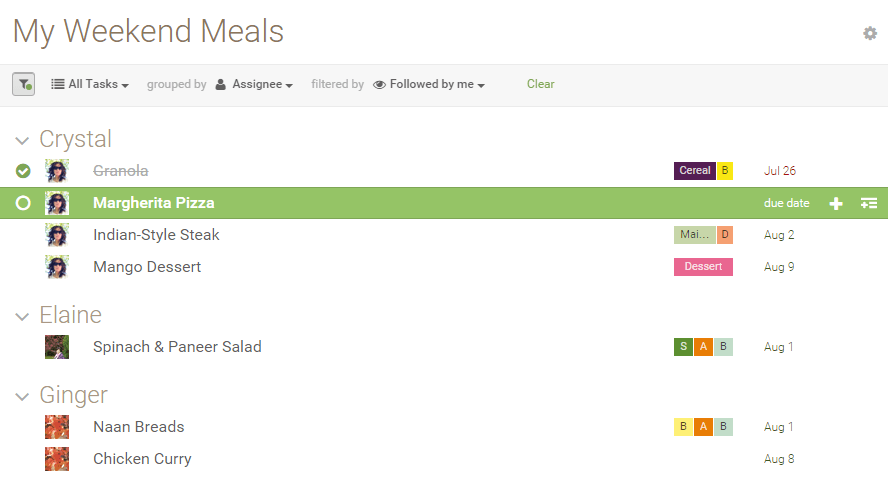
내가 팔로우 중일 때
내가 팔로우하는 업무를 보려면 “내가 팔로우 중”을 선택합니다.
내가 팔로우하는 모든 업무가 담당자별로 표시됩니다.
참고: 내가 만든 업무는 자동으로 팔로우됩니다.
이제 업무를 보는 여러 가지 방법을 알게 되었으니, 직접 사용해 보고 필요에 가장 잘 맞는 조합을 찾아 보세요! 필요한 업무까지 좁혔다면 드릴 다운으로 목록 위치를 잃지 않고 전체 세부 정보를 확인할 수 있습니다.
마음에 드는 필터를 보관할 수 있나요?
네, 두 가지 방법이 있으며 둘 다 같은 버튼 안에 있습니다. 필터 바 오른쪽 끝의 별 아이콘을 찾아보세요.

새로운 필터 저장하기는 필터 조합 자체를 보관합니다. 메뉴를 다시 하나씩 거치지 않고 필터 드롭다운에서 언제든 다시 적용할 수 있습니다.
하위 업무 생성하기는 한 걸음 더 나아갑니다. 지금 보고 있는 화면을 프로젝트의 이름 있는 별도 탭으로 저장하며, 아이콘과 자체 접근 설정을 지정할 수 있습니다. 필터는 그 탭의 고정 조건으로 이어집니다.
다음 주에 만든 업무가 필터에 맞으면 아무도 직접 추가하지 않아도 그 탭에 나타납니다. 이미 필터를 저장했다면 필터 드롭다운에서 해당 필터에 마우스를 올려 보세요. 같은 하위 업무 생성하기 옵션이 있습니다.
순서는 간단합니다. 화면이 원하는 모습이 될 때까지 필터링한 다음, 레시피를 보관할지 완성된 요리를 보관할지 정하면 됩니다.
관련 글: Quire 하위 목록: 팀 할 일 목록과 개인 생산성 사이의 간극 메우기에서 하위 목록을 저장한 뒤 어떤 도움을 받을 수 있는지 확인해 보세요.
Quire 프로젝트에서 중요한 업무만 필터링해 볼까요?
아무 프로젝트나 열고 필터 아이콘을 클릭한 뒤 필터를 하나씩 시도해 보세요. 먼저 날짜로 정렬하고, 나에게 할당된 업무로 필터링한 다음, 별 아이콘으로 그 보기를 그대로 하위 목록으로 보관하면 내일도 바로 열 수 있습니다. 필터가 어떻게 조합되는지 알고 나면 몇 분 안에 감이 잡힙니다. 모든 Quire 플랜에서 무료로 사용할 수 있습니다.
단일 프로젝트에서 필터링이 익숙해졌다면, 스마트 폴더가 같은 아이디어를 참여 중인 모든 프로젝트에 적용해 줍니다.

자주 묻는 질문
Quire에서 Filter 기능은 어떻게 사용하나요?
프로젝트 이름 아래의 필터 아이콘을 클릭해 메뉴 바를 엽니다. 볼 업무를 고르고, 정렬하거나, 태그, 담당자, 생성자, 팔로워로 필터링합니다. 아이콘의 초록색 점은 필터 모드임을 의미합니다.
Quire의 Filter는 어떤 정렬 옵션을 지원하나요?
업무를 마감일 경과, 오늘, 5일 이내 마감, 나중에로 그룹화하는 날짜 정렬과, 각 팀 멤버별로 업무를 그룹화하는 담당자 정렬을 지원합니다. 정렬은 업무 순서를 바꾸고, 필터링은 조건에 맞지 않는 업무를 숨깁니다.
Quire 업무를 태그, 담당자, 팔로워로 필터링하려면 어떻게 하나요?
필터 메뉴 바를 열고 기준을 고릅니다. 태그는 라벨별, 담당자은 특정 사람의 업무, 업무 배정자 또는 생성자은 업무를 만든 사람별, 내가 팔로우 중은 팔로우 중인 업무를 보여 줍니다.
필터를 해제하고 기본 보기로 돌아가려면 어떻게 하나요?
필터 메뉴 바에서 지우기를 클릭하면 필터 없는 진행 중인 업무로 돌아갑니다. 필터 아이콘을 토글해 아무것도 지우지 않고 바만 접을 수도 있습니다.
모든 Quire 플랜에서 Filter 기능을 사용할 수 있나요?
네. Filter는 무료 요금제를 포함한 모든 Quire 플랜에 포함되어 있습니다.
Quire 필터 바의 별 아이콘은 어떤 기능을 하나요?
두 가지 옵션이 있습니다. 새로운 필터 저장하기는 조합을 나중을 위해 저장하고, 하위 업무 생성하기는 현재 보기를 필터가 연결된 별도 프로젝트 탭으로 보관해 조건에 맞는 업무가 자동으로 추가됩니다.
