
features · Aug 5, 2015
Filtre ile Sizin İçin Önemli Olanı Görün

Son güncelleme: 10 Ağustos 2026
Quire'ın Filtre özelliği, Görevleri tarihe veya Sorumluya göre sıralamanızı; Etikete, atanan kişiye, oluşturan kişiye ya da takip ettiklerinize göre filtrelemenizi sağlar. Filtre simgesindeki yeşil nokta, filtreli modda olduğunuzu gösterir. Ücretsiz plan dahil her Quire planında kullanılabilir.
Bazen bir projede çalışırken yalnızca o an sizin için en önemli Görevlere odaklanmak istersiniz. Örneğin sorumlusu olduğunuz ya da acil işaretlenmiş olanlara.
Ben Shneiderman'ın Information Seeking Mantra ilkesine göre, 1996 tarihli makalesinde formüle ettiği çalışan düzen "önce genel bakış, sonra yakınlaştır ve filtrele, ardından isteğe bağlı ayrıntılar" şeklindedir ve çoğu modern üretkenlik aracı tam olarak bunu izler. Quire'ın Filtresi, bir proje Görev listesindeki yakınlaştırma ve filtreleme adımıdır.
Dikkatiniz dağılmadan önemli olana odaklanmanın bir yolu "filtre" işlevidir. Görevlerinizi nasıl görmek istediğinize karar verin ve adımları izleyin.
Quire'ın filtre menüsü nasıl açılır?
Projenin adının altındaki filtre simgesine tıkladığınızda bir menü çubuğu görürsünüz.

Burada hangi tür Görevleri görmek istediğinizi seçebilir, onları sıralayabilir (yani gruplayabilir) ve daha fazla filtreleyebilirsiniz.
Şu anda yalnızca Aktif Görevlerinizi, yani henüz tamamlanmamış Görevleri görüyorsunuz.
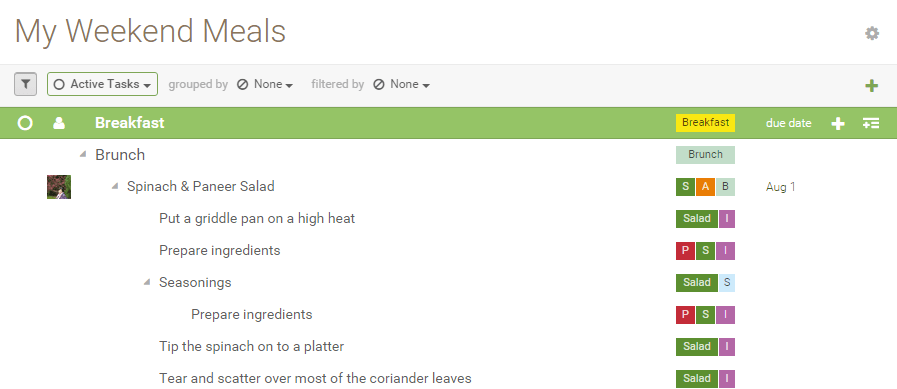
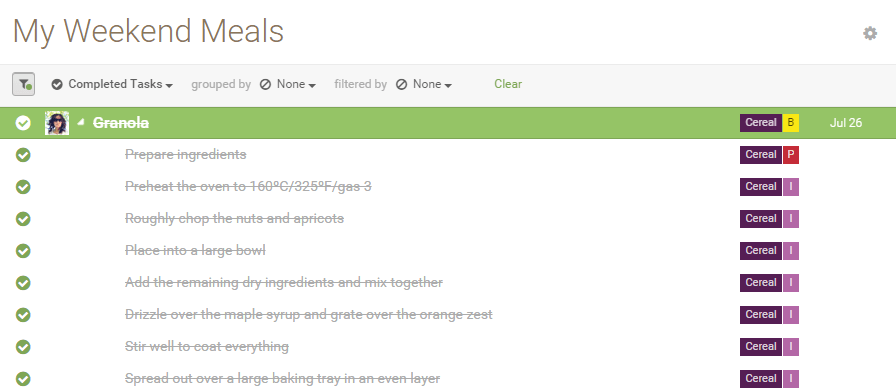
Tamamladığınız Görevleri görmek isterseniz “Aktif görevler”e tıklayıp “Tamamlanan Görevler”i seçin.
Ya da hem aktif hem tamamlanmış tüm Görevlerinizi görmek istiyorsanız bunun yerine “Tüm Görevler”i seçin.
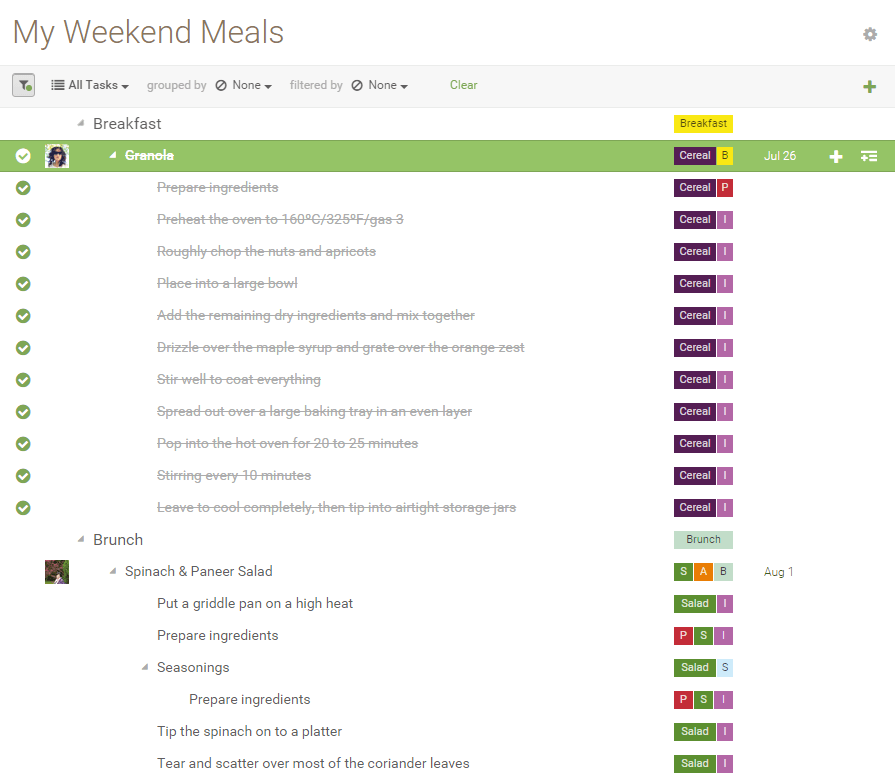
Not: Filtre simgesine tıklayarak menü çubuğunu gizleyebilirsiniz. Yeşil nokta, filtreli modda olduğunuzu gösterir.

Şimdi Görevleri biraz daha sıralayıp filtreleyelim.
Quire'ın sıralama seçenekleri nasıl çalışır?
Şuna göre sıraladığınızda
Tarih
Tüm Görevlerinizi Bitiş tarihine göre sıralanmış görmek için “Tarih”e göre sıralamayı seçin.
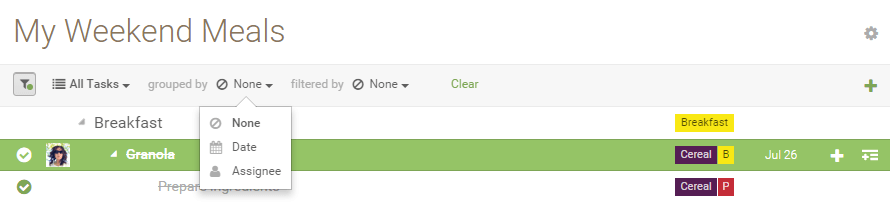
Göreceğiniz görünüm şöyle:
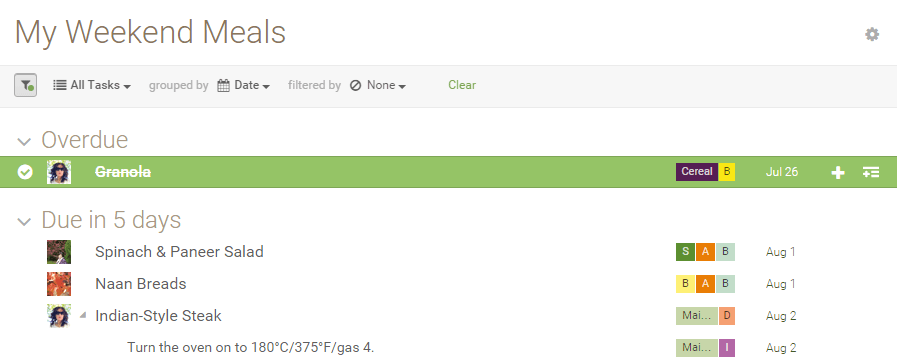
Not: Görevleri 4 kategoride grupluyoruz: Vadesi Geçmiş, Bugün, 5 gün içinde ve Daha Sonra.
Sorumlu
Her Sorumlunun hangi Görevlerden sorumlu olduğunu ya da olduğunu görmek için bunun yerine “Sorumlu”yu seçin. Göreceğiniz görünüm şöyle:
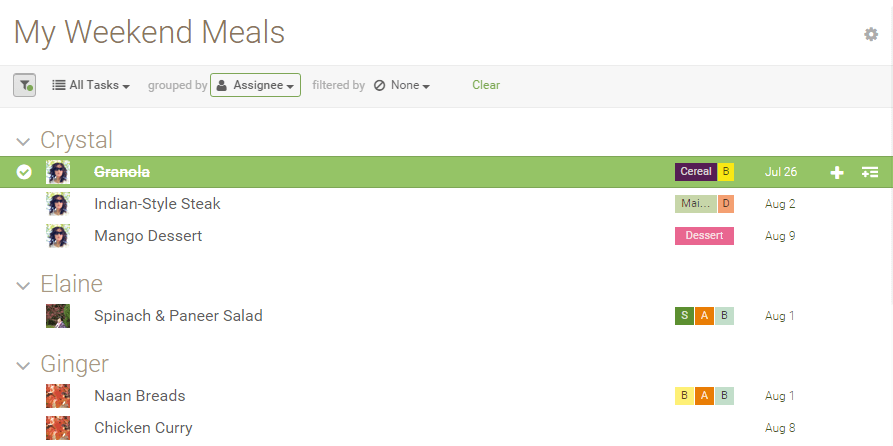
Not: Varsayılan duruma, yani hiçbir filtre uygulanmamış “Aktif görevler”e dönmek istediğinizde menü çubuğunda “Temizle”ye tıklayabilirsiniz.

Quire'ın filtre seçenekleri nasıl çalışır?
Sonra, şuna göre filtrelediğinizde
Etiket
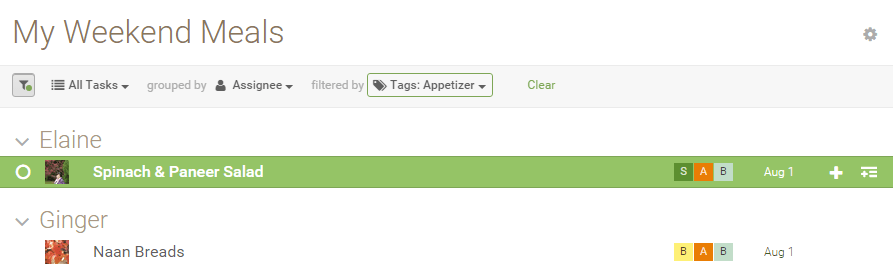
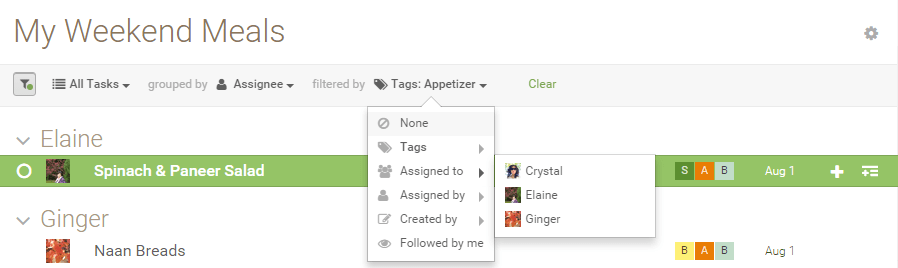
Örneğin “Etiketler” altından Appetizer'ı şöyle seçerseniz:
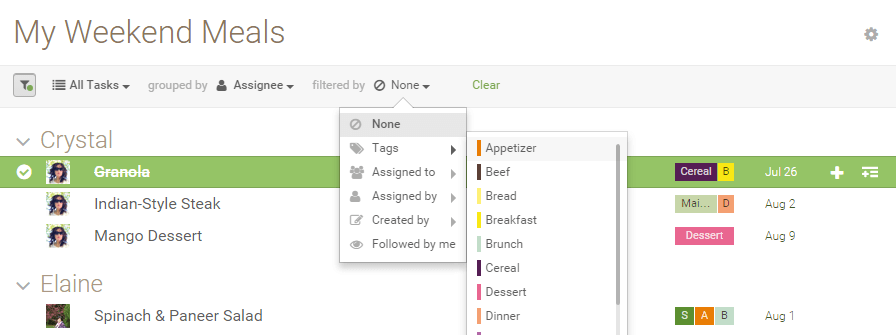
Appetizer ile etiketlenmiş tüm Görevleri, sorumlusu kim ise onun altında görürsünüz.
Sorumlu
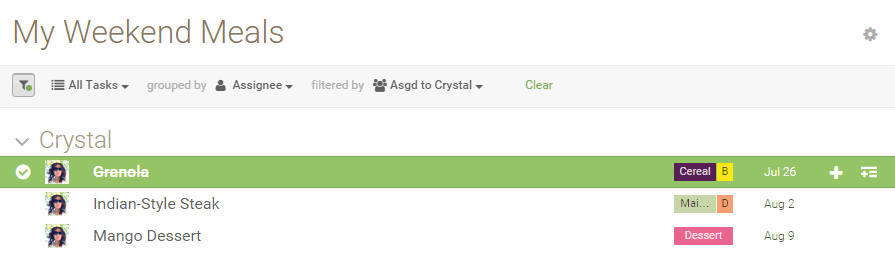
Örneğin “Sorumlu” altından Crystal'ı şöyle seçerseniz:
Crystal'a atanmış tüm Görevleri Crystal'ın altında görürsünüz.
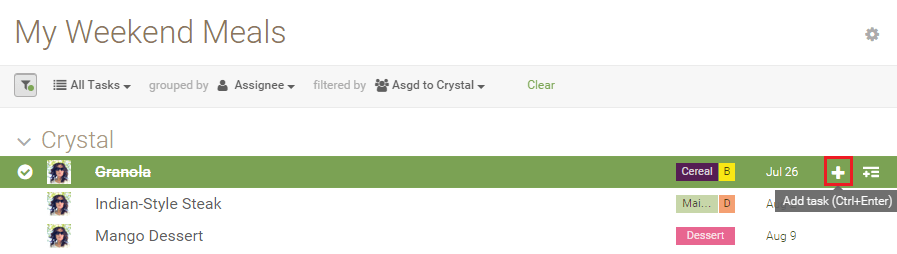
Burada bir Görev oluşturmak için “+” simgesine tıklayabilirsiniz:
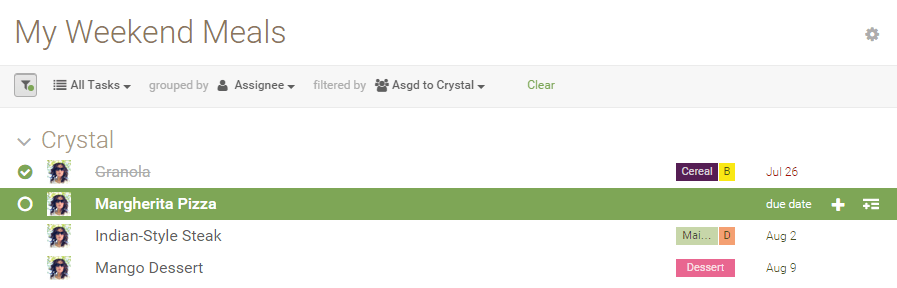
Görev doğrudan Crystal'a atanır.
Sorumlu Atayan
Örneğin “Sorumlu Atayan” altından Crystal'ı şöyle seçerseniz:
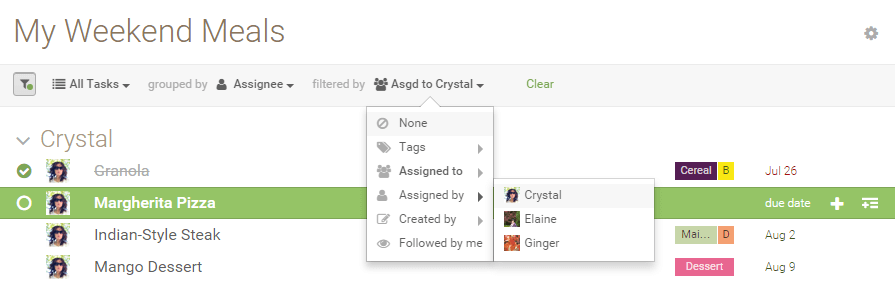
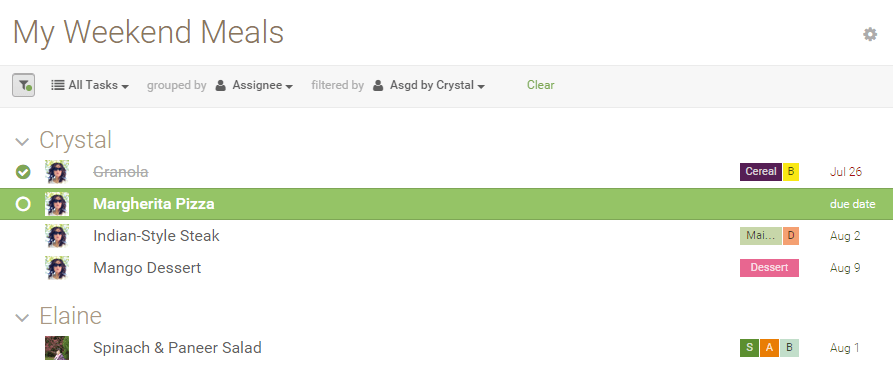
Crystal'ın atadığı tüm Görevleri, sorumlusu kim ise onun altında görürsünüz.
Oluşturan
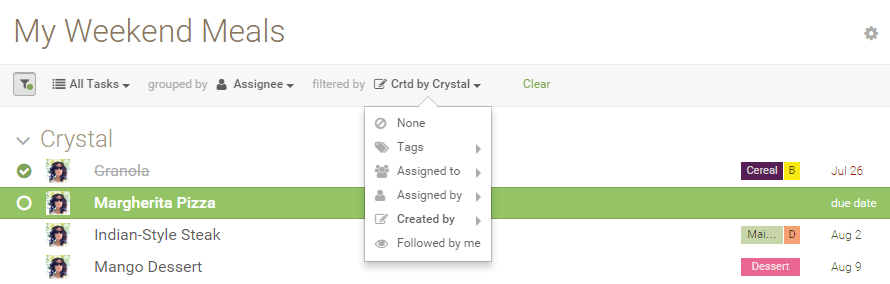
Örneğin yine Crystal'ı “Oluşturan” altından seçerseniz.
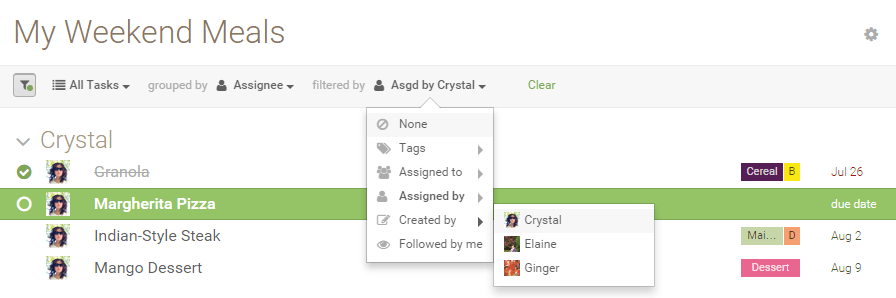
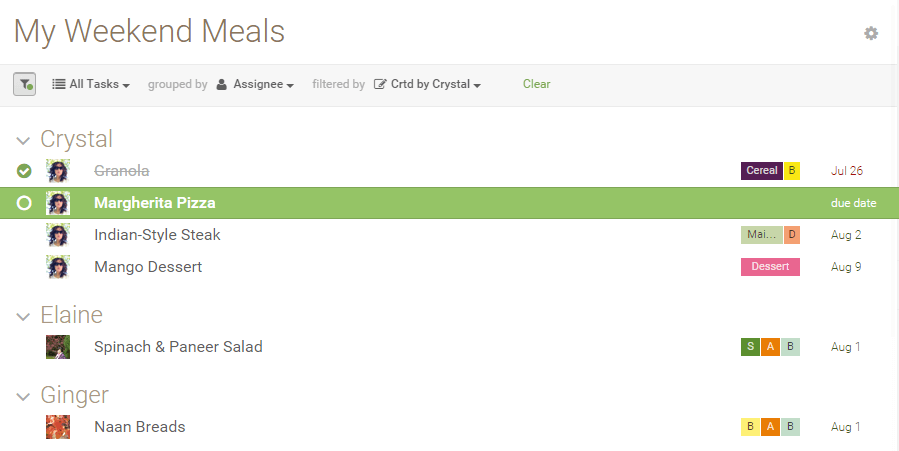
Crystal'ın oluşturduğu tüm Görevleri, sorumlusu kim ise onun altında görürsünüz.
Takip Ettiklerim
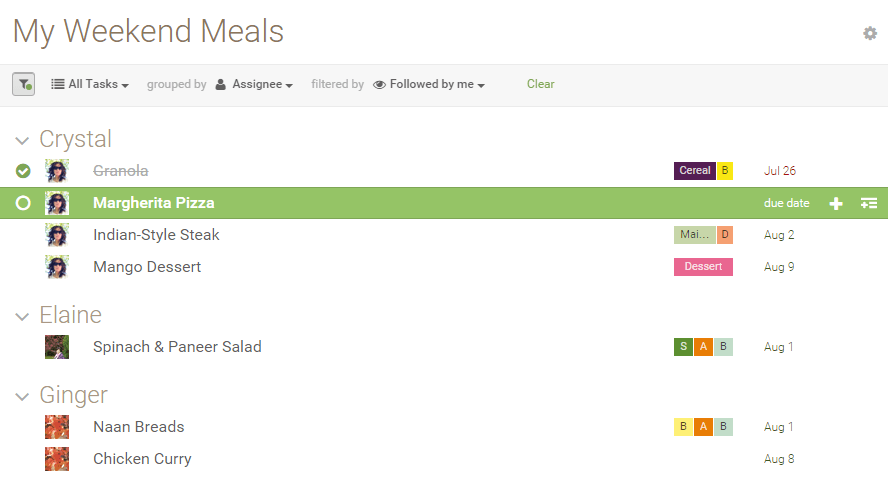
Takip ettiğiniz Görevleri görmek istiyorsanız “Takip Ettiklerim”i seçin.
Takip ettiğiniz tüm Görevleri, sorumlusu kim ise onun altında görürsünüz.
Not: Kendi oluşturduğunuz Görevleri otomatik olarak takip edersiniz.
Artık Görevlerinizi görmenin farklı yollarını öğrendiğinize göre bunları deneyip ihtiyaçlarınıza en uygun kombinasyonu seçebilirsiniz! Ayrıca ihtiyacınız olan Göreve ulaştığınızda, listedeki yerinizi kaybetmeden tüm ayrıntıyı görmek için ayrıntıya inin.
Beğendiğiniz bir filtreyi saklayabilir misiniz?
Evet, iki yolla, üstelik ikisi de aynı düğmenin arkasında. Filtre çubuğunun sağ ucunda yıldız simgesine bakın.

Yeni filtreyi kaydet kombinasyonun kendisini saklar. Menülerde baştan gezinmek yerine istediğiniz zaman filtre açılır menüsünden yeniden uygulayın.
Alt liste oluştur bir adım daha ileri gider. Şu an baktığınız görünümü, simgesi ve kendi erişim ayarıyla projede adlandırılmış bir sekme olarak kaydeder; filtre de o sekmenin kalıcı koşulları olarak taşınır. Gelecek hafta oluşturulan ve filtreye uyan bir Görev, kimse elle eklemeden orada belirir. Filtreyi zaten kaydettiyseniz, filtre açılır menüsünde üzerine gelin; aynı Alt liste oluştur seçeneği orada sizi bekliyor.
Yani sıra basit. Ekran istediğiniz gibi görünene kadar filtreleyin, ardından tarifi mi yoksa hazır yemeği mi saklamak istediğinize karar verin.
İlgili: Quire Sublist: Bridge the Gap between Team To Do Lists and Personal Productivity, bir Alt listeyi kaydettikten sonra size neler sağladığını anlatır.
Quire projenizde önemli olanı filtrelemeye hazır mısınız?
Herhangi bir projeyi açın, filtre simgesine tıklayın ve her seferinde tek bir filtre deneyin. Önce Tarihe göre sıralayın, sonra Sorumlu olarak kendinizi filtreleyin, ardından yıldız simgesiyle tam o görünümü yarın açabileceğiniz bir Alt liste olarak saklayın. Filtrelerin birbiriyle nasıl birleştiğini gördükten sonra bu düzen genellikle birkaç dakikada oturur. Her Quire planında ücretsiz.
Tek projede filtrelemek doğal gelmeye başladığında, Akıllı klasörler aynı fikri üyesi olduğunuz tüm projelere uygular.

Sıkça Sorulan Sorular
Quire'da Filtre özelliği nasıl kullanılır?
Menü çubuğunu açmak için proje adının altındaki filtre simgesine tıklayın. Hangi Görevlerin görüneceğini seçin, onları sıralayın ya da Etikete, Sorumluya, oluşturan kişiye veya takipçiye göre filtreleyin. Simgedeki yeşil nokta, filtreli modda olduğunuzu gösterir.
Quire'ın Filtresi hangi sıralama seçeneklerini destekler?
Görevleri Vadesi Geçmiş, Bugün, 5 gün içinde ve Daha Sonra olarak gruplayan Tarih ile Görevleri her ekip Üyesinin altında gruplayan Sorumlu. Sıralama Görevlerin düzenini değiştirir; filtreleme ise uymayanları gizler.
Quire Görevlerini Etikete, Sorumluya veya takipçiye göre nasıl filtrelersiniz?
Filtre menü çubuğunu açıp bir ölçüt seçin: Etiket için Etiket, bir kişinin Görevleri için Sorumlu, kimin oluşturduğu için Sorumlu Atayan veya Oluşturan, takip ettiğiniz Görevler için Takip Ettiklerim.
Filtre nasıl temizlenir ve varsayılan görünüme nasıl dönülür?
Filtresiz Aktif Görevlere sıfırlamak için filtre menü çubuğunda Temizle'ye tıklayın. Hiçbir şeyi temizlemeden çubuğu daraltmak için filtre simgesine de tıklayabilirsiniz.
Filtre özelliği tüm Quire planlarında kullanılabilir mi?
Evet. Filtre, ücretsiz olan dahil her Quire planının parçasıdır.
Quire'ın filtre çubuğundaki yıldız simgesi ne işe yarar?
İki seçenek barındırır. Yeni filtreyi kaydet kombinasyonu daha sonrası için saklar, Alt liste oluştur ise mevcut görünümü filtresiyle birlikte kendi proje sekmesi olarak tutar; böylece eşleşen Görevler sizin için eklenir.
