
features · Aug 5, 2015
Ve lo que te importa con el Filtro

Última actualización: 10 de agosto de 2026
El Filtro de Quire te permite ordenar las tareas por fecha o por Asignar, y filtrarlas por etiqueta, por a quién están asignadas, por quién las creó o por lo que sigues. El punto verde del icono de filtro indica que estás en modo filtrado. Disponible en todos los planes de Quire, incluido el gratuito.
A veces, cuando trabajas en un proyecto, solo quieres centrarte en las tareas que son de máxima importancia para ti en ese momento, como las que te corresponden o las que están marcadas como urgentes.
Según el Information Seeking Mantra de Ben Shneiderman, formalizado en su artículo de 1996, el patrón que funciona es "primero la visión general, luego acercar y filtrar, y después los detalles bajo demanda", y la mayoría de las herramientas de productividad modernas siguen exactamente ese camino. El Filtro de Quire es el paso de acercar y filtrar sobre la lista de tareas de un proyecto.
Una forma de concentrarte en lo importante sin distracciones es la función "filtro". Solo decide cómo quieres ver tus tareas y sigue los pasos.
¿Cómo se abre el menú de filtro de Quire?
Al hacer clic en el icono de filtro situado debajo del nombre del proyecto, verás una barra de menú.

Ahí puedes elegir qué tipo de tareas quieres ver, y ordenarlas (o agruparlas) y filtrarlas aún más.
Ahora mismo solo ves tus tareas activas, es decir, las que todavía no se han completado.
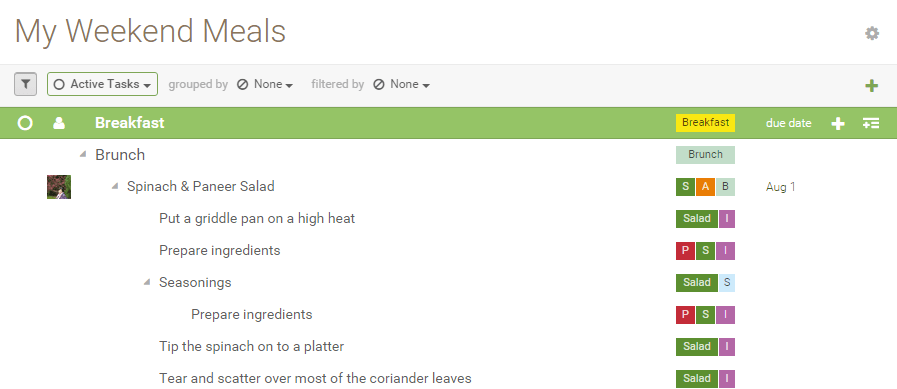
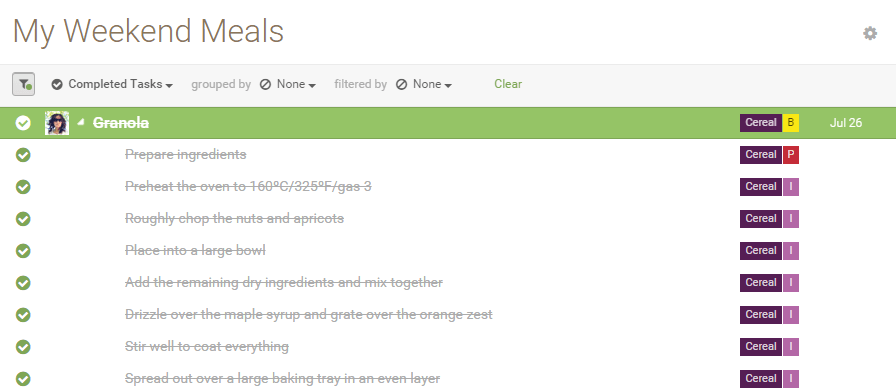
Si quieres ver las tareas que ya has completado, haz clic en “Tareas Activas” y elige “Tareas completadas”.
O, si quieres ver todas tus tareas, tanto activas como completadas, elige “Todas las tareas”.
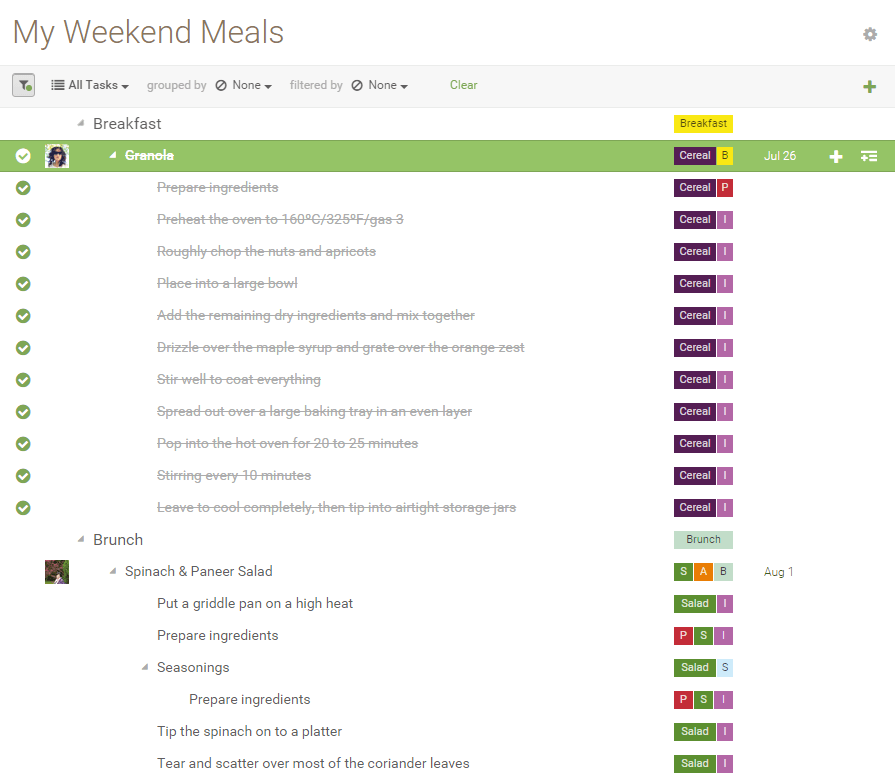
Nota: Puedes ocultar la barra de menú pulsando el icono de filtro. El punto verde indica que estás en modo filtrado.

Ahora vamos a ordenar y filtrar las tareas todavía más.
¿Cómo funcionan las opciones de orden de Quire?
Cuando ordenas por
Fecha
Para ver todas tus tareas ordenadas por fecha de vencimiento, elige ordenar por “Fecha”.
Esto es lo que verás:
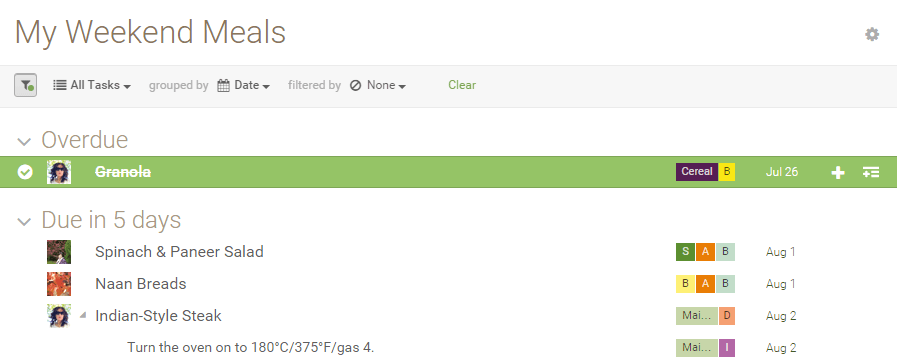
Nota: Agrupamos las tareas en 4 categorías: Vencidas, Hoy, Vence en 5 días y Más tarde.
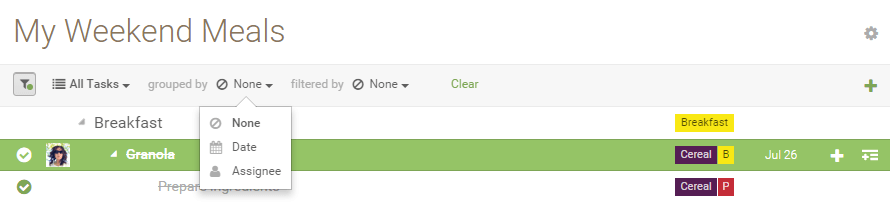
Asignar
Para ver qué tareas tiene o tuvo a su cargo cada Asignar, elige “Asignar”. Esto es lo que verás:
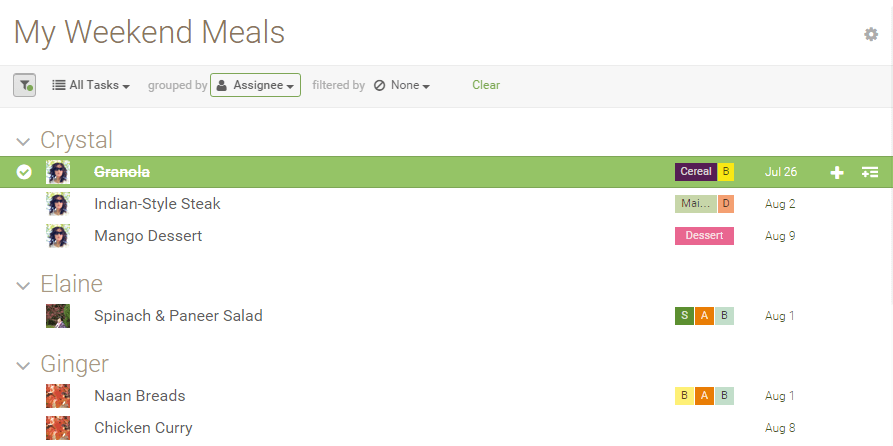
Nota: Puedes hacer clic en “Despejar” en la barra de menú cuando quieras para volver al estado predeterminado, que es “Tareas Activas” sin ningún filtro.

¿Cómo funcionan las opciones de filtro de Quire?
Después, cuando filtras por
Etiqueta
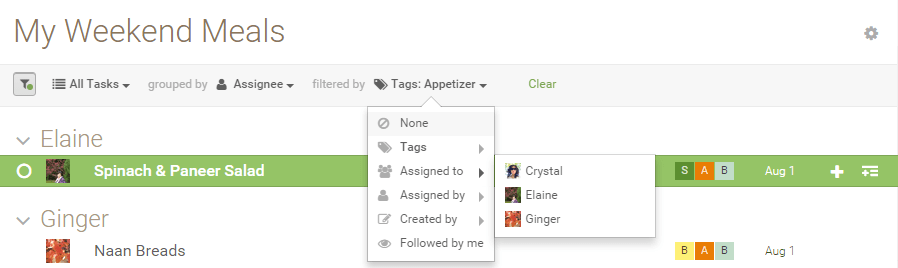
Si filtras, por ejemplo, por Appetizer, desde “Etiquetas”, así:
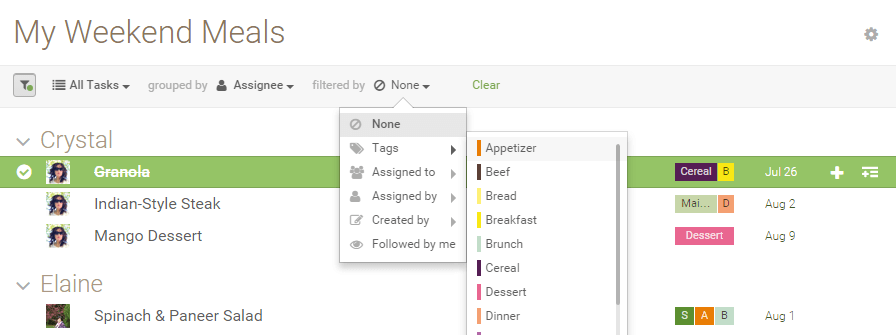
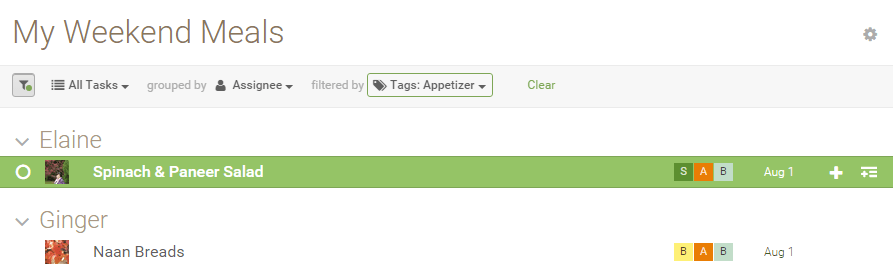
Verás todas las tareas marcadas con Appetizer bajo quien sea el responsable.
Asignadas a
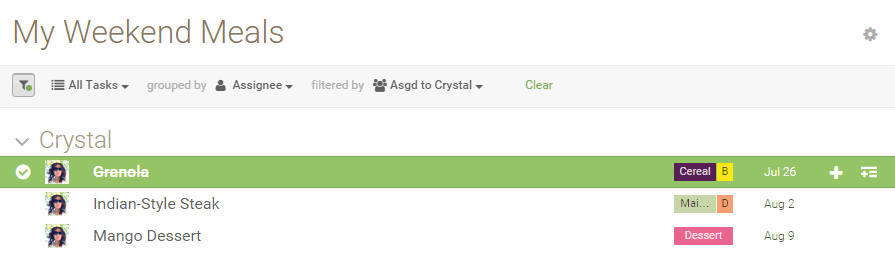
Si eliges, por ejemplo, a Crystal, en “Asignadas a”, así:
Verás bajo Crystal todas las tareas que se le han asignado.
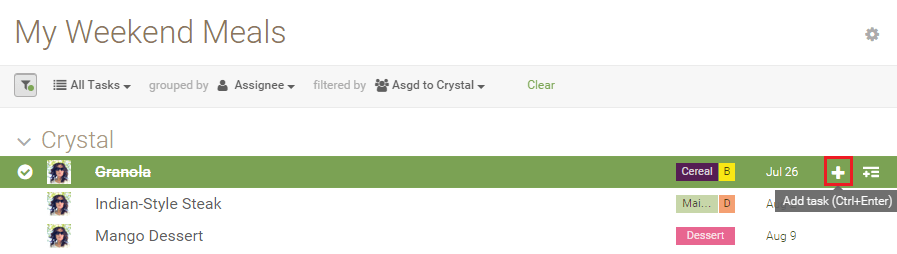
Aquí puedes hacer clic en “+” para crear una tarea:
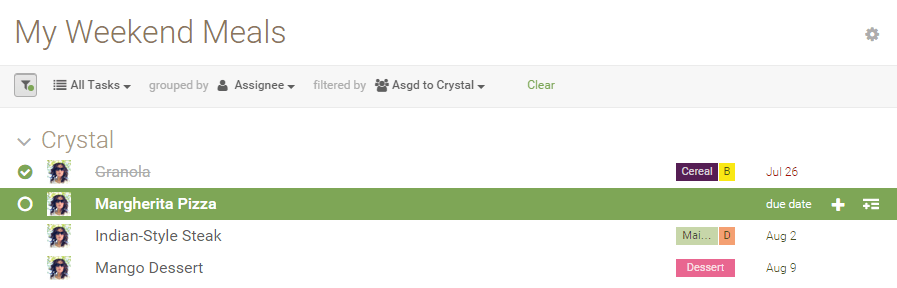
La tarea se asignará directamente a Crystal.
Asignadas por
Si eliges, por ejemplo, a Crystal, en “Asignadas por”, así:
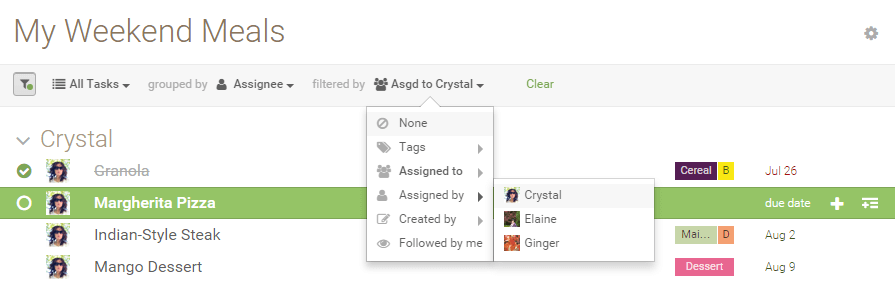
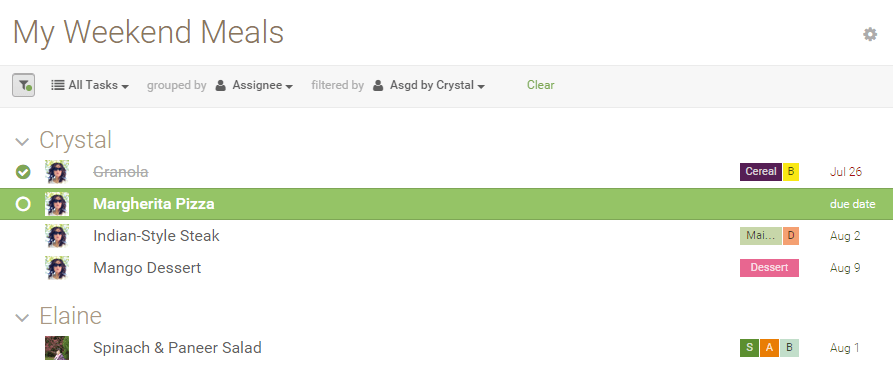
Verás todas las tareas asignadas por Crystal bajo quien sea el responsable.
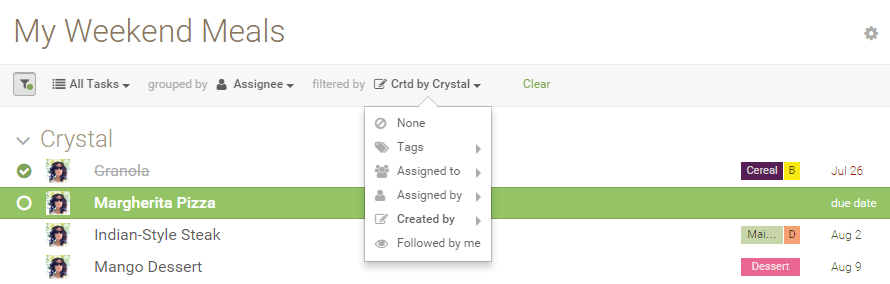
Creada por
Si eliges, por ejemplo, de nuevo a Crystal, en “Creada por”.
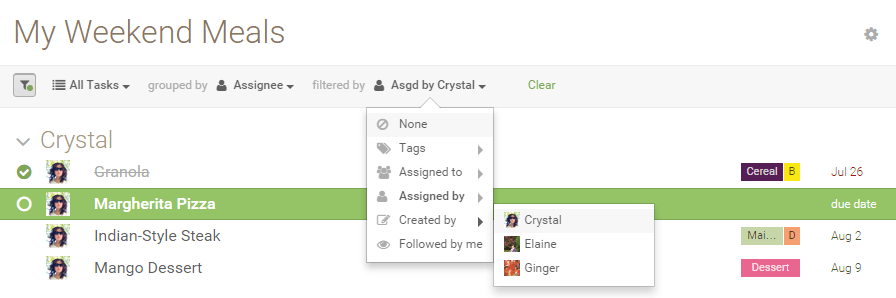
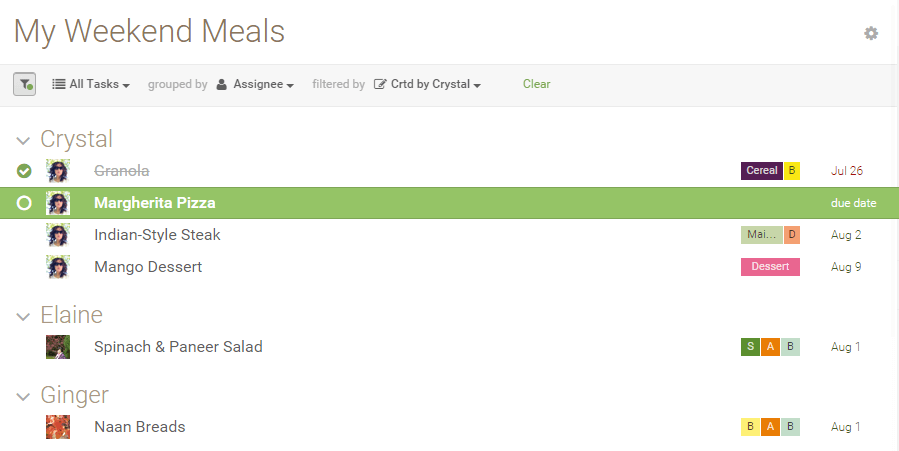
Verás todas las tareas creadas por Crystal bajo quien sea el responsable.
Seguido por mí
Si quieres ver las tareas que sigues, elige “Seguido por mí”.
Verás todas las tareas que sigues bajo quien sea el responsable.
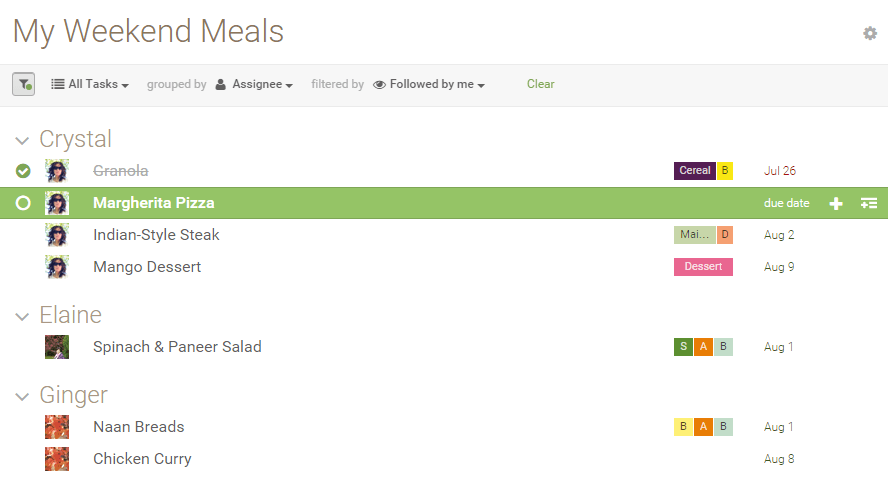
Nota: Seguirás automáticamente las tareas que crees tú.
Ahora que conoces las distintas formas de ver tus tareas, ¡puedes probarlas y elegir la combinación que mejor se adapte a ti! Y una vez que hayas filtrado hasta la tarea que necesitas, profundiza en ella para ver todo el detalle sin perder tu sitio en la lista.
¿Puedes conservar un filtro que te gusta?
Sí, de dos maneras, y ambas están detrás del mismo botón. Busca el icono de estrella en el extremo derecho de la barra de filtro.

Guardar nuevo filtro conserva la combinación en sí. Vuelve a aplicarla cuando quieras desde el menú desplegable del filtro, sin recorrer de nuevo los menús.
Crear una sublista va más allá. Guarda lo que estás viendo como una pestaña propia con nombre en el proyecto, con un icono y su propio ajuste de acceso, y el filtro se mantiene como condiciones permanentes de esa pestaña.
Una tarea creada la próxima semana que coincida con el filtro aparecerá ahí sin que nadie la añada a mano. Si ya guardaste el filtro, pasa el cursor sobre él en el menú desplegable y encontrarás la misma opción Crear una sublista.
La secuencia es sencilla. Filtra hasta que la pantalla se vea bien y luego decide si quieres guardar la receta o el plato terminado.
Relacionado: Sublista de Quire: cierra la brecha entre las listas de tareas del equipo y la productividad personal explica qué hace una Sublista por ti una vez que has guardado una.
¿Listo para filtrar lo que importa en tu proyecto de Quire?
Abre cualquier proyecto, haz clic en el icono de filtro y prueba un filtro cada vez. Ordena primero por Fecha, luego filtra por Asignadas a mí y después usa el icono de estrella para conservar esa vista exacta como una Sublista que puedas abrir mañana. El patrón de filtrado suele asentarse en pocos minutos, cuando ves cómo se combina. Gratis en todos los planes de Quire.
Cuando filtrar un solo proyecto te resulte natural, las Carpetas inteligentes aplican la misma idea a todos los proyectos en los que participas.

Preguntas frecuentes
¿Cómo se usa la función Filtro en Quire?
Haz clic en el icono de filtro situado debajo del nombre del proyecto para abrir la barra de menú. Elige qué tareas ver, ordénalas o fíltralas por etiqueta, Asignar, creador o seguidor. Un punto verde en el icono indica que estás en modo filtrado.
¿Qué opciones de orden admite el Filtro de Quire?
Fecha, que agrupa las tareas en Vencidas, Hoy, Vence en 5 días y Más tarde, y Asignar, que agrupa las tareas bajo cada miembro del equipo. Ordenar reorganiza las tareas; filtrar oculta las que no coinciden.
¿Cómo se filtran las tareas de Quire por etiqueta, Asignar o seguidor?
Abre la barra del menú de filtro y elige un criterio: Etiqueta para una etiqueta, Asignadas a para las tareas de una persona, Asignadas por o Creada por para saber quién las configuró, o Seguido por mí para las tareas que sigues.
¿Cómo se borra un filtro y se vuelve a la vista predeterminada?
Haz clic en Despejar en la barra del menú de filtro para volver a las tareas activas sin filtros. También puedes pulsar el icono de filtro para contraer la barra sin borrar nada.
¿Está disponible la función Filtro en todos los planes de Quire?
Sí. El Filtro forma parte de todos los planes de Quire, incluido el gratuito.
¿Para qué sirve el icono de estrella de la barra de filtro de Quire?
Reúne dos opciones. Guardar nuevo filtro almacena la combinación para más adelante, y Crear una sublista conserva la vista actual como una pestaña propia del proyecto, con el filtro incluido, para que las tareas que coincidan se añadan solas.
