
features · Aug 5, 2015
Concentrati su ciò che conta con il Filtro

Ultimo aggiornamento: 10 agosto 2026
Il Filtro di Quire ti permette di ordinare le attività per data o assegnatario e di filtrarle per etichetta, persona assegnata, autore o attività che stai seguendo. Il punto verde sull'icona del filtro indica che sei in modalità filtrata. Disponibile in ogni piano Quire, compreso il piano gratuito.
A volte, mentre lavori a un progetto, vuoi concentrarti solo sulle attività più importanti per te in quel momento, come quelle di cui sei responsabile o quelle contrassegnate come urgenti.
Secondo l'Information Seeking Mantra di Ben Shneiderman, formalizzato nel suo articolo del 1996, lo schema che funziona è "prima la panoramica, poi zoom e filtro, infine i dettagli su richiesta", e la maggior parte degli strumenti di produttività moderni lo segue alla lettera.
Il Filtro di Quire è il passaggio di zoom e filtro su un elenco di attività di un progetto.
Un modo per concentrarti su ciò che conta senza distrazioni è la funzione "filtro". Decidi come vuoi vedere le tue attività e segui i passaggi.
Come si apre il menu del filtro di Quire?
Cliccando sull'icona del filtro sotto il nome del progetto, vedrai una barra del menu.

Qui puoi scegliere quali tipi di attività vedere, ordinarle (o raggrupparle) e filtrarle ulteriormente.
In questo momento vedi solo le tue attività attive, cioè quelle non ancora completate.
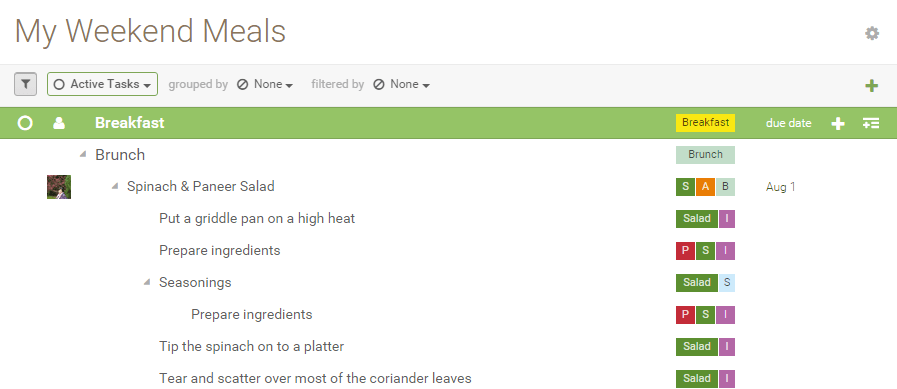
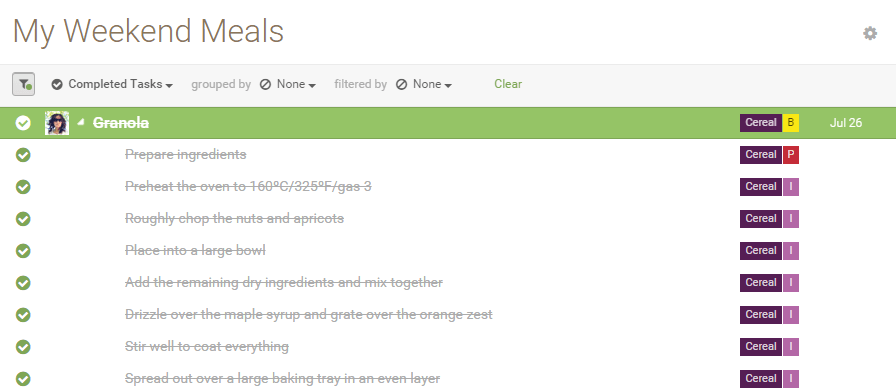
Se vuoi vedere le attività che hai completato, clicca su "Attività da completare" e scegli "Attività completate".
Oppure, se vuoi vedere tutte le tue attività, sia attive sia completate, scegli "Tutte le attività".
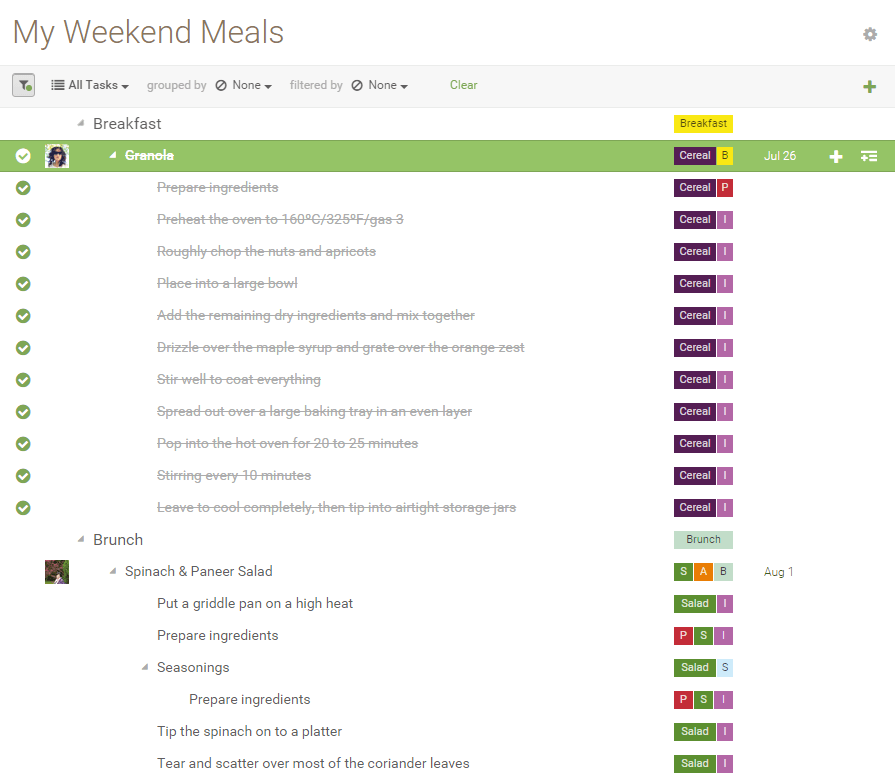
Nota: puoi nascondere la barra del menu cliccando sull'icona del filtro. Il punto verde indica che sei in modalità filtrata.

Ora ordiniamo e filtriamo ulteriormente le attività.
Come funzionano le opzioni di ordinamento di Quire?
Quando ordini per
Data
Per vedere tutte le attività ordinate per data di scadenza, scegli l'ordinamento per "Data".
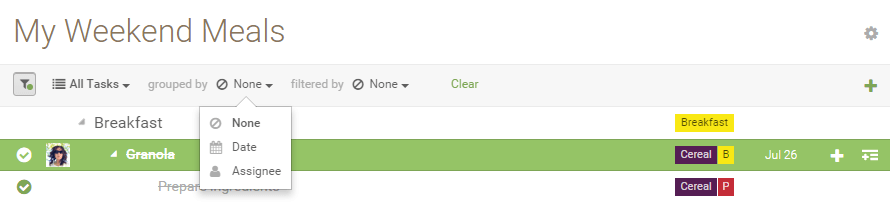
Ecco cosa vedrai:
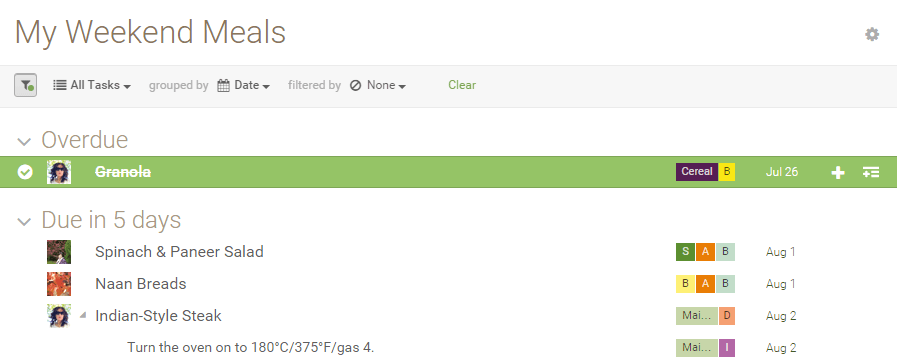
Nota: raggruppiamo le attività in 4 categorie: Scaduti, Oggi, Scadenza entro 5 giorni e Dopo.
Assegnatario
Per vedere di quali attività è o era responsabile ciascun assegnatario, scegli invece "Assegnatario". Ecco cosa vedrai:
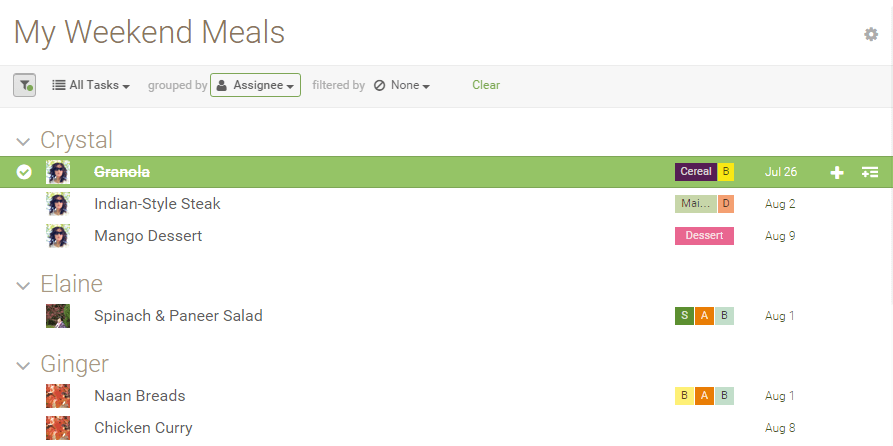
Nota: puoi cliccare su "Pulisci" nella barra del menu in qualsiasi momento per tornare allo stato predefinito, cioè "Attività da completare" senza alcun filtro.

Come funzionano le opzioni di filtro di Quire?
Poi, quando filtri per
Etichetta
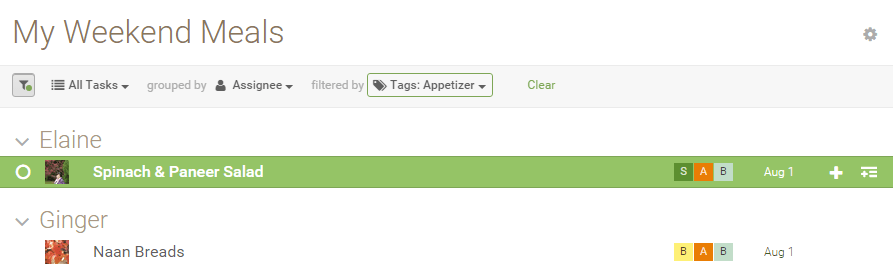
Se filtri, per esempio, per Antipasto, dalle "Etichette" in questo modo:
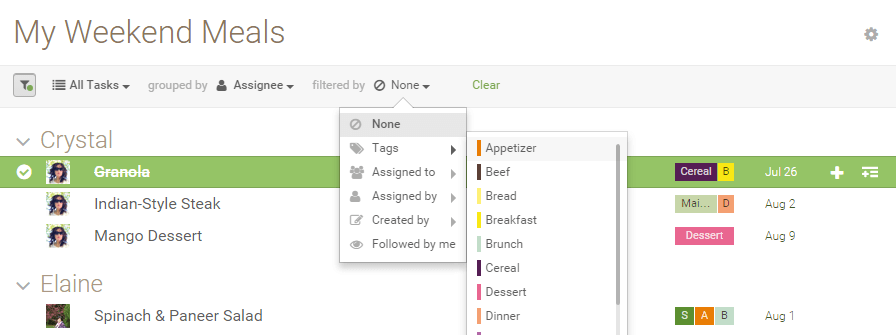
Vedrai tutte le attività contrassegnate con Antipasto, sotto la persona responsabile.
Assegna a
Se scegli, per esempio, Crystal da "Assegna a" in questo modo:
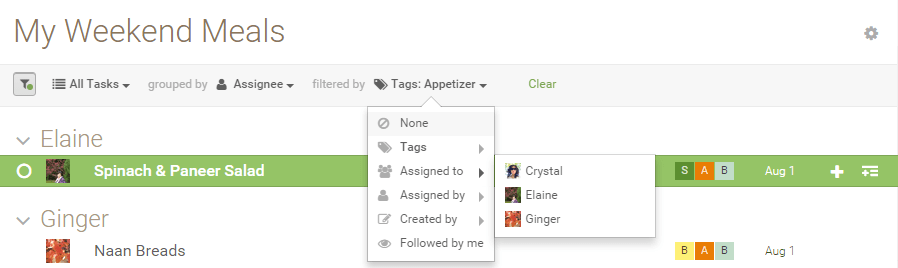
Vedrai sotto Crystal tutte le attività assegnate a lei.
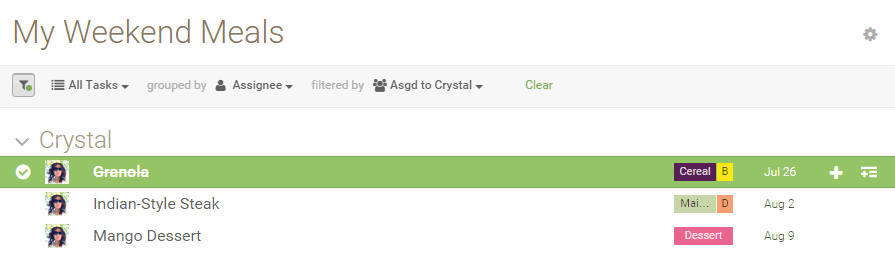
Qui puoi cliccare su "+" per creare un'attività:
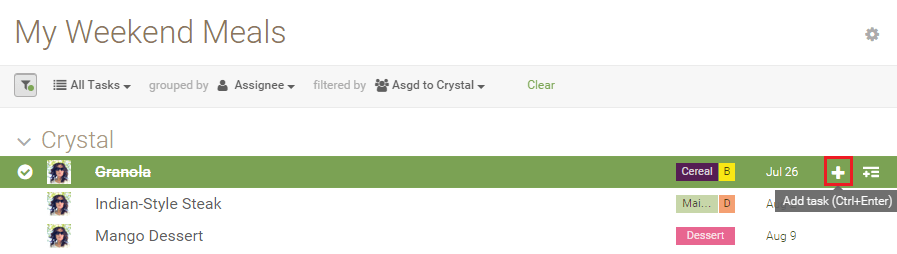
L'attività verrà assegnata direttamente a Crystal.
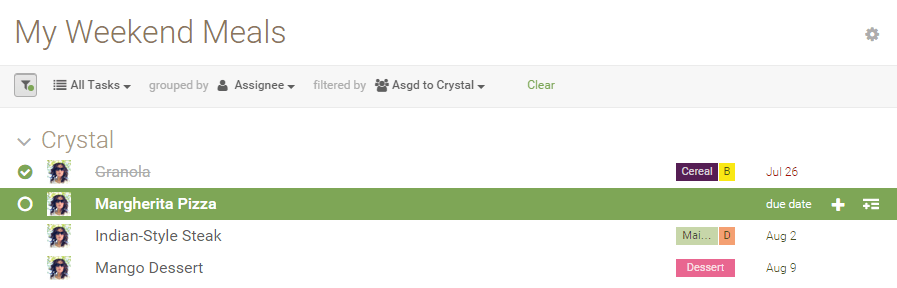
Assegnato da
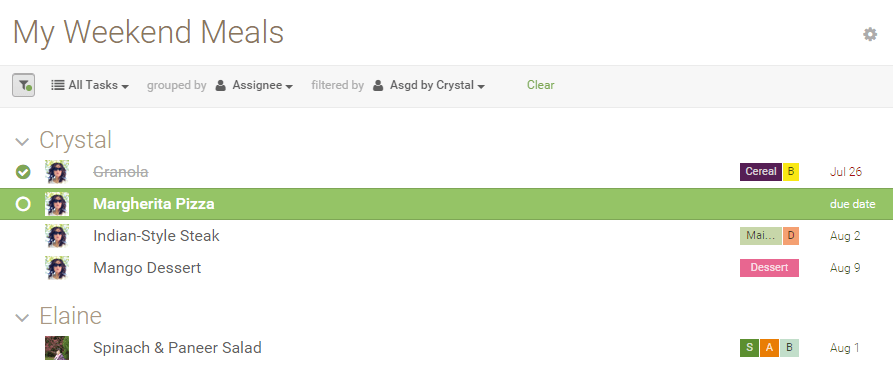
Se scegli, per esempio, Crystal da "Assegnato da" in questo modo:
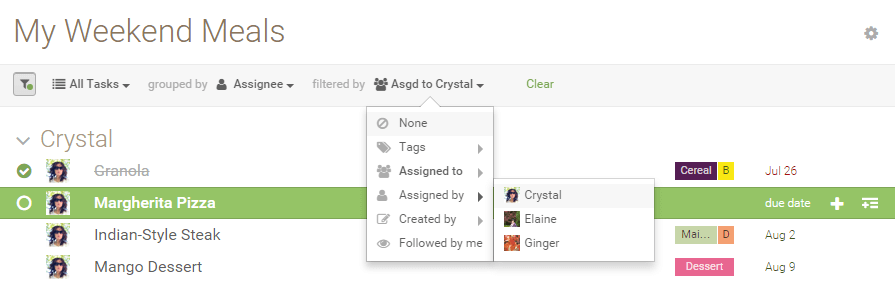
Vedrai tutte le attività assegnate da Crystal, sotto la persona responsabile.
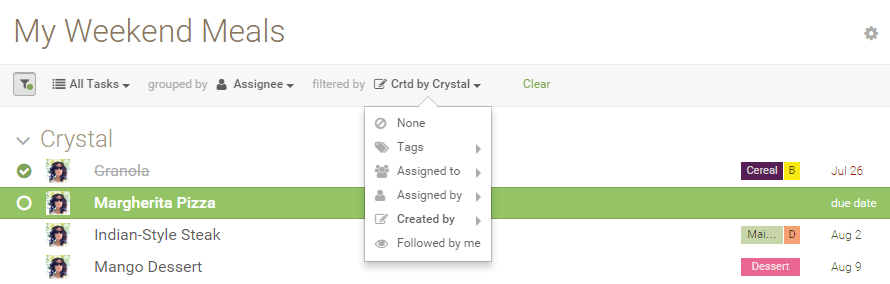
Creato da
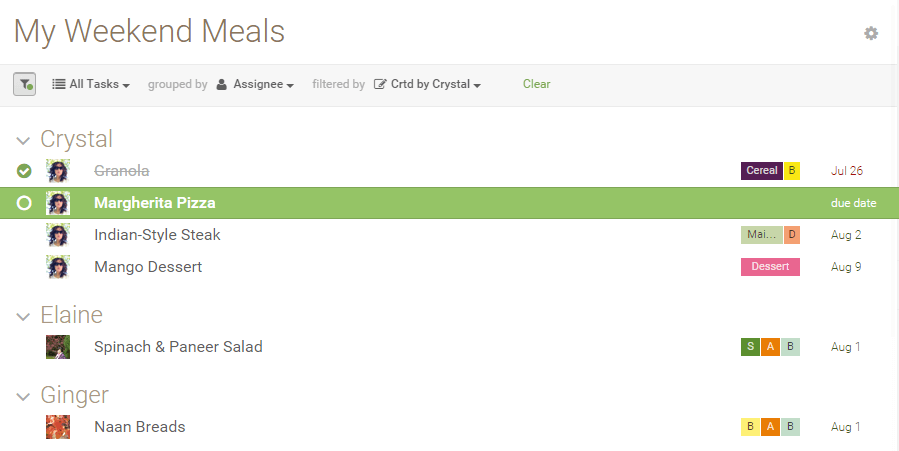
Se scegli, per esempio, ancora Crystal da "Creato da".
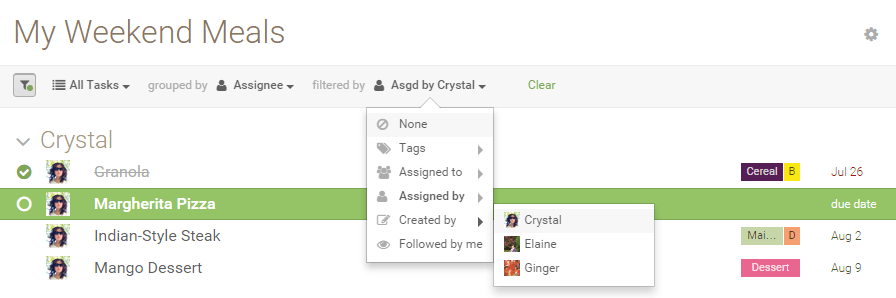
Vedrai tutte le attività create da Crystal, sotto la persona responsabile.
Seguiti da me
Se vuoi vedere le attività che stai seguendo, scegli "Seguiti da me".
Vedrai tutte le attività che stai seguendo, sotto la persona responsabile.
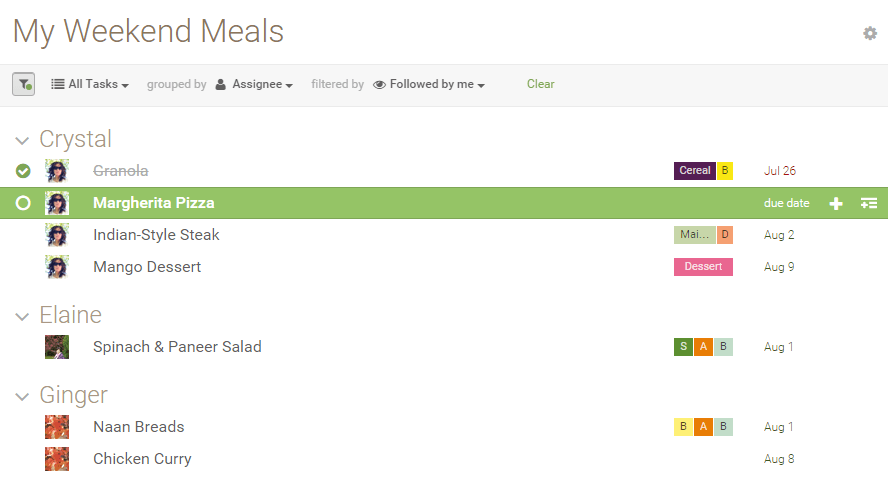
Nota: segui automaticamente le attività create da te.
Ora che conosci i diversi modi per vedere le tue attività, provali e scegli la combinazione che fa per te! E una volta isolata l'attività che ti serve, approfondiscila per vederne tutti i dettagli senza perdere il segno nell'elenco.
Puoi conservare un filtro che ti piace?
Sì, in due modi, ed entrambi si nascondono dietro lo stesso pulsante. Cerca l'icona a stella all'estremità destra della barra del filtro.

Salva nuovo filtro conserva la combinazione stessa. Riapplicala quando vuoi dal menu a tendina del filtro, senza ripercorrere tutti i menu.
Crea sottolista fa un passo in più. Salva ciò che stai guardando come scheda con nome nel progetto, con un'icona e una propria impostazione di accesso, e il filtro diventa la condizione permanente di quella scheda.
Un'attività creata la settimana prossima che corrisponde al filtro compare lì senza che nessuno la aggiunga a mano. Se hai già salvato il filtro, passaci sopra con il mouse nel menu a tendina e troverai la stessa opzione Crea sottolista.
La sequenza quindi è semplice. Filtra finché la schermata non ti convince, poi decidi se conservare la ricetta o il piatto finito.
Correlato: Quire Sublist: Bridge the Gap between Team To Do Lists and Personal Productivity spiega cosa fa per te una Sottolista una volta salvata.
Pronto a filtrare ciò che conta nel tuo progetto Quire?
Apri un progetto qualsiasi, clicca sull'icona del filtro e prova un filtro alla volta. Ordina prima per Data, poi filtra per Assegna a me, poi usa l'icona a stella per conservare quella vista esatta come Sottolista da aprire domani.
Il modello di filtro di solito si assimila in pochi minuti, quando vedi come si combinano le opzioni. Gratis in ogni piano Quire.
Quando il filtro su un singolo progetto ti viene naturale, le Cartelle intelligenti applicano la stessa idea a tutti i progetti di cui fai parte.

Domande frequenti
Come si usa la funzione Filtro in Quire?
Clicca sull'icona del filtro sotto il nome del progetto per aprire la barra del menu. Scegli quali attività vedere, ordinale o filtrale per etichetta, assegnatario, autore o follower. Un punto verde sull'icona indica che sei in modalità filtrata.
Quali opzioni di ordinamento supporta il Filtro di Quire?
Data, che raggruppa le attività in Scaduti, Oggi, Scadenza entro 5 giorni e Dopo, e Assegnatario, che raggruppa le attività sotto ciascun membro del team. L'ordinamento riordina le attività; il filtro nasconde quelle che non corrispondono.
Come si filtrano le attività di Quire per etichetta, assegnatario o follower?
Apri la barra del menu del filtro e scegli un criterio: Etichetta per un'etichetta, Assegna a per le attività di una persona, Assegnato da o Creato da per chi le ha impostate, oppure Seguiti da me per le attività che segui.
Come si cancella un filtro e si torna alla vista predefinita?
Clicca su Pulisci nella barra del menu del filtro per tornare alle attività attive senza filtri. Puoi anche cliccare sull'icona del filtro per comprimere la barra senza cancellare nulla.
La funzione Filtro è disponibile in tutti i piani Quire?
Sì. Il Filtro fa parte di ogni piano Quire, compreso quello gratuito.
A cosa serve l'icona a stella nella barra del filtro di Quire?
Offre due opzioni. Salva nuovo filtro memorizza la combinazione per dopo, mentre Crea sottolista conserva la vista corrente come scheda del progetto, con il filtro allegato, così le attività corrispondenti vengono aggiunte per te.
