
features · Aug 5, 2015
用筛选功能只看你关心的内容

最后更新:2026 年 8 月 10 日
Quire 的筛选功能可以按日期或负责人对任务排序,还能按标签、分配对象、创建者或你关注的内容进行筛选。筛选图标上的绿点表示你正处于筛选模式。所有 Quire 方案均可使用,包括免费方案。
在项目中工作时,有时你只想专注于眼下最重要的任务,比如自己负责的任务,或是被标为紧急的任务。
根据 Ben Shneiderman 的信息检索口诀(他在 1996 年的论文中提出),行之有效的模式是“先概览,再缩放和筛选,最后按需查看细节”,大多数现代效率工具都遵循这一点。Quire 的筛选功能,就是项目任务列表上的“缩放和筛选”这一步。
想不受干扰地聚焦重点,可以使用“筛选”功能。先想好你希望怎样查看任务,然后按步骤操作即可。
如何打开 Quire 的筛选菜单?
点击项目名称下方的筛选图标,就会看到一个菜单栏。

在这里,你可以选择想查看的任务类型,并进一步排序(也叫分组)和筛选。
目前你看到的只有活跃任务,也就是尚未完成的任务。
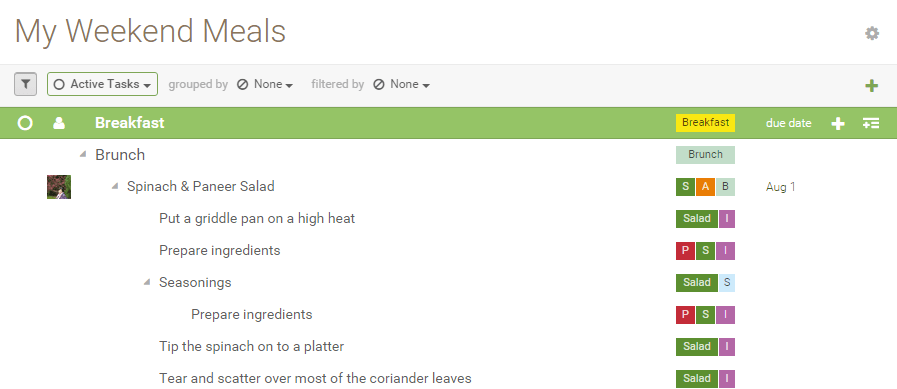
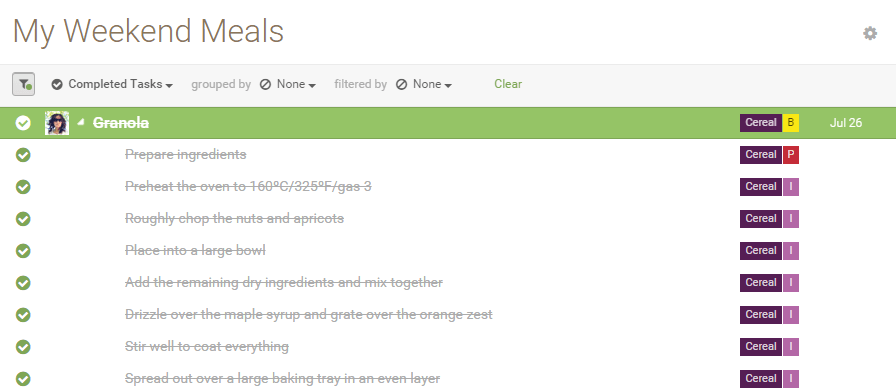
如果想查看已完成的任务,点击“活跃任务”,再选择“已完成的任务”。
如果想同时查看进行中和已完成的全部任务,则选择“全部任务”。
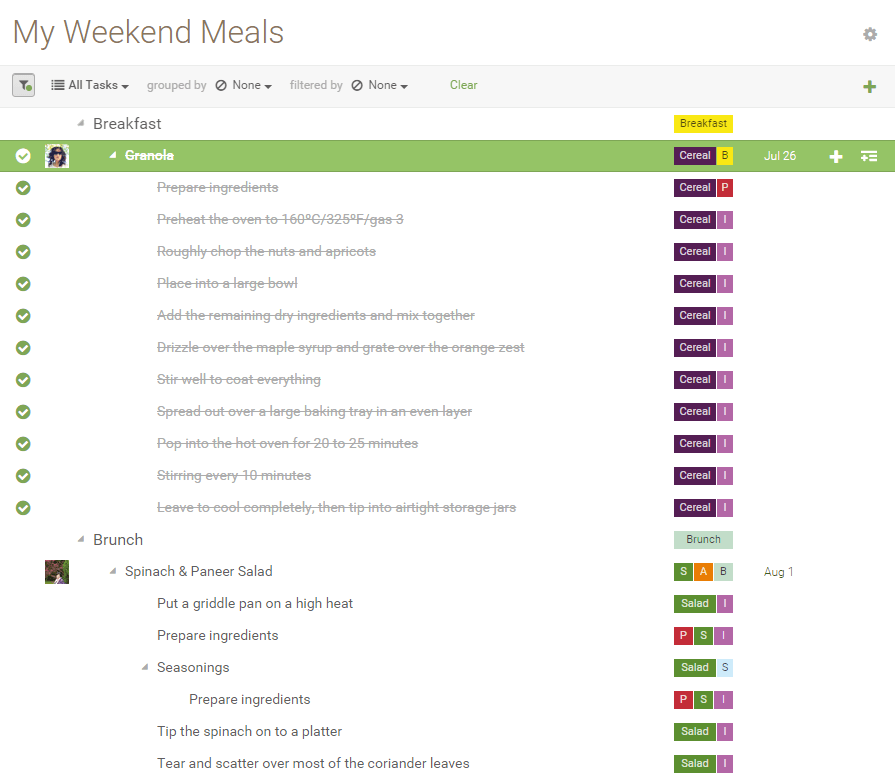
注意:点击筛选图标可以收起菜单栏。绿点表示你正处于筛选模式。

接下来,我们进一步对任务排序和筛选。
Quire 的排序选项如何使用?
按以下条件排序时
日期
想按到期日期查看所有任务,选择按“日期”排序。
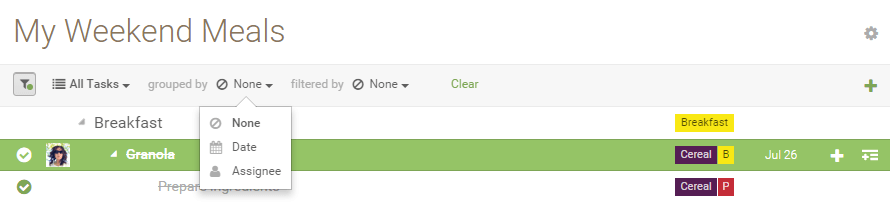
你会看到这样的结果:
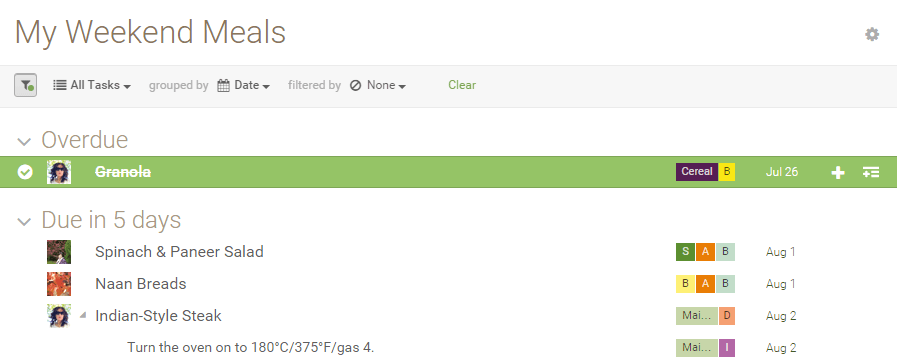
注意:我们把任务分为 4 类:逾期、今天、5 天内到期和稍后。
负责人
想查看每位负责人正在或曾经负责哪些任务,请改选“负责人”。结果如下:
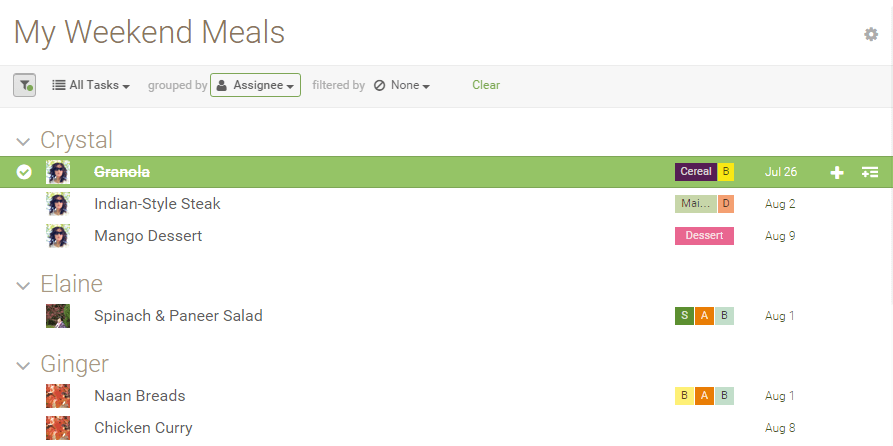
注意:你随时可以点击菜单栏中的“清除”,回到默认状态,也就是不带任何筛选的“活跃任务”。

Quire 的筛选选项如何使用?
接下来,按以下条件筛选时
标签
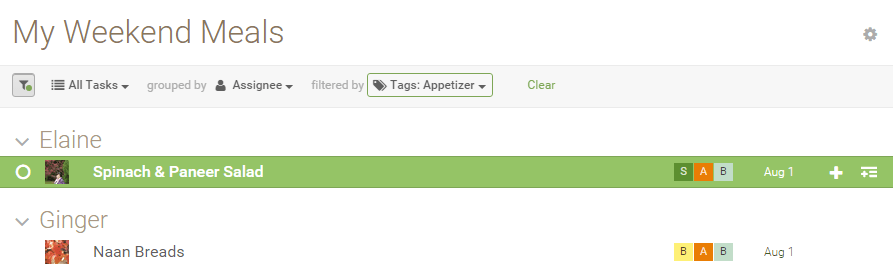
比如,你从“标签”中选择 Appetizer:
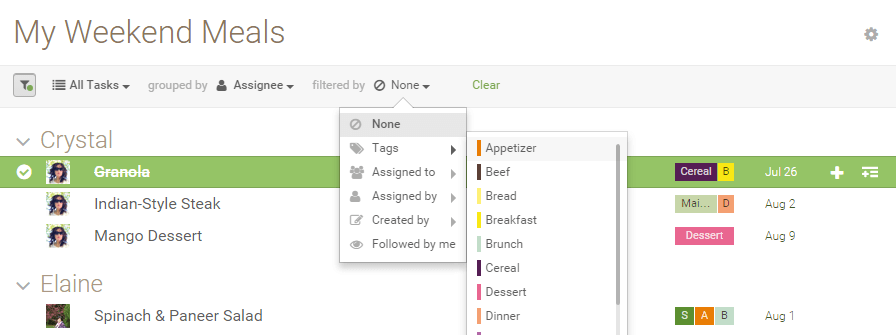
你会在各位负责人名下,看到所有带有 Appetizer 标签的任务。
指派给
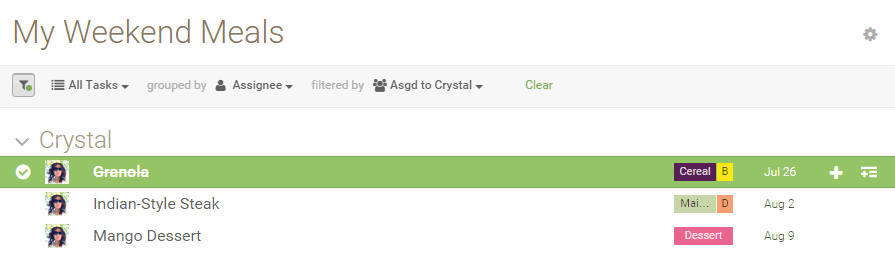
比如,你从“指派给”中选择 Crystal:
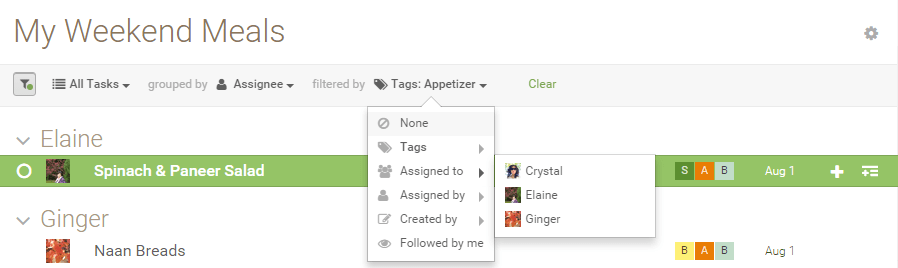
你会在 Crystal 名下,看到所有指派给 Crystal 的任务。
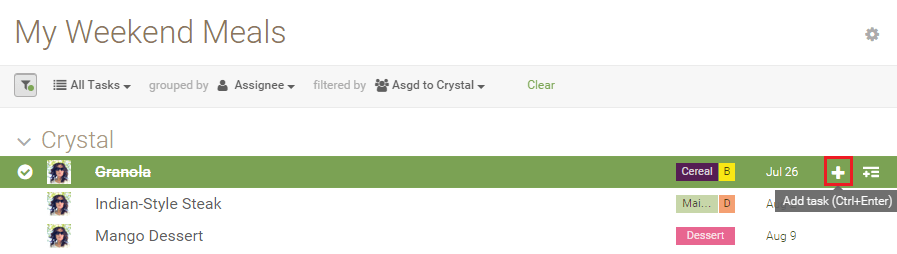
在这里,你可以点击“+”来创建任务:
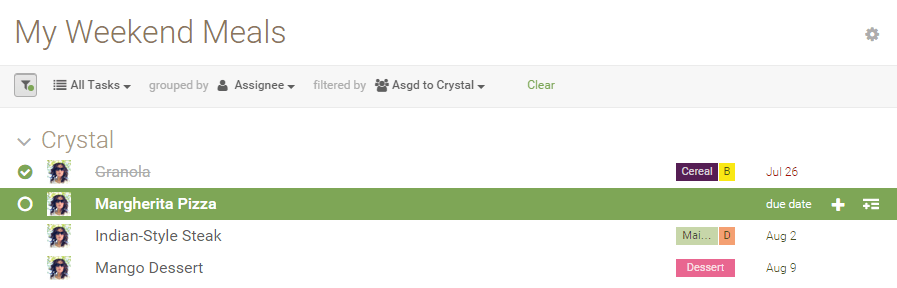
这个任务会直接指派给 Crystal。
指派者
比如,你从“指派者”中选择 Crystal:
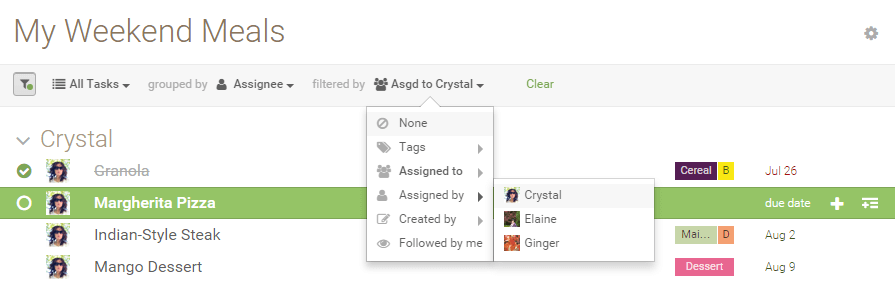
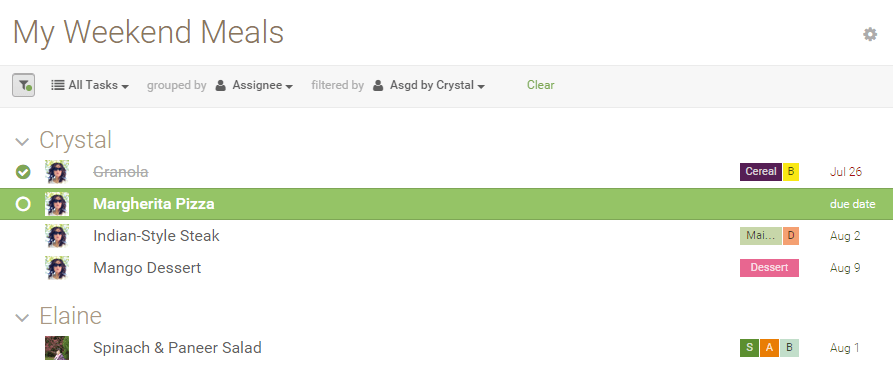
你会在各位负责人名下,看到所有由 Crystal 分配的任务。
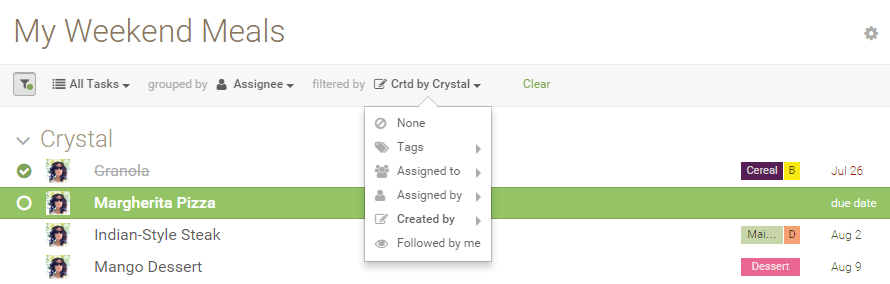
创建者
再比如,你从“创建者”中选择 Crystal。
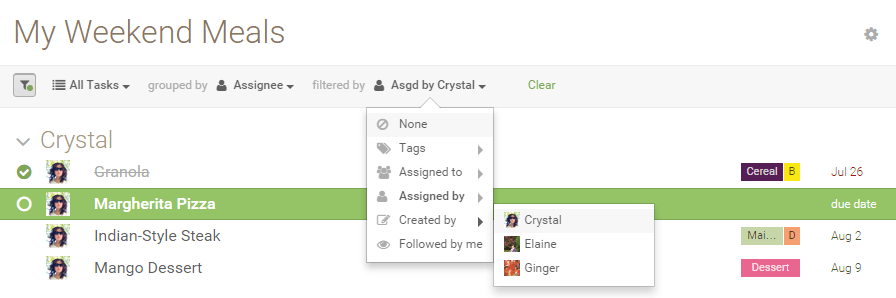
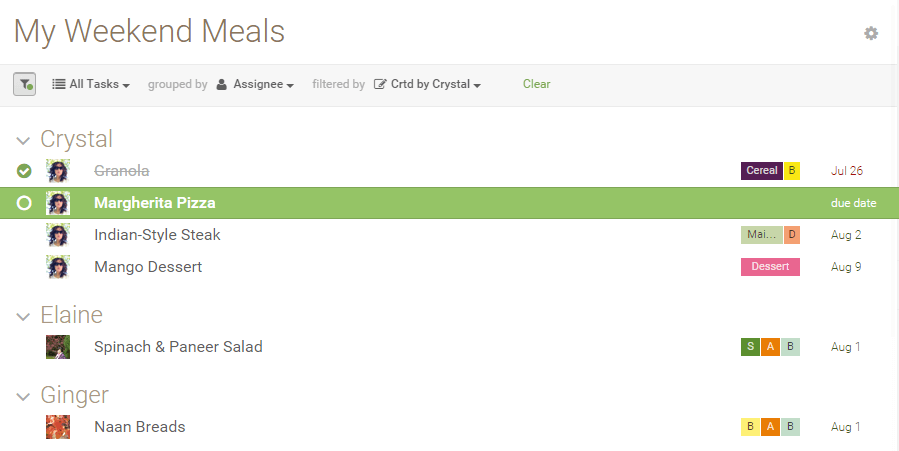
你会在各位负责人名下,看到所有由 Crystal 创建的任务。
我的追踪
想查看自己关注的任务,选择“我的追踪”。
你会在各位负责人名下,看到所有你关注的任务。
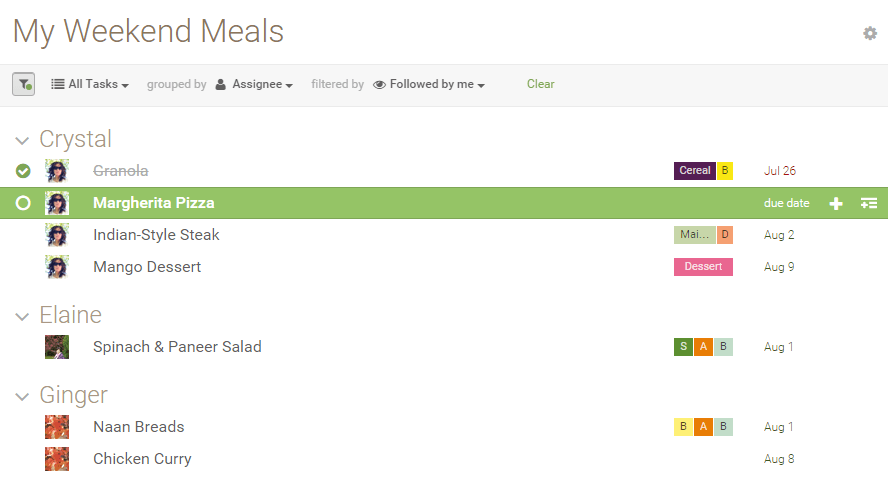
注意:你创建的任务会被自动关注。
现在你已经了解了查看任务的各种方式,不妨都试一试,选出最适合自己的组合!筛选到你需要的任务之后,还可以深入查看它,在不离开列表位置的情况下看到完整详情。
喜欢的筛选条件可以保留吗?
可以,有两种方式,入口都在同一个按钮里。请看筛选栏最右端的星形图标。

保存新的筛选条件会保留筛选组合本身。之后随时从筛选下拉菜单中重新应用,不必再逐级点开菜单。
创建子清单则更进一步。它会把你当前看到的内容保存为项目中一个独立命名的标签页,带有图标和单独的访问设置,筛选条件会成为该标签页的固定条件。下周创建的任务只要符合筛选条件,就会自动出现在这里,无需任何人手动添加。如果你已经保存了筛选条件,在筛选下拉菜单中悬停在它上面,同样能看到创建子清单选项。
所以流程很简单:先筛选到屏幕上的内容合心意,再决定是保留“配方”,还是保留“成品”。
相关阅读:Quire 子清单:弥合团队待办清单与个人效率之间的差距介绍了保存子清单之后它能为你做什么。
准备好在 Quire 项目中筛选重点了吗?
打开任意项目,点击筛选图标,一次试一个筛选条件。先按日期排序,再筛选“指派给我”,然后用星形图标把这个视图保存为子清单,明天直接打开。看过筛选条件如何组合之后,几分钟内你就能摸出自己的用法。所有 Quire 方案均可免费使用。
当单个项目的筛选用得顺手之后,智能文件夹能把同样的思路应用到你参与的所有项目上。

常见问题
如何使用 Quire 的筛选功能?
点击项目名称下方的筛选图标,打开菜单栏。选择要查看的任务,对它们排序,或按标签、负责人、创建者或关注者筛选。图标上的绿点表示你正处于筛选模式。
Quire 的筛选功能支持哪些排序方式?
按日期排序,任务会分为逾期、今天、5 天内到期和稍后四组。按负责人排序,任务会归入各个团队成员名下。排序只改变任务顺序,筛选则会隐藏不符合条件的任务。
如何按标签、负责人或关注者筛选 Quire 任务?
打开筛选菜单栏,选择一个条件:“标签”按标签筛选,“指派给”查看某人的任务,“指派者”或“创建者”查看任务由谁安排,“我的追踪”查看你关注的任务。
如何清除筛选并回到默认视图?
点击筛选菜单栏中的“清除”,即可重置为不带任何筛选的活跃任务。你也可以直接点击筛选图标收起菜单栏,而不清除任何内容。
所有 Quire 方案都能使用筛选功能吗?
可以。筛选功能包含在每个 Quire 方案中,包括免费方案。
Quire 筛选栏中的星形图标有什么作用?
它提供两个选项。保存新的筛选条件会存储这个组合以便日后使用,创建子清单则会把当前视图保存为项目中独立的标签页并附上筛选条件,符合条件的任务会自动加入。
