
features · Apr 16, 2018
全新導覽列與篩選器登場
最後更新:2026 年 9 月 3 日
Quire 的導覽列與篩選器變得更順手了。在工作區裡穿梭所需的點擊更少,篩選也更靈活:你可以建立自訂篩選器,精準列出想看的任務,把常用的組合儲存起來,不需要的則一鍵移除。花在找工作的時間更少,花在做事的時間更多。
今天,我們推出升級版的 Quire 2.0,讓你的導覽與使用體驗更上一層樓。我們實在忍不住,又想把 UI/UX 做得更完美!
這次升級帶來全新的介面,讓你在專案的各種檢視之間切換得更輕鬆、更快速,也帶來全新層次的篩選體驗,幫助你專注在特定任務上。
非常感謝每一位曾經與我們交流的使用者。你們的聲音,一直是推動我們前進的動力。
每多點一次才找到想看的檢視,都是在消耗專注力。Gloria Mark 在加州大學爾灣分校的研究團隊發現,被打斷後大約需要 23 分鐘才能重新專心,所以不擋路的導覽,價值遠比你想像的大。
我們如何讓工作區的導覽更順暢?
你可能不太容易注意到位於底部的導覽列。
現在,這個包含任務與概覽(未來還會有更多項目)的底部導覽列,已經移到頂部,讓你輕鬆切換各種工作模式。

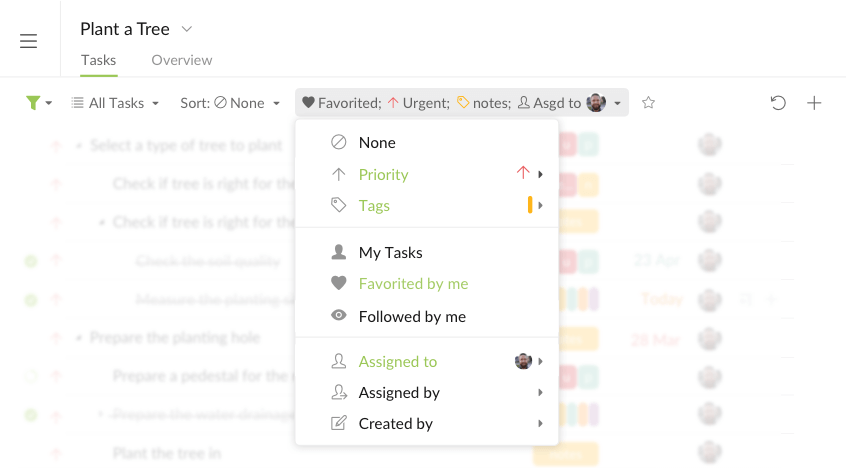
看到右側的「+」與「復原」圖示了嗎?我們也把它們移到了更顯眼的位置。
我們如何讓篩選更靈活,幫助你專注?
有時候,你會想從多個面向來檢視任務。
例如,你想看到所有優先級為緊急、且標有專案里程碑 1 標籤的任務,並依到期日期排列。
其實非常簡單!
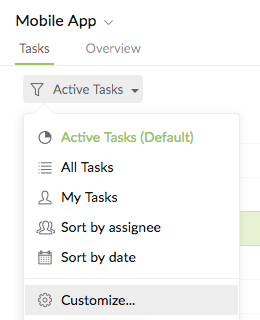
首先,點擊「篩選」圖示,再選擇「自訂」。
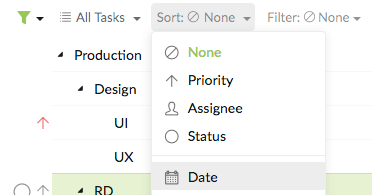
接著,選取「所有任務」與「排序:日期」。
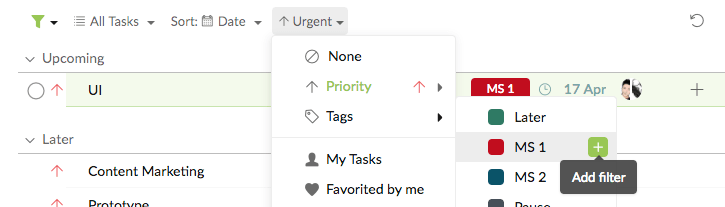
然後,點擊右側的「+」圖示,加入「篩選:優先級 緊急」與「篩選:標籤 MS 1」。
小技巧:點擊「X」,就能快速移除已選取的篩選項目。
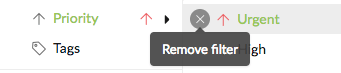
如果想儲存這個篩選組合,日後重複使用,只要點擊「星號」圖示即可。

你也可以自己搭配出專屬的組合!試試看,並在下方留言告訴我們你的想法。
進一步了解智慧資料夾,它能將篩選後的檢視儲存下來,橫跨所有專案,而不僅限於單一專案。
最後,還有更多新功能即將到來,包括幫助你聚焦最重要事項的看板檢視模式!
導覽列與篩選器有哪些改變?
這次著重兩個面向:更順暢地切換,以及快速縮小到真正重要的內容。
| 改進項目 | 功能說明 |
|---|---|
| 更順暢的導覽 | 在工作區中穿梭,阻力更小 |
| 靈活的自訂篩選器 | 建立篩選器,精準列出你想看的任務 |
| 儲存篩選組合 | 保留常用的篩選設定,一鍵即可使用 |
| 輕鬆移除篩選 | 移除不再需要的篩選條件,不必從頭來過 |
這次改版的主題很低調:最好的導覽,是你不會注意到它的存在。當你需要的檢視只需一點就能到達,昨天建立的篩選器今早依然在那裡,你的注意力就能留在工作上,而不是工具上。這正是這次改版的初衷:減少你與任務之間的繞路。

常見問題
Quire 2.0 的導覽列有哪些改變?
導覽列從底部移到了頂部,讓你更輕鬆地切換工作模式。加號與復原圖示也移到右側更清楚的位置。
如何在 Quire 中建立自訂篩選器?
點擊篩選圖示,選擇「自訂」,選取「所有任務」與排序方式(例如日期),再點擊加號圖示,加入「優先級:緊急」與特定標籤等篩選條件。篩選器是依據任務本身已有的欄位建立,因此負責人、標籤、到期日期和狀態都能成為條件。在 Quire 中篩選,是縮小同一批任務的範圍,而不是產生另一份清單。
如何在 Quire 中儲存篩選組合?
在你滿意的篩選組合上點擊星號圖示,即可儲存,方便日後重複使用。
如何移除在 Quire 中已選取的篩選條件?
點擊篩選項目上的 X 即可移除,不必讓組合從頭來過。
