features · Aug 29, 2023
Votre Formule pour réussir : les formules de tableau de Quire
Dernière mise à jour : 14 octobre 2026
Les formules de tableau calculent sur toute une collection en une seule fois, et non valeur par valeur : le temps passé de chaque sous-tâche, le coût de chaque tâche. Écrivez-en une entre doubles accolades dans n'importe quelle description ou n'importe quel commentaire, puis façonnez-la avec sort, limit, where et order by. Disponible avec toutes les souscriptions.
- Que sont les formules de tableau ?
- Quelles opérations de tableau de base Quire prend-il en charge ?
- Comment trier et filtrer des tableaux dans Quire ?
- Comment fonctionne la fonction sort ?
- Comment fonctionne l'opérateur limit ?
- Comment fonctionne l'opérateur where ?
- Comment fonctionne l'opérateur order by ?
- Comment les formules de tableau révèlent-elles la dynamique de votre projet ?
- Comment utiliser les formules de tableau dans les champs personnalisés ?
- Comment insérer des formules de tableau dans une description de projet ?
- Questions fréquemment posées
- Écrivez votre première formule dans Quire !
Imaginez la scène : vous regardez votre logiciel de gestion de projet et vous vous dites, « Attends, les formules de tableau ont-elles vraiment leur place ici ? » On a tendance à voir les formules comme de simples additions ou soustractions de chiffres, non ? Eh bien, gardez cette idée en tête un instant.
Car voici le fond du problème : quand vous avez un tas de tâches dans un projet, chacune évoluant à son rythme, vous devez maîtriser les indicateurs pour réussir. C'est là que les formules de tableau entrent en scène pour sauver la mise.
Dans cet article, je vais vous montrer comment ces formules sophistiquées peuvent dynamiser votre approche des données. Préparez-vous à explorer l'univers de votre projet comme jamais auparavant !
Les formules de tableau sont disponibles pour toutes les souscriptions. Plus d'informations sur notre page tarifaire.
Que sont les formules de tableau ?
Un tableau est une collection de données, comme des tâches, des attributions, des durées ou des nombres. Une formule de tableau vous permet d'effectuer plusieurs calculs au sein de la collection de données sélectionnée, c'est-à-dire un tableau.
Par exemple, si vous souhaitez calculer l'écart de planning d'une tâche, vous pouvez écrire une formule comme suit :
timeSpent - estimated
Ensuite, si vous souhaitez calculer l'écart de planning de toutes les sous-tâches, vous pouvez écrire une formule comme suit :
subtasks.timeSpent - subtasks.estimated
Cela peut vous sembler obscur — je vais l'expliquer plus loin. Pour l'instant, sachez simplement que dans la formule ci-dessus, subtasks est une collection de sous-tâches, et qu'avec les formules de tableau, vous pouvez simplement soustraire un tableau d'un autre comme si vous manipuliez des valeurs simples.
Les sous-tâches suivent la même structure de tâche imbriquée qui rend ce type d'agrégation possible dès le départ.
Vous pouvez tester le fonctionnement d'une formule en la saisissant simplement dans la description de la tâche, en l'entourant de {{ et }}. Consultez notre guide pour en savoir plus.
Quelles opérations de tableau de base Quire prend-il en charge ?
Dans les formules de Quire, vous pouvez préparer un tableau arbitraire avec [ et ]. Par exemple, vous pouvez avoir une collection contenant 1, 2 et 3 comme suit :
[1, 2, 3]
Ensuite, si vous souhaitez multiplier par une valeur, vous pouvez faire :
[1, 2, 3] * 5
Le résultat sera
[5, 10, 15]
Vous pouvez également effectuer un calcul entre deux tableaux :
[1, 2, 3] - [2, 1, 3]
Le résultat sera
[-1, 1, 0]
Bien, nous pouvons maintenant expliquer la formule mentionnée plus haut :
subtasks.timeSpent - subtasks.estimated
Supposons que nous ayons trois sous-tâches, dont le temps passé est de 1h, 2h et 3h, et le temps estimé de 2h, 1h, 3h. Alors, subtasks.timeSpent est en réalité calculé comme [1h, 2h, 3h], tandis que subtasks.estimated est calculé comme [2h, 1h, 3h]. Et le résultat est [-1h, 1h, 0h].
1h signifie une durée d'une heure. Consultez notre guide pour en savoir plus.
Comment trier et filtrer des tableaux dans Quire ?
Comment fonctionne la fonction sort ?
Pour trier une collection de données, il vous suffit d'utiliser la fonction sort :
sort([3, 1, 5, 2, 4]) * 2
Elle renverra le résultat suivant :
[2, 4, 6, 8, 10]
C'est équivalent à sort(3, 1, 5, 2, 4) * 2
Comment fonctionne l'opérateur limit ?
Si vous souhaitez ne filtrer que les trois premiers éléments, vous pouvez utiliser l'opérateur limit comme suit :
sort([3, 1, 5, 2, 4]) * 2 limit 3
Comment fonctionne l'opérateur where ?
Si vous souhaitez exclure les valeurs les plus petites, vous pouvez utiliser l'opérateur where comme suit :
[3, 1, 5, 2, 4] where any > 4
Il renverra le résultat suivant :
[3, 5]
any est un mot-clé représentant chaque valeur du tableau à gauche de l'opérateur where.
Comment fonctionne l'opérateur order by ?
Revenons à la formule qui calcule l'écart de planning et amusons-nous un peu avec : subtasks.timeSpent - subtasks.estimated.
Elle renvoie l'écart de temps de toutes les sous-tâches. Supposons maintenant que nous souhaitions récupérer les tâches plutôt que l'écart de planning ; nous pouvons alors utiliser l'opérateur order by comme suit :
subtasks order by any.timeSpent - any.estimated
L'ordre par défaut est croissant. Vous pouvez le passer en ordre décroissant avec le mot-clé desc comme suit :
subtasks order by desc any.timeSpent - any.estimated
Voici une formule plus avancée et plus complexe. Essayez de deviner ce qu'elle fait :
subtasks where any.timeSpent > 1d and any.due < tomorrow and any.priority >= high order by desc any.timeSpent - any.estimated limit 3
Comment les formules de tableau révèlent-elles la dynamique de votre projet ?
Comment utiliser les formules de tableau dans les champs personnalisés ?
L'appliquer est un jeu d'enfant — il suffit de créer un champ personnalisé avec une formule. Disons que vous voulez garder un œil sur ce que chaque tâche vous coûte. Tout d'abord, vous pouvez définir un champ personnalisé, disons Cost, pour enregistrer le coût de chaque tâche.
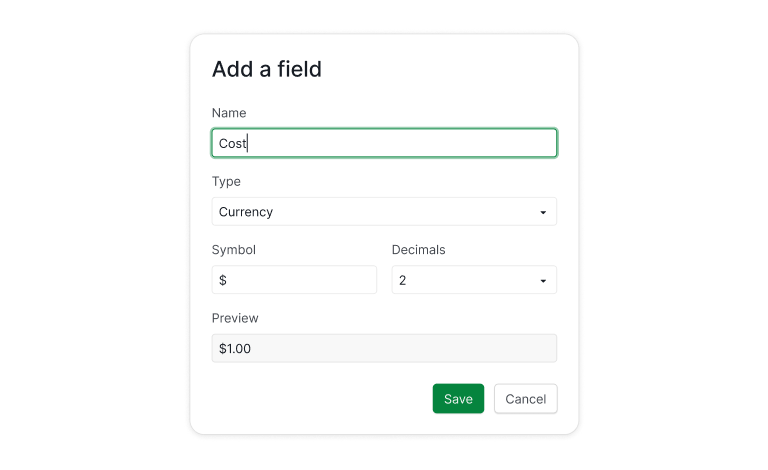
Ensuite, vous pouvez définir un autre champ, par exemple Total Cost, pour calculer le coût total de chaque tâche, y compris ses sous-tâches, comme suit. Une fois que quelques-uns de ces champs existent, l'Affichage Tableau est le moyen le plus rapide de les voir tous côte à côte sous forme de colonnes.

Quelques points méritent votre attention :
- Les formules ne sont pas sensibles à la casse. C'est-à-dire que
Costetcostsont équivalents. Il en va de même pourSUBTASKSetsubtasks. - Si le nom d'un champ contient des espaces ou d'autres caractères non alphanumériques, vous devez l'entourer de
{et}. C'est pourquoi vous voyez{Total Cost}dans la formule ci-dessus.
Approfondissons un peu la façon dont Total Cost est calculé. Supposons d'abord que nous ayons trois tâches : A, B et C. Et B et C sont des sous-tâches de A. Vous avez également saisi Cost pour A, B, C comme 50, 30, 10, respectivement. Alors,
- Le coût total de B et C sera de 30 et 10, puisqu'elles n'ont pas de sous-tâches.
- Le coût total de A sera
SUM(30, 10, 50). Il sera de 90.
Une formule ne vaut que par les champs qu'elle lit. Verrouillez les champs sources, par exemple le coût par tâche, pour que personne ne les modifie par accident pendant que la formule continue de calculer. Voir comment verrouiller un champ personnalisé.
Comment insérer des formules de tableau dans une description de projet ?
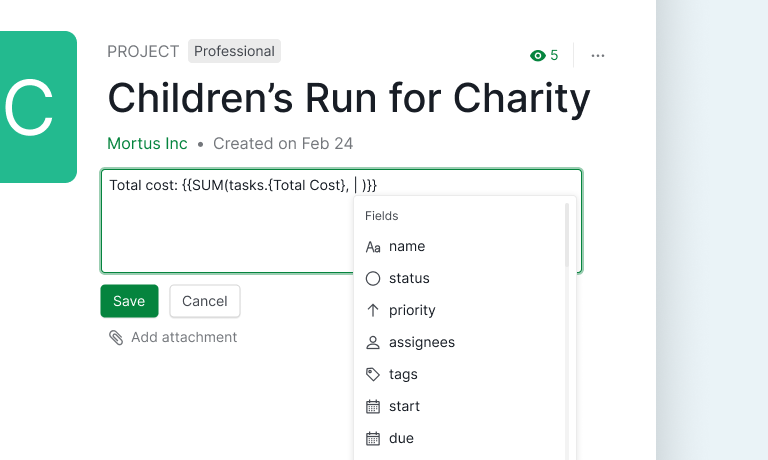
Voici une autre façon astucieuse d'utiliser les formules — vous pouvez les glisser directement dans la description du projet. Imaginez que vous vouliez afficher le coût total du projet. Il vous suffit d'écrire quelque chose comme ceci dans la description du projet :
Coût total : {{SUM(tasks.{Total Cost})}}
Où :
- La description utilise le markdown au format Quire. Pour spécifier une formule, vous devez l'entourer de
{{et}}. De plus, dès que vous saisissez{{, une boîte de dialogue d'autocomplétion vous aide à compléter la formule. tasksest un identifiant intégré représentant toutes les tâches du projet. Là encore, il n'est pas sensible à la casse.
Si nous souhaitons connaître les 5 tâches les plus coûteuses, nous pouvons faire :
{{tasks order by desc any.{Total Cost} limit 5}}
Ou, si vous souhaitez lister les tâches qui ont pris trop de temps :
{{tasks where any.timeSpent - any.estimated > 1d order by desc any.timeSpent - any.estimated limit 5}}
Vous pouvez insérer la formule dans n'importe quelle description, tant que le markdown est pris en charge, y compris les tâches et les commentaires. Vous pouvez même résumer la performance de vos collègues en écrivant les formules appropriées dans la description de leur profil.
Pour apprendre et explorer comment les formules de tableau de Quire peuvent vous aider, essayez-les dans la description d'une tâche. C'est plus pratique pour faire des essais.

Questions fréquemment posées
Que sont les formules de tableau dans Quire ?
Les formules de tableau vous permettent de faire des calculs sur des collections (tâches, sous-tâches, champs personnalisés) plutôt que sur des valeurs uniques. Par exemple, subtasks.timeSpent - subtasks.estimated renvoie l'écart de planning de chaque sous-tâche en une seule ligne.
Comment écrire ma première formule de tableau dans Quire ?
Ouvrez la description d'une tâche, entourez la formule de doubles accolades, et la boîte de dialogue d'autocomplétion s'ouvre au fur et à mesure que vous tapez. Le même schéma fonctionne dans les commentaires, les descriptions de projet et les champs personnalisés.
Quelle est la différence entre sort, limit et where ?
sort réorganise un tableau, limit renvoie les N premiers éléments, et where filtre à l'aide du mot-clé any. Ils s'enchaînent, vous pouvez donc trier les sous-tâches par temps passé décroissant puis limiter aux 3 premières.
Puis-je utiliser des formules de tableau dans les descriptions de tâches et de projets ?
Oui. Tout champ prenant en charge le markdown au format Quire prend en charge les formules entre doubles accolades, y compris les descriptions de tâches, les descriptions de projet et les commentaires.
Quels opérateurs de formule de tableau Quire prend-il en charge ?
Les opérations arithmétiques sur les tableaux, la comparaison, sort/limit/where/order by, et des agrégations comme SUM et AVG. La référence complète se trouve dans le guide des formules Quire.
Écrivez votre première formule dans Quire !
Voilà, vous savez tout sur les formules de tableau dans Quire, votre allié ultime en gestion de projet. Quire est à l'origine du mouvement des formules de tableau, pas seulement en train de le suivre. C'est le tout premier logiciel de gestion de projet à proposer des formules de tableau, et il continue de mener la course.
Avec Quire, les formules de tableau sont une expérience peaufinée à la perfection, pas seulement une fonctionnalité. Alors, si vous cherchez à booster vos insights de projet, les formules de tableau de Quire sont là pour transformer votre quotidien.
Préparez-vous à traiter des chiffres, à découvrir des insights, et à faire passer votre gestion de projet à un tout autre niveau grâce aux formules de tableau avancées de Quire. Vos projets vous en remercieront — et votre côté organisé, passionné de données, aussi !