
features · Aug 23, 2023
Découvrez l'Affichage Tableau de Quire : Formules, Champs personnalisés à profusion et bien plus
Dernière mise à jour : 29 mai 2026
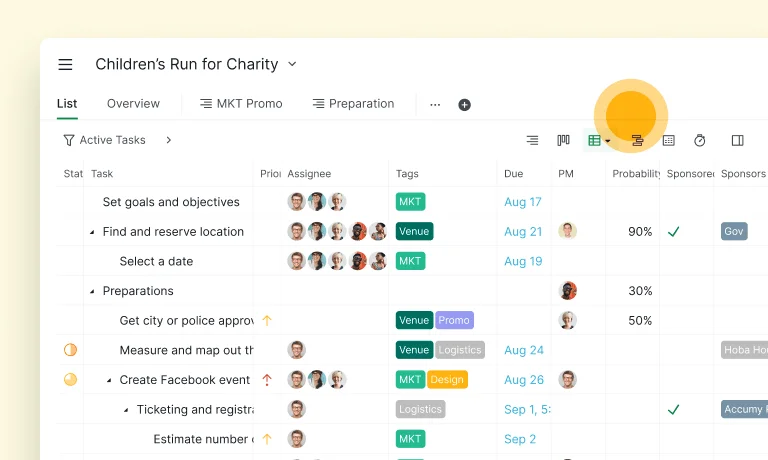
L'Affichage Tableau de Quire est une disposition de type tableur pour n'importe quel projet. Les lignes sont des tâches, les colonnes des propriétés ou des Champs personnalisés, et vous pouvez trier, filtrer, réorganiser les colonnes et modifier les cellules directement. Associez-le au moteur de formules de Quire et le tableau devient un petit tableau de bord en temps réel. Disponible sur les forfaits Professional et supérieurs.
La plupart des utilisateurs de Quire travaillent par défaut dans l'Affichage Liste. C'est l'affichage idéal lorsque vous avancez sur un projet une tâche à la fois.
Il montre toutefois ses limites dès qu'il faut voir de nombreuses tâches côte à côte avec leurs données : budgets, relevés d'heures, statuts, valeurs des champs personnalisés. C'est là que les équipes se tournent vers l'Affichage Tableau.
Il reprend les mêmes données de projet et les présente sous forme de tableur, sans quitter Quire ni ressaisir quoi que ce soit.
Ce principe est familier dans d'autres domaines.
Selon les travaux d'Edward Tufte sur les small multiples et le design d'information dense, présenter ensemble des données liées (plutôt qu'un élément à la fois) permet à l'œil de repérer des tendances d'une ligne à l'autre, ce qu'il ne peut pas faire d'une page à l'autre.
L'Affichage Tableau applique ce principe aux tâches : quarante tâches visibles d'un coup, avec les colonnes qui comptent pour votre équipe, triées selon la colonne qui importe aujourd'hui.
L'Affichage Tableau est exclusivement conçu pour les niveaux de Souscription Professional et supérieurs. Vous trouverez plus d'informations sur notre page de tarification.
Comment l'Affichage Tableau de Quire se compare-t-il aux affichages tableau des autres outils de gestion de projet ?
La plupart des outils de gestion de projet modernes proposent un affichage tableau ou grille. Les différences tiennent à ce que vous pouvez placer dans une colonne, au fait que les formules effectuent ou non des calculs sur les données des colonnes, et au niveau que vous payez.
| Outil | Colonnes de champs personnalisés | Colonnes de formules | Niveau de forfait requis |
|---|---|---|---|
| Quire | Cinq types (texte, nombre, devise, date, case à cocher) | Oui, moteur de formules complet | Professional et supérieur |
| Asana | Vaste bibliothèque | Champs personnalisés avec formules | Premium et supérieur |
| ClickUp | Vaste bibliothèque (15+ types) | Oui | La plupart des types en Free ; certains en Business+ |
| Monday | Vaste bibliothèque (20+ types de colonnes) | Colonne de formule | Standard et supérieur |
| Notion | Typage de niveau base de données | Propriété de formule | Free pour les fonctions de base ; offres équipe pour la collaboration |
Le constat : presque tout le monde propose un tableau ; presque tout le monde prend en charge les colonnes de champs personnalisés. La vraie question est de savoir si les formules effectuent des calculs sur les données des colonnes et à quel niveau elles sont accessibles. Le moteur de formules complet de Quire, disponible dès le niveau Professional, est l'élément singulier de cette ligne.
À quoi ressemble vraiment l'Affichage Tableau de Quire ?
Imaginez : un mélange high-tech entre le talent d'organisation de votre tableur préféré et la simplicité que vous adorez chez Quire. Mais attendez un instant.
Il ne s'agit pas d'un simple lifting de fonctionnalité. L'Affichage Tableau n'est pas seulement là pour rendre vos projets plus jolis – même s'il le fait avec style – il est là pour vous offrir une toute nouvelle façon d'aborder vos tâches.
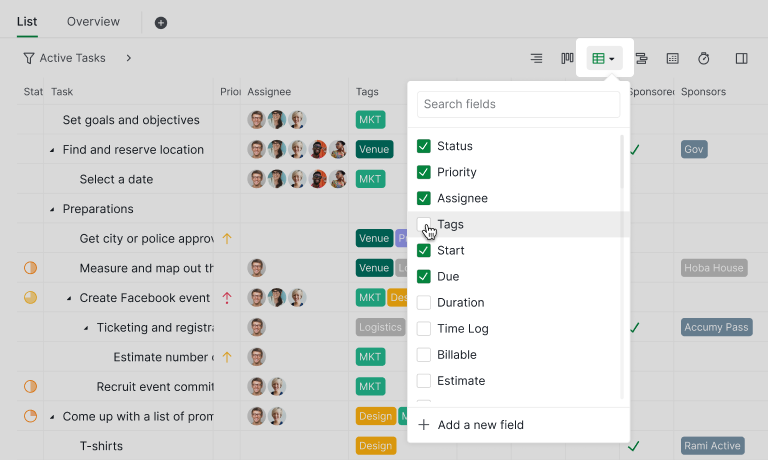
Vous pouvez basculer vers l'Affichage Tableau de votre projet en cliquant sur l'icône d'affichage tableau. À cette étape, vous pouvez également choisir les champs à afficher en colonnes dans l'affichage tableau.
La véritable vedette ici, c'est la personnalisation que l'Affichage Tableau apporte sur la table (jeu de mots assumé) 😎 Vous pouvez utiliser les champs par défaut éprouvés de Quire, ou mieux encore, enfiler le costume du virtuose de la gestion de projet et créer vos propres champs.
Vous avez bien lu : adaptez les champs à vos besoins propres. Si le coût du projet est votre priorité, ajoutez une colonne « Budget ». Si votre équipe carbure au temps passé sur les tâches, insérez un champ « Relevé d'heures ». Le pouvoir est entre vos mains.
La flexibilité est la pierre angulaire d'une gestion de projet efficace. L'Affichage Tableau de Quire a bien compris ce besoin d'agilité. Réorganiser les colonnes est aussi simple qu'un glisser-déposer.
Vous voulez garder vos informations les plus cruciales bien en vue ? Déplacez vers l'avant les colonnes qui comptent le plus pour votre équipe afin de mettre ces informations en valeur. Avec un tel niveau d'adaptabilité, gérer votre projet devient moins une corvée qu'une chorégraphie stratégique.
Dans l'Affichage en liste classique, les choses pouvaient parfois devenir un peu écrasantes. Avec l'Affichage Tableau, c'est comme si vos projets avaient tous obtenu un pass VIP pour le même concert et se retrouvaient ensemble dans un espace ultra-organisé.
Pour savoir comment trouver l'Affichage Tableau dans Quire et suivre un guide pas à pas, consultez notre guide.
Comment utiliser l'Affichage Tableau pour vos projets ?
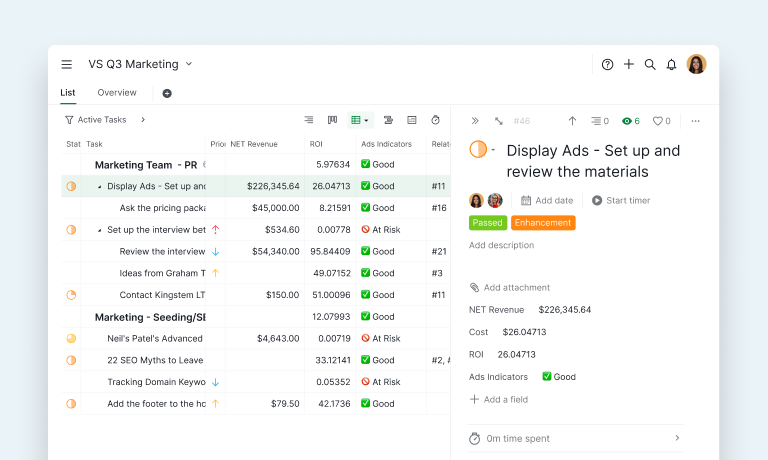
Vous souvenez-vous que nous venons aussi de lancer les Champs personnalisés ? L'Affichage Tableau vous permet d'ajouter des champs personnalisés qui deviennent des colonnes dans le tableau, vous offrant la flexibilité de suivre exactement ce qui compte pour vous.
Que vous suiviez des budgets, des informations clients ou même la couleur de la licorne mascotte de votre projet (on ne jugera pas), l'Affichage Tableau vous permet de le faire avec panache. C'est comme avoir les données de votre projet étalées devant vous dans un glorieux buffet de colonnes, n'attendant que vous pour y plonger.
Par exemple, vous pouvez créer un champ personnalisé pour indiquer si vos tâches prennent plus de temps que les heures estimées. C'est comme un panneau d'avertissement qui vous alerte lorsque vous basculez en surrégime horaire.
De plus, nous tenons à garder les choses visuelles, alors pourquoi ne pas faire ressortir ces tâches avec différentes couleurs ? Les tâches qui demandent plus d'heures de travail peuvent se détacher comme des balises, vous signalant d'éventuels accrocs.
Pour savoir comment ajouter des champs personnalisés dans l'Affichage Tableau et suivre un guide pas à pas, consultez notre guide.
Mais ce n'est pas tout, chers Quireans ! Accrochez-vous, car voici le vrai tournant – vous pouvez aussi traiter votre Affichage Tableau comme la base de données de votre projet.
Imaginez toutes les informations vitales de votre projet, des tâches et échéances aux budgets et parties prenantes, organisées dans un seul tableau interactif et soigné. Fini les recherches frénétiques dans des fichiers et dossiers éparpillés. L'Affichage Tableau, c'est comme la gare centrale de votre projet – tout ce dont vous avez besoin, au bout des doigts.
Prêt à configurer votre premier Affichage Tableau ?
Ouvrez n'importe quel projet dans Quire (forfait Professional ou supérieur), cliquez sur l'icône d'affichage tableau et choisissez les trois ou quatre colonnes les plus importantes pour votre équipe. Si votre projet comporte des Champs personnalisés, ajoutez-les aussi en colonnes.
La plupart des équipes trouvent le bon jeu de colonnes en moins d'une heure et n'y changent ensuite plus grand-chose. Les colonnes qui s'avèrent vraiment utiles sont généralement moins nombreuses qu'on ne le pense le premier jour.
L'Affichage Tableau est disponible sur les forfaits Quire Professional et supérieurs. La page de tarification détaille ce qu'inclut chaque niveau.
