
features · Aug 23, 2023
Les Champs personnalisés et les Formules de Quire expliqués
Dernière mise à jour : 15 octobre 2026
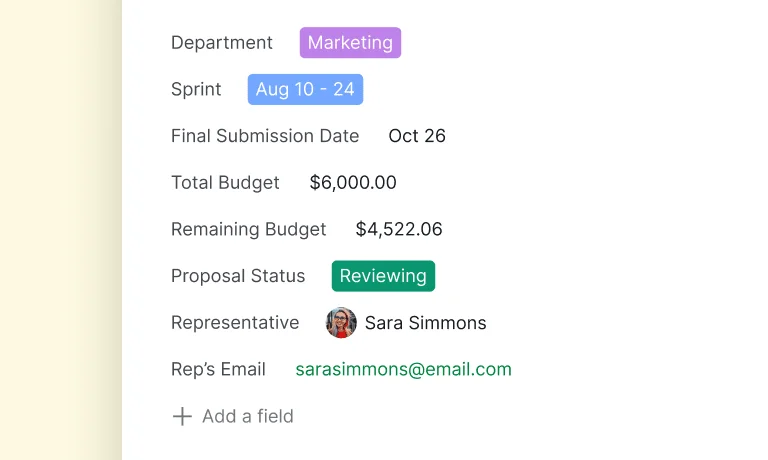
Les Champs personnalisés de Quire sont des champs définis par l'utilisateur (texte, nombre, devise, date, case à cocher) qui stockent les données dont vos tâches ont besoin et que les propriétés intégrées ne couvrent pas. Associez-les au moteur de Formule de Quire et votre liste de tâches devient un petit tableau de bord : écart de planning, coût par tâche, ROI par campagne, le tout calculé automatiquement à mesure que les chiffres évoluent. Disponible sur tous les plans, y compris l'offre gratuite.
- Qu'est-ce qu'un Champ personnalisé dans Quire ?
- Comment fonctionnent les formules sur mesure avec les Champs personnalisés ?
- Peut-on verrouiller un Champ personnalisé pour que personne ne le modifie ?
- Comment utiliser les Champs personnalisés de Quire, avec des exemples ?
- Un responsable d'événements suit une campagne
- L'équipe business analyse et suit l'avancement du projet
- Prêt à ajouter votre premier Champ personnalisé ?
- Foire aux questions
Quire propose un ensemble fixe de propriétés de tâche : attribution, date d'échéance, statut, priorité, étiquettes. Cela couvre environ 80 % des besoins de la plupart des équipes. Les 20 % restants, c'est là que les Champs personnalisés entrent en jeu. Une équipe marketing a besoin d'une étiquette « public cible » avec des options structurées.
Une équipe commerciale veut un champ devise « taille du contrat » à additionner sur tout le pipeline. Une équipe d'ingénierie veut un champ « heures estimées » à comparer aux heures réelles. Les propriétés intégrées n'en couvrent aucun, et c'est précisément le manque à combler.
Deux références du secteur illustrent bien le propos. Le PMI PMBOK Guide considère les champs d'attributs propres à un projet comme l'un des éléments de configuration essentiels d'un outil de gestion de projet qui gagne en maturité.
Le manuel Site Reliability Engineering de Google, écrit pour un public très différent, aboutit au même principe par un autre chemin : suivez les données dont vous avez réellement besoin pour les décisions que vous prenez réellement, pas celles que le formulaire par défaut se contente de capturer.
Qu'est-ce qu'un Champ personnalisé dans Quire ?
Laissez-nous vous présenter le Champ personnalisé Quire, la pièce de résistance de notre dernière mise à jour. Les Champs personnalisés sont des champs définis par l'utilisateur, que l'on ajoute aux tâches pour capturer des informations supplémentaires.
Ces champs peuvent être du texte, des nombres, des devises, des dates ou des cases à cocher, selon le type d'information à saisir. Les utilisateurs renseignent ensuite ces champs lorsqu'ils créent ou modifient des tâches.
Voici où la magie opère vraiment : les Formules ultimes de Quire. L'écriture de formules de Quire est la cerise sur le gâteau des Champs personnalisés. Imaginez automatiser des calculs, créer des analyses dynamiques et en tirer des enseignements à la volée. C'est comme avoir un magicien de la gestion de projet au bout des doigts !
Les Champs personnalisés vous permettent d'ajouter des libellés sur mesure à ces tâches, comme « Indicateurs de santé du projet », « Public cible » ou même « Répartition du budget ». Cette nouvelle souplesse vous permet d'organiser et de trier les tâches de la façon qui a du sens pour vous et votre équipe, pour une gestion de projet plus intuitive et plus efficace.
Voyons maintenant de plus près quelques-uns des avantages des Champs personnalisés dans Quire :
- Une flexibilité à toute épreuve : fini les libellés et catégories prédéfinis qui vous limitent. Avec les Champs personnalisés, vous êtes le capitaine de votre navire de données. Vous créez, modifiez et gérez ces champs à la volée, pour qu'ils correspondent aux besoins propres à votre projet.
- Des décisions fondées sur les données : en gestion de projet, les données sont reines. Les Champs personnalisés vous permettent de capturer des données propres au projet, comme « Portefeuille de projets » ou « Coûts », pour analyser et décider sur la base d'un processus informé et factuel.
- Une catégorisation simplifiée : adieu les interminables listes de tâches qui se ressemblent toutes. Les Champs personnalisés vous permettent de catégoriser les tâches selon la logique de votre flux de travail. Vous pouvez même créer des formules personnalisées pour trier et déployer votre liste de tâches.
- Une équipe plus efficace : les Champs personnalisés réduisent le temps passé en micro-gestion et augmentent l'efficacité globale. Maintenant que tous les membres de votre équipe savent exactement où en sont le projet et les objectifs communs, le travail d'équipe devient un jeu d'enfant.
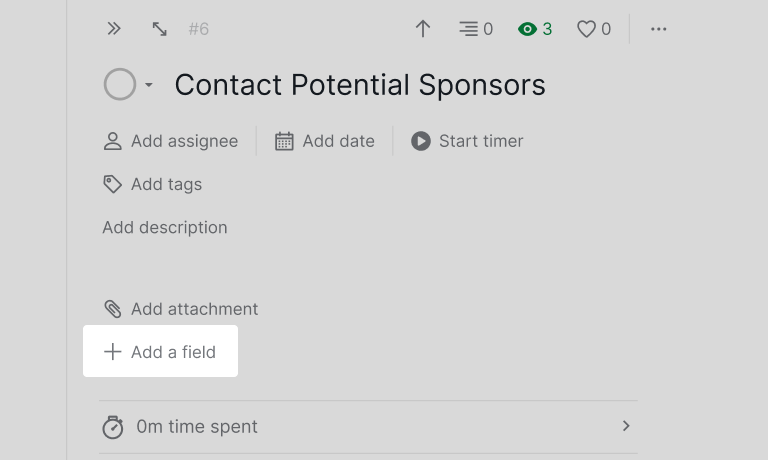
« Mais concrètement, comment utiliser les Champs personnalisés dans Quire ? » Nous vous entendons d'ici. Pas d'inquiétude, c'est très simple. Dans le panneau de détail de chaque tâche, cliquez sur Add a field et lancez-vous dans la création de votre premier Champ personnalisé dans Quire. Une fois quelques champs créés, passez à l'Affichage Tableau pour tous les voir côte à côte, sous forme de colonnes triables.
Les Champs personnalisés sont disponibles pour tous les utilisateurs. Plus d'informations sur notre page des tarifs.
Notre équipe a aussi enregistré une session de 47 minutes qui présente ensemble les Champs personnalisés, les formules et l'Affichage Tableau.
Comment fonctionnent les formules sur mesure avec les Champs personnalisés ?
Avec notre nouvelle fonctionnalité de Champs personnalisés, nous avons fait passer la gestion de projet au niveau supérieur. Nous sommes allés au-delà des bases et avons ajouté la magie des formules. Les Formules de Quire offrent l'écriture de formules la plus complète parmi les solutions de gestion de projet.
Alors, qu'est-ce qui distingue l'écriture de formules de Quire ? Pour les calculs portant d'un coup sur des groupes entiers de sous-tâches, découvrez les Formules matricielles de Quire.
Nos formules sont l'ingrédient secret qui ajoute une pointe de magie à vos données. Que vous suiviez des budgets, analysiez des taux d'achèvement des tâches ou prévoyiez des calendriers de projet, nos formules vous aident à manipuler les chiffres sans effort.
Les budgets sont l'usage le plus courant des formules : le suivi budgétaire de projet avec prévu, réel et écart en Champs personnalisés déroule toute la méthode sur le modèle Budget Allocation.
L'écriture de formules de Quire n'a pas qu'un tour dans son sac. Nous l'avons dotée d'une vaste bibliothèque de fonctions qui couvrent un large éventail de calculs. De l'arithmétique de base à l'analyse statistique complexe, vous êtes couvert.
Imaginons que vous jongliez avec des tâches réparties sur plusieurs fuseaux horaires, ou que vous travailliez avec des échéances serrées. Grâce aux formules, vous pouvez calculer automatiquement l'écart de planning de chaque tâche avec la formule suivante :
{Time Spent} - estimated
Imaginez que vous avez deux champs en place : l'un suit le Time Spent (temps passé) sur chaque tâche, l'autre enregistre le Budget Per Hour (budget par heure). Vous voulez maintenant calculer le budget total nécessaire pour chaque tâche à partir de ces deux champs. Voici comment la magie opère :
{Time Spent} * {Budget Per Hour}
Pour un guide pas à pas et la bibliothèque complète de formules, consultez notre guide
Bonne nouvelle : l'écriture de Formules dans Quire ne se limite pas aux calculs liés aux tâches. Vous pouvez passer à la vitesse supérieure en l'appliquant à votre Vue d'ensemble des projets ou même aux descriptions de tâches, pour créer un véritable tableau de bord dynamique au cœur de votre projet.
Imaginez : votre Vue d'ensemble des projets s'anime avec des mises à jour en temps réel, affichant des valeurs calculées qui vous tiennent au courant de l'avancement, de l'allocation des ressources ou de tout autre indicateur utile.
Et le meilleur dans tout ça ? Ce n'est pas un affichage figé, il est entièrement interactif. Au fil de l'évolution de votre projet, votre tableau de bord s'adapte et vous offre un instantané toujours à jour de la santé et des performances du projet.
Même si vous n'êtes pas un as d'Excel ou de SQL, l'interface d'écriture de formules de Quire est pensée pour la simplicité. Nos formules s'adaptent à la structure propre de votre projet et vous permettent de créer des calculs sur mesure, adaptés à vos besoins précis.
Peut-on verrouiller un Champ personnalisé pour que personne ne le modifie ?
Oui. Ouvrez les paramètres d'un champ et vous trouverez deux options juste sous le type et le format du champ : Qui peut le voir et Qui peut le modifier. Choisissez Personne sous « Qui peut le modifier » et le champ est verrouillé.
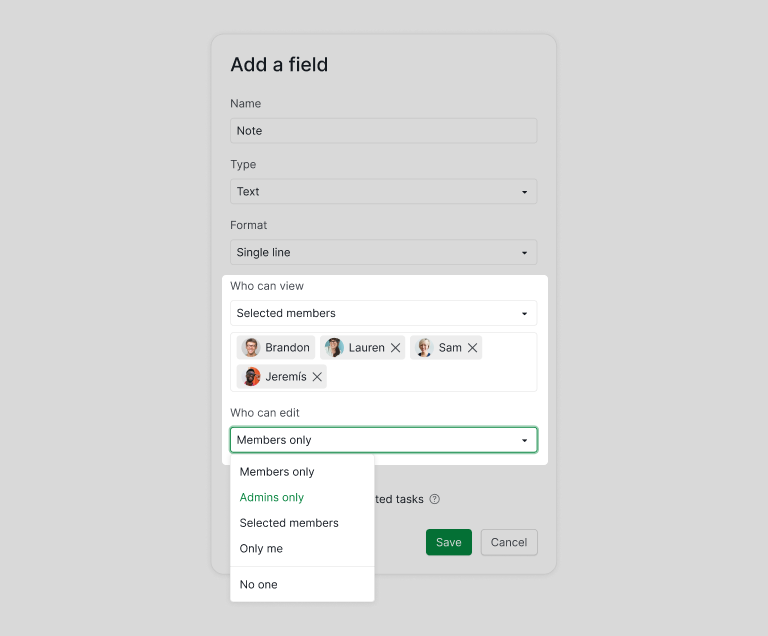
Jusqu'ici, un champ était ouvert à tous ceux qui pouvaient ouvrir la tâche. C'était acceptable pour une note « Public cible ». Ça l'était moins pour un prix unitaire que votre ERP envoie chaque matin, et qu'un collègue bien intentionné pouvait retaper à la main.
Qui peut le voir détermine qui voit le champ et ses valeurs.
| Qui peut le voir | Qui est concerné |
|---|---|
| Tous ceux qui y ont accès (par défaut) | Tous ceux qui peuvent ouvrir la tâche, y compris les membres d'équipes externes, les invités et les visiteurs d'un projet public ou d'un lien de partage |
| Uniquement les membres | Les membres du projet et les membres d'équipes externes, sans les invités ni les visiteurs anonymes |
| Administrateurs uniquement | Les administrateurs du projet |
| Membres sélectionnés | Uniquement les membres que vous choisissez. Un administrateur que vous ne nommez pas gère toujours le champ, mais ne voit pas ses valeurs |
| Moi seul | Vous |
Qui peut le modifier détermine, parmi les personnes qui peuvent voir le champ, celles qui peuvent changer ses valeurs.
| Qui peut le modifier | Qui est concerné |
|---|---|
| Uniquement les membres (par défaut) | Toute personne qui peut voir le champ et modifier la tâche |
| Administrateurs uniquement | Les administrateurs du projet |
| Membres sélectionnés | Uniquement les membres que vous choisissez |
| Moi seul | Vous |
| Personne | Personne dans l'application, administrateurs compris. Le champ reste en lecture seule jusqu'à ce qu'un administrateur le déverrouille |
Personne est le verrou. Le champ devient en lecture seule pour tous les membres, administrateurs compris. Quand les données ont de nouveau besoin d'une main humaine, un administrateur le déverrouille, et les éditeurs que vous aviez choisis auparavant retrouvent leurs droits.
Comment utiliser les Champs personnalisés de Quire, avec des exemples ?
Les Champs personnalisés de Quire sont une fonctionnalité puissante, mais ils peuvent dérouter les nouveaux utilisateurs. Voici quelques scénarios dans lesquels nous les utilisons chez Quire. Vous pouvez faire preuve de créativité, mais ces scénarios sont un bon point de départ !
Un responsable d'événements suit une campagne
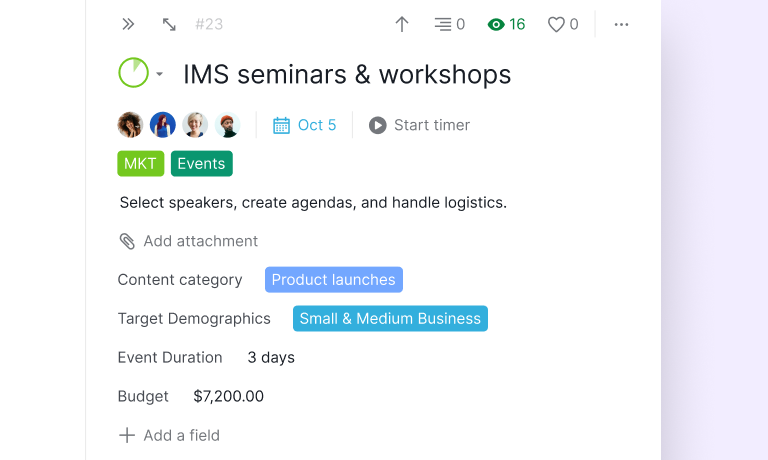
Notre responsable d'événements travaille avec l'équipe sur diverses campagnes. Il doit suivre plusieurs paramètres : dates de début de campagne, cibles démographiques, répartition du budget, et bien d'autres.
Avec les Champs personnalisés, nous créons sans effort des champs comme « Durée » et « Cibles démographiques » (en texte ou en sélection), ainsi que « Budget » en type devise. Nous associons ensuite ces nouveaux champs à des tâches ou à des projets précis.
Ainsi, nous accédons facilement à ces informations clés et les mettons à jour quand il le faut, ce qui fait gagner du temps et évite que quoi que ce soit passe entre les mailles du filet.
L'équipe business analyse et suit l'avancement du projet
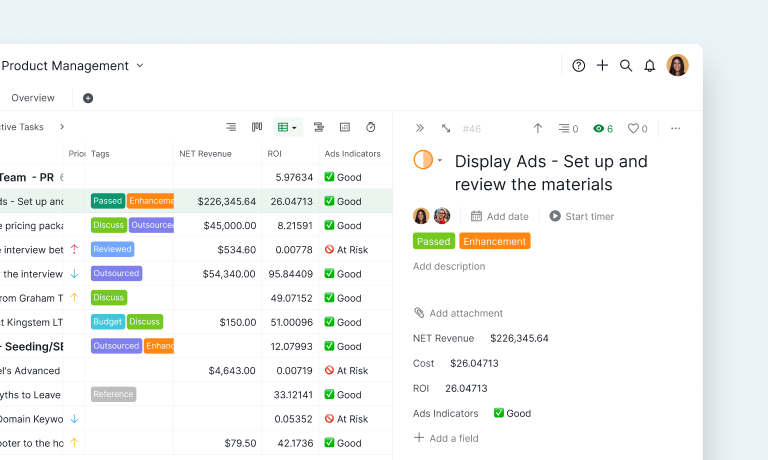
L'analyse de données n'est pas toujours le travail le plus joyeux ni le plus simple. Pourtant, les Champs personnalisés de Quire ouvrent de nouvelles possibilités pour suivre l'avancement et analyser les données dans la liste de tâches.
L'équipe business peut définir des Champs personnalisés alignés sur ses indicateurs de performance ou ses métriques, puis utiliser des formules personnalisées pour évaluer facilement la réussite des projets et décider à partir de données fiables. Associez ces calculs à l'Affichage Analyse pour visualiser les mêmes métriques sur l'ensemble du projet.
Par exemple, pour chaque dollar investi dans Google Ads, l'équipe doit suivre le ROI généré par chaque annonce. En créant un Champ personnalisé avec une simple division (revenu net / coût de l'investissement), l'équipe enregistre ce chiffre et ajuste ses actions en conséquence, avec les données à portée de main.
Prêt à ajouter votre premier Champ personnalisé ?
Ouvrez n'importe quel projet dans Quire, choisissez une tâche, cliquez sur Add a field dans le panneau de détail, puis sélectionnez le type de champ qui correspond aux données à capturer.
Commencez par un champ sur un projet. La plupart des équipes en ajoutent trois ou quatre dès le premier mois, une fois qu'elles voient comment les Champs personnalisés font remonter des données qui vivaient auparavant dans les descriptions de tâches ou dans un tableur à part.
Les Champs personnalisés sont disponibles sur tous les plans Quire, y compris l'offre gratuite. La page des tarifs détaille les limites par plan pour les fonctions de formule avancées.

Foire aux questions
Que sont les Champs personnalisés dans Quire ?
Des champs définis par l'utilisateur, que vous attachez aux tâches pour les données que les propriétés intégrées ne couvrent pas. Ils existent en cinq types (texte, nombre, devise, date, case à cocher) et apparaissent dans le panneau de la tâche, en colonnes de l'Affichage Tableau et dans les formules.
Quels types de données les Champs personnalisés peuvent-ils contenir dans Quire ?
Cinq types : texte pour les libellés libres, nombre pour les comptages ou les scores, devise pour les montants de budget, date pour les jalons hors date d'échéance de la tâche, et case à cocher pour les états oui ou non.
Comment les formules de Quire fonctionnent-elles avec les Champs personnalisés ?
Les formules font référence aux Champs personnalisés par leur nom, entre accolades, par exemple temps passé moins estimé pour obtenir l'écart de planning. Elles fonctionnent dans les descriptions de tâches, la Vue d'ensemble des projets et dans les champs eux-mêmes, avec un recalcul automatique.
En quoi les Champs personnalisés diffèrent-ils des étiquettes ?
Les étiquettes sont des libellés simples pour l'appartenance à une catégorie. Les Champs personnalisés contiennent des données structurées et typées (nombre, devise, date) sur lesquelles vous pouvez calculer, trier et filtrer avec précision. Une étiquette désigne une tâche, tandis qu'un Champ personnalisé lui donne une valeur que vous pouvez trier, filtrer et utiliser dans vos calculs. C'est pourquoi l'Affichage Tableau de Quire peut totaliser un champ numérique ou appliquer une formule dessus.
Peut-on verrouiller un Champ personnalisé dans Quire pour que personne ne le modifie ?
Oui. Dans les paramètres du champ, réglez « Qui peut le modifier » sur Personne. Chaque membre voit la valeur, mais personne ne la change tant qu'un administrateur n'a pas déverrouillé le champ.
Les Champs personnalisés sont-ils disponibles sur tous les plans Quire ?
Oui, sur tous les plans, y compris l'offre gratuite. Certaines fonctions de formule avancées et opérations matricielles ont des limites selon le plan, détaillées sur la page des tarifs.
