
features · Aug 23, 2023
Quire Campi personalizzati e Formule spiegate
Ultimo aggiornamento: 15 ottobre 2026
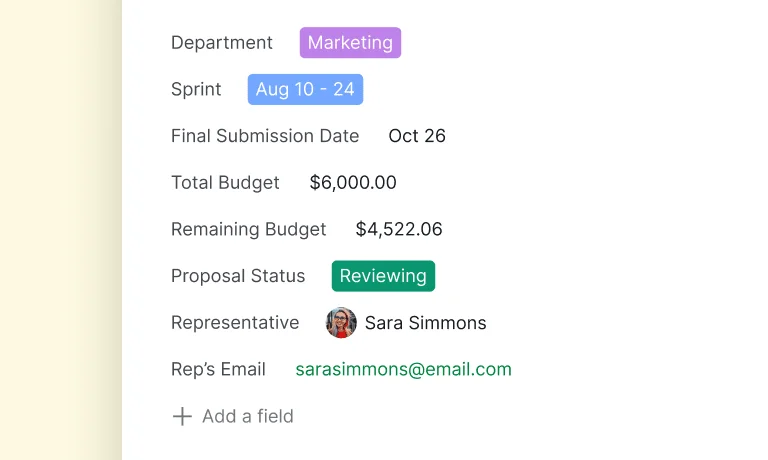
I Campi personalizzati di Quire sono campi definiti dall'utente (testo, numero, valuta, data, casella di controllo) che contengono i dati di cui le tue attività hanno bisogno e che le proprietà integrate non coprono. Abbinali al motore di formule di Quire e il tuo elenco di attività diventa un piccolo cruscotto: scostamento dal programma, costo per attività, ROI per campagna, tutto calcolato in automatico al variare dei numeri. Disponibili in ogni piano, incluso il piano gratuito.
- Che cos'è un Campo personalizzato in Quire?
- Come funzionano le formule personalizzate con i Campi personalizzati?
- Puoi bloccare un Campo personalizzato perché nessuno lo modifichi?
- Come usare i Campi personalizzati di Quire? Alcuni esempi
- L'Event Manager tiene traccia di una campagna
- Il team business analizza e monitora l'avanzamento del progetto
- Pronto ad aggiungere il tuo primo Campo personalizzato?
- Domande frequenti
Quire include un set fisso di proprietà delle attività: assegnatario, data di scadenza, stato, priorità, etichette. Coprono circa l'80% delle esigenze della maggior parte dei team. Il restante 20% è dove entrano in gioco i Campi personalizzati. Un team marketing ha bisogno di un'etichetta «pubblico target» con opzioni strutturate.
Un team vendite ha bisogno di un campo valuta «valore dell'affare» da sommare lungo tutta la pipeline. Un team di ingegneria ha bisogno di un campo «ore stimate» da confrontare con quelle effettive. Le proprietà integrate non coprono nulla di tutto questo, ed è proprio qui il vuoto da colmare.
Due riferimenti del settore lo dimostrano in modo concreto. La PMI PMBOK Guide considera i campi di attributo specifici del progetto uno degli asset di configurazione fondamentali per ogni strumento di PM che voglia maturare.
Il manuale Site Reliability Engineering di Google, scritto per un pubblico molto diverso, arriva allo stesso principio da un'altra angolazione: monitora i dati che ti servono davvero per le decisioni che prendi davvero, non quelli che il modulo predefinito si trova a raccogliere.
Che cos'è un Campo personalizzato in Quire?
Ti presentiamo il Campo personalizzato di Quire, la pièce de résistance del nostro ultimo aggiornamento. I Campi personalizzati sono campi definiti dall'utente che si possono aggiungere alle attività per raccogliere informazioni aggiuntive.
Possono essere di testo, numeri, valuta, date o caselle di controllo, a seconda del tipo di informazione da registrare. Gli utenti possono poi inserire i dati in questi campi quando creano o modificano le attività.
Ed ecco dove avviene la vera magia: le formule di Quire. La scrittura di formule di Quire è la ciliegina sulla torta dei Campi personalizzati. Immagina di poter automatizzare i calcoli, creare analisi dinamiche e ricavare spunti al volo. È come avere un mago del project management a portata di mano!
I Campi personalizzati ti permettono di aggiungere a queste attività etichette su misura, come «Indicatori di Salute del Progetto», «Pubblico target» o persino «Allocazione del budget». Questa nuova flessibilità significa che puoi organizzare e ordinare le attività in modo sensato per te e per il tuo team, rendendo la gestione dei progetti più intuitiva ed efficiente.
Vediamo ora da vicino alcuni dei grandi vantaggi dei Campi personalizzati in Quire:
- Flessibilità a volontà: sono finiti i giorni in cui eri limitato a etichette e categorie predefinite. Con i Campi personalizzati sei tu il capitano della nave che organizza i dati. Puoi creare, modificare e gestire questi campi al volo, così restano allineati alle esigenze uniche del tuo progetto.
- Decisioni basate sui dati: nel project management i dati sono re. I Campi personalizzati ti permettono di raccogliere dati specifici del progetto, come «Portfolio progetti» o «Costi», rendendo più semplice analizzare e decidere in modo informato e guidato dai dati.
- Categorizzare diventa facile: dì addio alla fatica di scorrere un elenco infinito di attività che sembrano tutte uguali. I Campi personalizzati ti permettono di classificare le attività in modo coerente con il tuo flusso di lavoro. Puoi persino creare formule personalizzate che ti aiutano a ordinare e districare il tuo elenco di attività.
- Più efficienza nel lavoro di squadra: i Campi personalizzati aiutano a ridurre il tempo speso nel micromanagement e ad aumentare l'efficienza complessiva. Ora che tutti i membri del team sanno esattamente cosa succede nel progetto e quali sono gli obiettivi comuni, lavorare insieme diventa un gioco da ragazzi.
«Ma come uso davvero i Campi personalizzati in Quire?» Ti sento chiedere. Niente paura, amico mio: è semplicissimo. Nel pannello dei dettagli di ogni attività puoi fare clic su Add a field e iniziare a creare il tuo primo campo personalizzato in Quire. Dopo averne creati alcuni, passa alla Vista tabella per vederli tutti affiancati come colonne ordinabili.
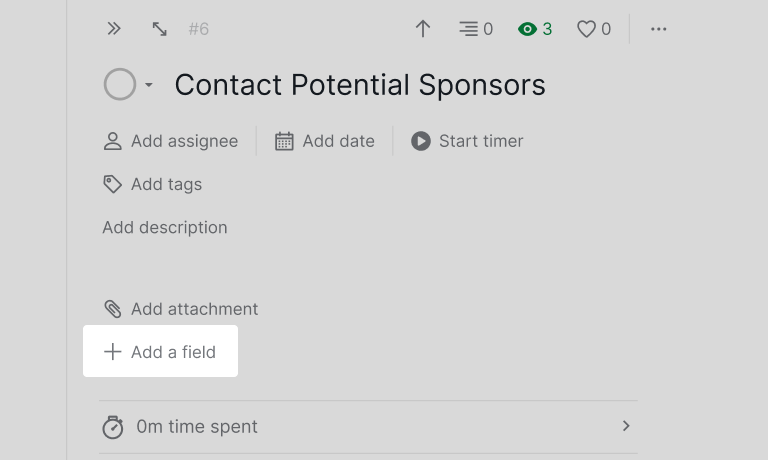
Campi personalizzati è disponibile per tutti gli utenti. Trovi maggiori informazioni nella nostra pagina dei prezzi.
Il nostro team ha anche registrato una sessione di 47 minuti che presenta insieme i Campi personalizzati, le formule e la Vista tabella.
Come funzionano le formule personalizzate con i Campi personalizzati?
Con la nostra nuova funzione dei Campi personalizzati abbiamo portato il project management a un altro livello. Siamo andati oltre le basi e abbiamo aggiunto la magia delle formule. Le formule di Quire offrono la scrittura di formule più completa tra le soluzioni PMS.
Cosa rende quindi la scrittura di formule di Quire così speciale? Per i calcoli che coinvolgono interi gruppi di sottoattività in una volta sola, scopri le Array Formulas di Quire.
Le nostre formule sono come l'ingrediente segreto che aggiunge un pizzico di magia ai tuoi dati. Che tu stia monitorando i budget, analizzando i tassi di completamento delle attività o prevedendo le tempistiche di un progetto, le nostre formule ti aiutano a elaborare i numeri senza fatica.
I budget sono l'uso più comune delle formule: il monitoraggio del budget di progetto con pianificato, effettivo e scostamento come Campi personalizzati mette in pratica l'intero metodo sul template Budget Allocation.
La scrittura di formule di Quire non è un numero a una sola nota. L'abbiamo dotata di un'ampia libreria di funzioni che coprono un'ampia gamma di calcoli. Dall'aritmetica di base all'analisi statistica complessa, abbiamo tutto ciò che serve.
Immagina di destreggiarti tra attività su fusi orari diversi o di lavorare con scadenze strette. Con le formule puoi creare automaticamente lo scostamento dal programma per ogni attività con la seguente formula:
{Time Spent} - estimated
Supponi di avere due campi attivi: uno registra il Time Spent per ogni attività, l'altro il Budget Per Hour. Ora vuoi calcolare il budget totale necessario per ogni attività usando i dati di questi due campi. Ecco come avviene la magia:
{Time Spent} * {Budget Per Hour}
Per una guida passo passo e la libreria completa delle formule, visita la nostra guida
Ti aspetta una bella sorpresa: la scrittura di formule di Quire non si limita ai calcoli legati alle attività. Puoi fare un salto di qualità applicandola alla Panoramica del progetto o alle descrizioni delle attività, creando di fatto un cruscotto dinamico direttamente all'interno del tuo progetto.
Immagina: la tua Panoramica del progetto prende vita con aggiornamenti in tempo reale e mostra valori calcolati che ti tengono al corrente su avanzamento, allocazione delle risorse o qualsiasi altra metrica ti serva.
E la parte migliore? Non è una visualizzazione statica: è completamente interattiva. Man mano che il progetto evolve, il tuo cruscotto si adatta e ti offre un quadro sempre aggiornato dello stato e delle prestazioni del progetto.
Anche se non sei un guru di Excel o SQL, l'interfaccia di scrittura delle formule di Quire è pensata con semplicità in mente. Le nostre formule si adattano alla struttura unica del tuo progetto, permettendoti di creare calcoli su misura per le tue esigenze specifiche.
Puoi bloccare un Campo personalizzato perché nessuno lo modifichi?
Sì. Apri le impostazioni di un campo e troverai due controlli subito sotto il tipo e il formato del campo: Chi può vedere e Chi può modificare. Scegli Nessuno in Chi può modificare e il campo è bloccato.
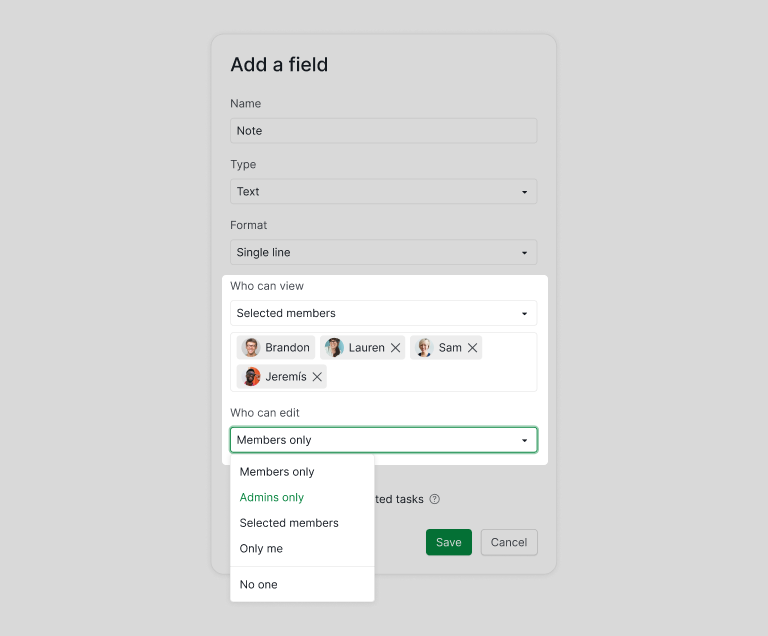
Finora un campo era aperto a chiunque potesse aprire l'attività. Andava benissimo per una nota come «Pubblico target». Un po' meno per un prezzo unitario che il tuo ERP inserisce ogni mattina e che un collega ben intenzionato poteva riscrivere a mano.
Chi può vedere decide chi vede il campo e i suoi valori.
| Chi può vedere | Chi è incluso |
|---|---|
| Chiunque con accesso (predefinito) | Tutti coloro che possono aprire l'attività, inclusi i Membri squadre esterne, gli Ospiti e i visitatori di un progetto pubblico o di un Condividi link |
| Solo membri | I membri del progetto e i Membri squadre esterne, esclusi gli Ospiti e i visitatori anonimi |
| Solo Amministratori | Gli amministratori del progetto |
| Membri selezionati | Solo i membri che scegli. Un amministratore che non indichi gestisce comunque il campo ma non ne vede i valori |
| Solo me | Tu |
Chi può modificare stabilisce, tra le persone che possono vedere il campo, chi può cambiarne i valori.
| Chi può modificare | Chi è incluso |
|---|---|
| Solo membri (predefinito) | Chiunque possa vedere il campo e modificare l'attività |
| Solo Amministratori | Gli amministratori del progetto |
| Membri selezionati | Solo i membri che scegli |
| Solo me | Tu |
| Nessuno | Nessuno nell'app, amministratori inclusi. Il campo è di sola lettura finché un amministratore non lo sblocca |
Nessuno è il blocco. Il campo diventa di sola lettura per ogni membro, amministratori inclusi. Quando i dati richiedono di nuovo una mano umana, un amministratore lo sblocca e tornano ad applicarsi gli editor che avevi scelto in precedenza.
Come usare i Campi personalizzati di Quire? Alcuni esempi
Anche se i Campi personalizzati di Quire sono una funzione potente, possono confondere chi li usa per la prima volta. Ecco alcuni scenari in cui li usiamo noi di Quire. Puoi essere creativo, ma questi scenari sono un buon punto di partenza!
L'Event Manager tiene traccia di una campagna
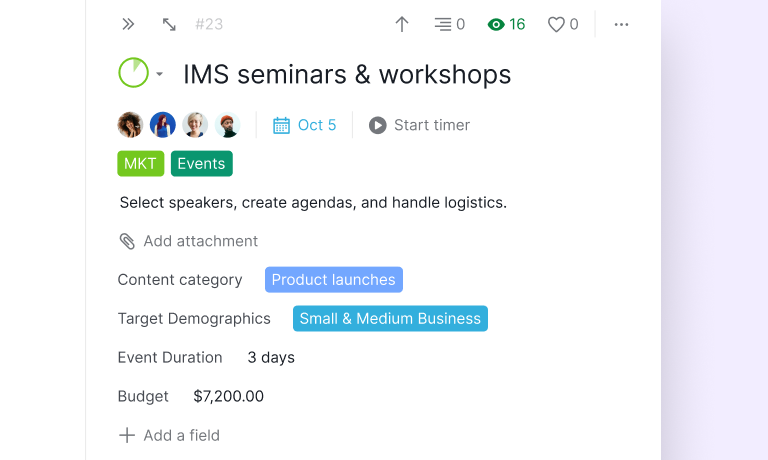
Il nostro Event Manager deve collaborare con il team su varie campagne. Deve tenere traccia di diversi parametri, come le date di inizio delle campagne, i target demografici, le allocazioni di budget e altro ancora.
Con i Campi personalizzati creiamo senza fatica campi come «Durata», «Target demografico» (usando testo o selezione) e «Budget» (usando il tipo valuta). Poi associamo questi nuovi campi a specifiche attività o progetti. Così possiamo accedere e aggiornare questi dettagli critici ogni volta che serve, risparmiando tempo e assicurandoci che nulla venga dimenticato.
Il team business analizza e monitora l'avanzamento del progetto
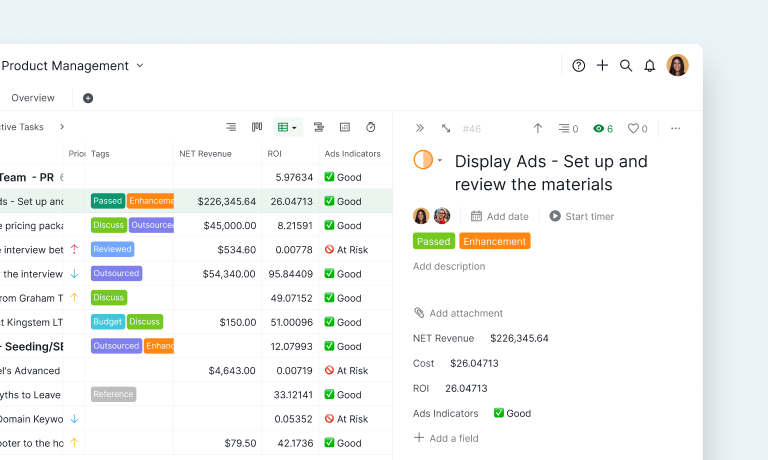
L'analisi dei dati non è sempre il lavoro più felice e semplice del mondo. Tuttavia, i Campi personalizzati di Quire aprono nuove possibilità per monitorare l'avanzamento e analizzare i dati nell'elenco delle attività.
Il team business può definire campi personalizzati in linea con gli indicatori di prestazione o le metriche, e poi usare le formule personalizzate per valutare facilmente il successo dei progetti e prendere decisioni informate basate su dati accurati. Abbina questi calcoli alla Vista Approfondimenti per vedere le stesse metriche visualizzate su tutto il progetto.
Per esempio, per ogni dollaro investito in Google Ads, il team deve monitorare il ROI generato da ciascun annuncio. Creando un campo personalizzato con una semplice formula di divisione (Ricavo netto/Costo dell'investimento), il team può registrare i dati e apportare gli aggiustamenti necessari, con le informazioni sempre a portata di mano.
Pronto ad aggiungere il tuo primo Campo personalizzato?
Apri un progetto qualsiasi in Quire, scegli un'attività, fai clic su Add a field nel pannello dei dettagli e seleziona il tipo di campo adatto ai dati che vuoi raccogliere.
Inizia con un campo su un progetto. La maggior parte dei team ne aggiunge tre o quattro nel primo mese, appena vede come i Campi personalizzati fanno emergere dati che prima vivevano nelle descrizioni delle attività o in un foglio di calcolo separato.
I Campi personalizzati sono disponibili in ogni piano di Quire, incluso il piano gratuito. La pagina dei prezzi riporta i limiti per piano sulle funzioni di formula avanzate.

Domande frequenti
Che cosa sono i Campi personalizzati in Quire?
Campi definiti dall'utente che colleghi alle attività per i dati che le proprietà integrate non coprono. Sono di cinque tipi (testo, numero, valuta, data, casella di controllo) e compaiono nel pannello dell'attività, nelle colonne della Vista tabella e nelle formule.
Quali tipi di dati possono contenere i Campi personalizzati in Quire?
Cinque tipi: testo per le etichette libere, numero per conteggi o punteggi, valuta per gli importi di budget, data per le pietre miliari diverse dalla data di scadenza dell'attività e casella di controllo per gli stati sì/no.
Come funzionano le formule di Quire con i Campi personalizzati?
Le formule fanno riferimento ai Campi personalizzati per nome tra parentesi graffe, per esempio tempo impiegato meno stimato per ottenere lo scostamento dal programma. Funzionano nelle descrizioni delle attività, nella panoramica del progetto e dentro i campi stessi, ricalcolando tutto in automatico.
In che cosa i Campi personalizzati differiscono dalle etichette?
Le etichette sono tag semplici per l'appartenenza a una categoria. I Campi personalizzati contengono dati strutturati e tipizzati (numero, valuta, data) su cui puoi calcolare, ordinare e filtrare con esattezza. L'etichetta classifica un'attività, mentre un Campo personalizzato le dà un valore che puoi ordinare, filtrare e su cui puoi calcolare. Ecco perché la Vista tabella di Quire può sommare un campo numerico o applicarvi una formula.
Puoi bloccare un Campo personalizzato in Quire perché nessuno lo modifichi?
Sì. Nelle impostazioni del campo, imposta Chi può modificare su Nessuno. Ogni membro vede il valore ma nessuno lo cambia finché un amministratore non sblocca il campo.
I Campi personalizzati sono disponibili in tutti i piani di Quire?
Sì, in ogni piano, incluso il piano gratuito. Alcune funzioni di formula avanzate e operazioni su array hanno limiti per piano, indicati nella pagina dei prezzi.
