
features · Aug 23, 2023
Quires benutzerdefinierte Felder und Formeln erklärt
Zuletzt aktualisiert: 15. Oktober 2026
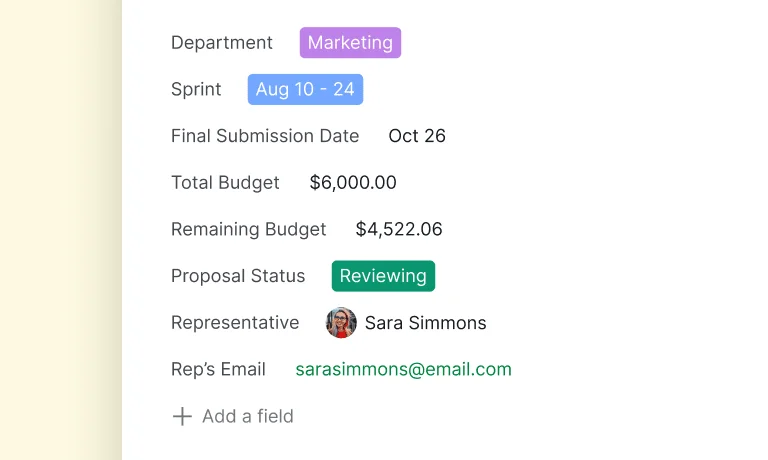
Benutzerdefinierte Felder in Quire sind selbst definierte Felder (Text, Zahl, Währung, Datum, Kontrollkästchen) für die Daten, die Ihre Aufgaben brauchen, die integrierten Eigenschaften aber nicht abdecken. Kombinieren Sie sie mit der Formel-Engine von Quire, und Ihre Aufgabenliste wird zum kleinen Dashboard: Terminabweichung, Kosten pro Aufgabe, ROI pro Kampagne, alles automatisch berechnet, sobald sich die Zahlen ändern. Verfügbar in jedem Plan, auch in Free.
- Was ist ein Benutzerdefiniertes Feld in Quire?
- Wie funktionieren maßgeschneiderte Formeln mit Benutzerdefinierten Feldern?
- Lässt sich ein Benutzerdefiniertes Feld sperren, damit niemand es bearbeitet?
- Wie nutzen Sie Benutzerdefinierte Felder in Quire? Beispiele
- Der Eventmanager behält eine Kampagne im Blick
- Das Business-Team analysiert und verfolgt den Projektfortschritt
- Bereit für Ihr erstes Benutzerdefiniertes Feld?
- Häufig gestellte Fragen
Quire bringt einen festen Satz an Aufgabeneigenschaften mit: Beauftragter, Fälligkeitsdatum, Status, Priorität, Tags. Das deckt etwa 80 % dessen ab, was die meisten Teams brauchen. Die übrigen 20 % sind der Auftritt der Benutzerdefinierten Felder. Ein Marketingteam braucht ein Tag „Zielgruppe“ mit strukturierten Optionen.
Ein Vertriebsteam braucht ein Währungsfeld „Dealgröße“, das sich über die ganze Pipeline summieren lässt. Ein Entwicklungsteam braucht ein Feld „Geschätzte Stunden“, das es mit den tatsächlichen Stunden vergleichen kann. Die integrierten Eigenschaften decken nichts davon ab, und genau das ist die Lücke.
Zwei Branchenquellen machen den Punkt greifbar. Der PMI PMBOK Guide behandelt projektspezifische Attributfelder als eines der zentralen Konfigurationsbestandteile jedes reifenden PM-Tools.
Das Site-Reliability-Engineering-Handbuch von Google, für ein ganz anderes Publikum geschrieben, kommt aus anderer Richtung zum selben Prinzip: Erfassen Sie die Daten, die Sie für Ihre tatsächlichen Entscheidungen brauchen, nicht die, die das Standardformular zufällig abfragt.
Was ist ein Benutzerdefiniertes Feld in Quire?
Darf ich vorstellen: das Benutzerdefinierte Feld in Quire, die pièce de résistance unseres neuesten Updates. Benutzerdefinierte Felder sind selbst definierte Felder, die Sie Aufgaben hinzufügen können, um zusätzliche Informationen zu erfassen.
Je nach Art der Information können diese Felder Text, Zahlen, Währungen, Datumswerte oder Kontrollkästchen enthalten. Beim Erstellen oder Bearbeiten von Aufgaben tragen Nutzer dann ihre Werte ein.
Und hier passiert die eigentliche Magie: Die ultimativen Formeln von Quire. Das Schreiben von Formeln ist das Sahnehäubchen auf der Torte der Benutzerdefinierten Felder. Stellen Sie sich vor, Sie automatisieren Berechnungen, erstellen dynamische Auswertungen und gewinnen Erkenntnisse im Handumdrehen. Als hätten Sie einen Projektmanagement-Zauberer direkt zur Hand!
Mit Benutzerdefinierten Feldern versehen Sie Aufgaben mit maßgeschneiderten Labels wie „Indikatoren der Projekt-Gesundheit“, „Zielgruppe“ oder „Budgetzuweisung“. So organisieren und sortieren Sie Aufgaben auf eine Weise, die für Sie und Ihr Team Sinn ergibt. Das Projektmanagement wird intuitiver und effizienter.
Schauen wir uns nun einige der großartigen Vorteile Benutzerdefinierter Felder in Quire genauer an:
- Flexibilität pur: Vorbei die Zeiten, in denen Sie an vordefinierte Labels und Kategorien gebunden waren. Mit Benutzerdefinierten Feldern sind Sie der Kapitän Ihres Datenschiffs. Sie erstellen, bearbeiten und verwalten die Felder jederzeit und passen sie an die besonderen Anforderungen Ihres Projekts an.
- Datenbasierte Entscheidungen: Im Projektmanagement sind Daten König. Mit Benutzerdefinierten Feldern erfassen Sie projektspezifische Daten wie „Projektportfolio“ oder „Kosten“. Das erleichtert die Analyse und fundierte, datengestützte Entscheidungen.
- Kategorisieren leicht gemacht: Schluss mit dem Durchforsten endloser Aufgabenlisten, in denen alles gleich aussieht. Mit Benutzerdefinierten Feldern kategorisieren Sie Aufgaben so, wie es zu Ihrem Workflow passt. Sie können sogar eigene Formeln erstellen, die Ihre Aufgabenliste sortieren und aufschlüsseln.
- Effizienteres Teamwork: Benutzerdefinierte Felder verringern den Aufwand für Mikromanagement und steigern die Effizienz insgesamt. Wenn alle Teammitglieder genau wissen, was im Projekt läuft und welche gemeinsamen Ziele gelten, wird Zusammenarbeit zum Kinderspiel.
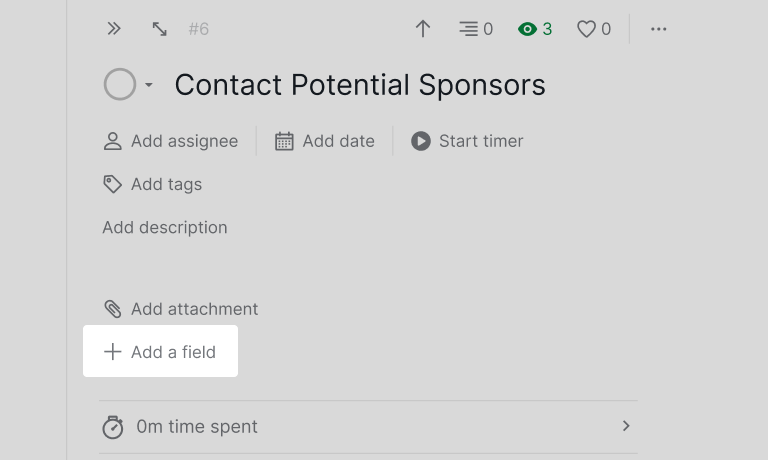
„Aber wie nutze ich Benutzerdefinierte Felder in Quire eigentlich?“ Diese Frage hören wir schon. Keine Sorge, es ist ganz einfach. Im Detailbereich jeder Aufgabe klicken Sie auf Add a field und legen Ihr erstes Benutzerdefiniertes Feld in Quire an. Haben Sie ein paar erstellt, wechseln Sie in die Tabellenansicht, um sie alle als sortierbare Spalten nebeneinander zu sehen.
Benutzerdefinierte Felder sind für alle Nutzer verfügbar. Weitere Informationen finden Sie auf unserer Preisseite.
Unser Team hat außerdem eine 47-minütige Session aufgezeichnet, die Benutzerdefinierte Felder, Formeln und die Tabellenansicht gemeinsam vorstellt.
Wie funktionieren maßgeschneiderte Formeln mit Benutzerdefinierten Feldern?
Mit den neuen Benutzerdefinierten Feldern haben wir das Projektmanagement auf die nächste Stufe gehoben. Wir sind über die Grundlagen hinausgegangen und haben die Magie der Formeln hinzugefügt. Quire bietet das umfassendste Formelschreiben unter den PM-Lösungen.
Was zeichnet das Formelschreiben in Quire also aus? Für Berechnungen über ganze Gruppen von Teilaufgaben auf einmal lesen Sie die Array-Formeln von Quire.
Unsere Formeln sind die Geheimzutat, die Ihren Daten eine Prise Magie verleiht. Ob Sie Budgets verfolgen, Abschlussraten von Aufgaben analysieren oder Projektzeitpläne prognostizieren: Unsere Formeln nehmen Ihnen das Zahlenrechnen mühelos ab.
Budgets sind die häufigste Aufgabe für Formeln: Projektbudget-Tracking mit Plan, Ist und Abweichung als Benutzerdefinierte Felder führt die ganze Methode anhand der Vorlage „Budgetzuweisung“ vor.
Das Formelschreiben in Quire ist kein Einzeltrick. Wir haben es mit einer umfangreichen Funktionsbibliothek ausgestattet, die ein breites Spektrum an Berechnungen abdeckt. Von einfacher Arithmetik bis zu komplexer Statistik ist alles dabei.
Angenommen, Sie jonglieren mit Aufgaben über Zeitzonen hinweg oder arbeiten mit engen Deadlines. Mit Formeln erzeugen Sie die Terminabweichung für jede Aufgabe automatisch, und zwar mit dieser Formel:
{Time Spent} - estimated
Stellen Sie sich vor, zwei Felder laufen: Das eine erfasst die Time Spent pro Aufgabe, das andere das Budget Per Hour. Nun möchten Sie das gesamte Budget berechnen, das jede Aufgabe benötigt, mit den Daten aus diesen beiden Feldern. So geht die Magie:
{Time Spent} * {Budget Per Hour}
Eine Schritt-für-Schritt-Anleitung und die komplette Formelbibliothek finden Sie in unserem Leitfaden
Jetzt wird es richtig gut: Das Formelschreiben in Quire ist nicht auf aufgabenbezogene Berechnungen beschränkt. Sie können noch einen Gang höher schalten und es in Ihrer Projektübersicht oder in Aufgabenbeschreibungen einsetzen. So bauen Sie direkt in Ihrem Projekt ein dynamisches Dashboard.
Stellen Sie sich vor: Ihre Projektübersicht erwacht mit Echtzeit-Updates zum Leben und zeigt berechnete Werte, die Sie über Fortschritt, Ressourcenverteilung oder jede andere Kennzahl auf dem Laufenden halten.
Und das Beste: Die Anzeige ist nicht statisch, sondern voll interaktiv. Entwickelt sich Ihr Projekt weiter, passt sich Ihr Dashboard an und liefert Ihnen stets eine aktuelle Momentaufnahme der Gesundheit und Leistung Ihres Projekts.
Auch wenn Sie kein Excel- oder SQL-Profi sind: Die Oberfläche zum Schreiben von Formeln in Quire ist auf Einfachheit ausgelegt. Unsere Formeln passen sich der Struktur Ihres Projekts an, sodass Sie maßgeschneiderte Berechnungen für Ihre Anforderungen erstellen.
Lässt sich ein Benutzerdefiniertes Feld sperren, damit niemand es bearbeitet?
Ja. Öffnen Sie die Einstellungen eines Felds, und direkt unter Typ und Format des Felds finden Sie zwei Steuerelemente: Wer kann einsehen und Wer darf bearbeiten. Wählen Sie unter „Wer darf bearbeiten“ die Option Niemand, und das Feld ist gesperrt.
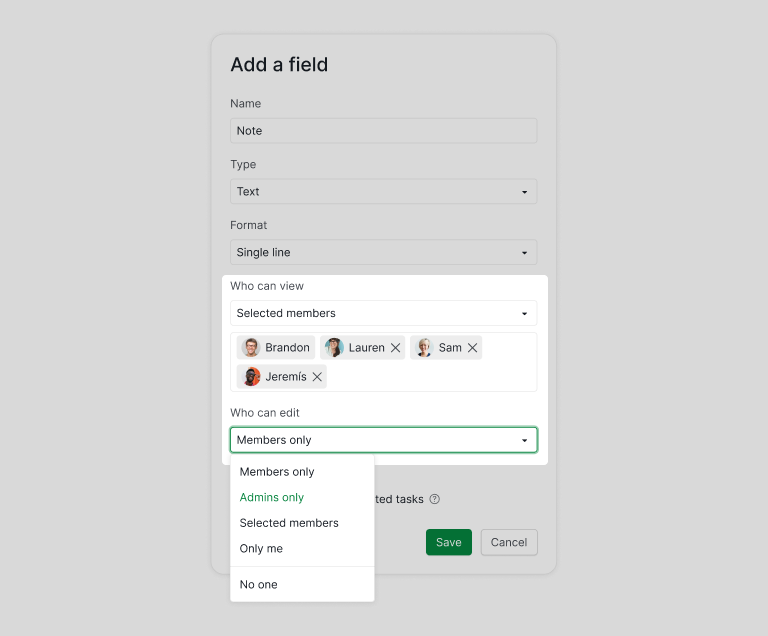
Bisher stand ein Feld jedem offen, der die Aufgabe öffnen konnte. Für eine Notiz zur „Zielgruppe“ war das in Ordnung. Weniger gut passte es für einen Stückpreis, den Ihr ERP jeden Morgen einspielt und den ein wohlmeinender Kollege von Hand überschreiben konnte.
Wer kann einsehen legt fest, wer das Feld und seine Werte sieht.
| Wer kann einsehen | Wer dazugehört |
|---|---|
| Jeder, der Zugriff hat (Standard) | Alle, die die Aufgabe öffnen können, einschließlich Externer Teammitglieder, Gäste und Besucher eines öffentlichen Projekts oder Freigabe-Links |
| Nur Mitglieder | Projektmitglieder und Externe Teammitglieder, ohne Gäste und anonyme Besucher |
| Nur Administratoren | Projekt-Admins |
| Ausgewählte Personen | Nur die Mitglieder, die Sie auswählen. Ein Admin, den Sie nicht nennen, verwaltet das Feld weiterhin, sieht aber seine Werte nicht |
| Nur ich | Sie |
Wer darf bearbeiten bestimmt unter denen, die das Feld sehen können, wer seine Werte ändern darf.
| Wer darf bearbeiten | Wer dazugehört |
|---|---|
| Nur Mitglieder (Standard) | Alle, die das Feld sehen und die Aufgabe bearbeiten können |
| Nur Administratoren | Projekt-Admins |
| Ausgewählte Personen | Nur die Mitglieder, die Sie auswählen |
| Nur ich | Sie |
| Niemand | Niemand in der App, auch Admins nicht. Das Feld bleibt schreibgeschützt, bis ein Admin es entsperrt |
Niemand ist die Sperre. Das Feld ist für jedes Mitglied schreibgeschützt, auch für Admins. Braucht es wieder eine menschliche Hand, entsperrt ein Admin es, und die zuvor gewählten Bearbeiter gelten wieder.
Wie nutzen Sie Benutzerdefinierte Felder in Quire? Beispiele
Benutzerdefinierte Felder sind ein mächtiges Feature, können für Erstnutzer aber verwirrend sein. Hier sind einige Szenarien, in denen wir bei Quire selbst Benutzerdefinierte Felder einsetzen. Seien Sie ruhig kreativ, aber diese Szenarien sind ein guter Startpunkt!
Der Eventmanager behält eine Kampagne im Blick
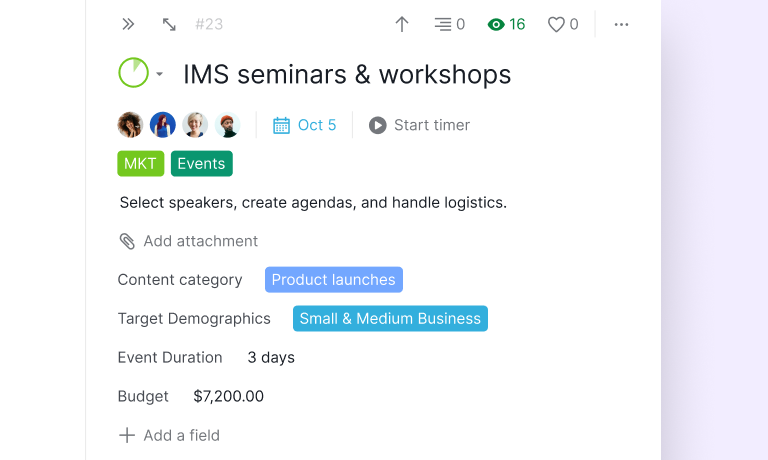
Unser Eventmanager arbeitet mit dem Team an verschiedenen Kampagnen. Dabei müssen Parameter wie Startdaten der Kampagne, Zielgruppen-Demografie, Budgetzuweisungen und mehr im Blick bleiben.
Mit Benutzerdefinierten Feldern legen wir mühelos Felder wie „Dauer“ und „Zielgruppen-Demografie“ (als Text oder Auswahl) sowie „Budget“ (als Währung) an. Dann verknüpfen wir die neuen Felder mit bestimmten Aufgaben oder Projekten. So rufen wir diese wichtigen Details bei Bedarf schnell ab und aktualisieren sie, sparen Zeit und stellen sicher, dass nichts durchrutscht.
Das Business-Team analysiert und verfolgt den Projektfortschritt
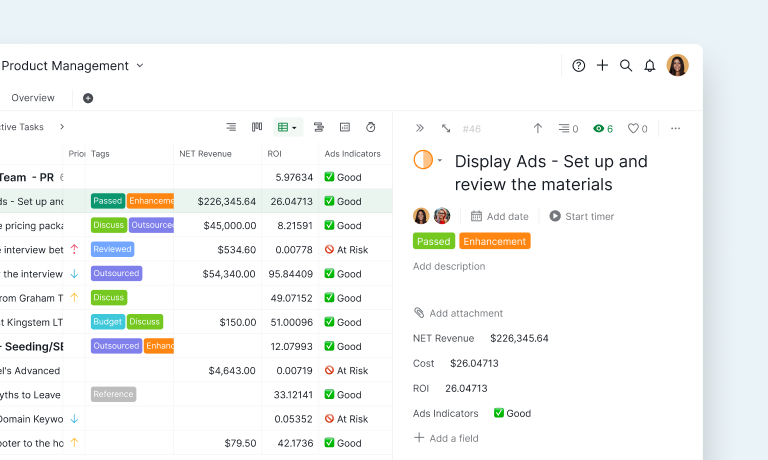
Datenanalyse ist nicht immer der schönste und leichteste Job der Welt. Benutzerdefinierte Felder in Quire eröffnen jedoch neue Möglichkeiten, den Fortschritt zu verfolgen und Daten in der Aufgabenliste auszuwerten.
Das Business-Team definiert Benutzerdefinierte Felder passend zu seinen Leistungsindikatoren oder Kennzahlen. Mit eigenen Formeln bewertet es dann mühelos den Erfolg der Projekte und trifft Entscheidungen auf Basis verlässlicher Daten. Kombinieren Sie diese Berechnungen mit der Einblicke-Ansicht, um dieselben Kennzahlen über das gesamte Projekt visualisiert zu sehen.
Ein Beispiel: Für jeden in Google Ads investierten Dollar muss das Team den ROI jeder Anzeige verfolgen. Mit einem Benutzerdefinierten Feld und einer einfachen Divisionsformel (Nettoumsatz / Investitionskosten) erfasst das Team den Wert und steuert anhand der Daten sofort nach.
Bereit für Ihr erstes Benutzerdefiniertes Feld?
Öffnen Sie ein beliebiges Projekt in Quire, wählen Sie eine Aufgabe, klicken Sie im Detailbereich auf Add a field und wählen Sie den Feldtyp, der zu den Daten passt, die Sie erfassen möchten.
Beginnen Sie mit einem Feld in einem Projekt. Die meisten Teams ergänzen im ersten Monat drei oder vier weitere, sobald sie sehen, wie Benutzerdefinierte Felder Daten sichtbar machen, die vorher in Aufgabenbeschreibungen oder einer separaten Tabelle steckten.
Benutzerdefinierte Felder sind in jedem Quire-Plan verfügbar, auch in Free. Die Preisseite beschreibt die planabhängigen Grenzen für erweiterte Formelfunktionen.
Häufig gestellte Fragen
Was sind Benutzerdefinierte Felder in Quire?
Selbst definierte Felder, die Sie Aufgaben für Daten hinzufügen, die die integrierten Eigenschaften nicht abdecken. Es gibt fünf Typen (Text, Zahl, Währung, Datum, Kontrollkästchen). Sie erscheinen im Aufgabenbereich, als Spalten in der Tabellenansicht und in Formeln.
Welche Arten von Daten können Benutzerdefinierte Felder in Quire enthalten?
Fünf Typen: Text für freie Labels, Zahl für Zählwerte oder Scores, Währung für Budgetbeträge, Datum für Meilensteine außerhalb des Fälligkeitsdatums der Aufgabe und Kontrollkästchen für Ja-oder-Nein-Zustände.
Wie funktionieren Formeln in Quire mit Benutzerdefinierten Feldern?
Formeln verweisen per Name in geschweiften Klammern auf Benutzerdefinierte Felder, etwa „Time Spent minus estimated“ für die Terminabweichung. Sie laufen in Aufgabenbeschreibungen, in der Projektübersicht und in den Feldern selbst und rechnen automatisch neu.
Wie unterscheiden sich Benutzerdefinierte Felder von Tags?
Tags sind einfache Labels für die Kategoriezugehörigkeit. Benutzerdefinierte Felder enthalten typisierte, strukturierte Daten (Zahl, Währung, Datum), mit denen Sie rechnen, sortieren und präzise filtern können. Ein Tag beschriftet eine Aufgabe, ein Benutzerdefiniertes Feld gibt ihr einen Wert, nach dem Sie sortieren, filtern und rechnen können. Darum kann die Tabellenansicht von Quire ein Zahlenfeld summieren oder eine Formel darüber laufen lassen.
Lässt sich ein Benutzerdefiniertes Feld in Quire sperren, damit niemand es bearbeitet?
Ja. Setzen Sie in den Einstellungen des Felds „Wer darf bearbeiten“ auf „Niemand“. Jedes Mitglied sieht den Wert, aber niemand kann ihn ändern, bis ein Admin das Feld entsperrt.
Sind Benutzerdefinierte Felder in allen Quire-Plänen verfügbar?
Ja, in jedem Plan, auch in Free. Einige erweiterte Formelfunktionen und Array-Operationen haben planabhängige Grenzen, die auf der Preisseite beschrieben sind.
