
features · Aug 23, 2023
Quire Tabellenansicht im Detail: Formeln, jede Menge Benutzerdefinierte Felder und mehr
Zuletzt aktualisiert: 29. Mai 2026
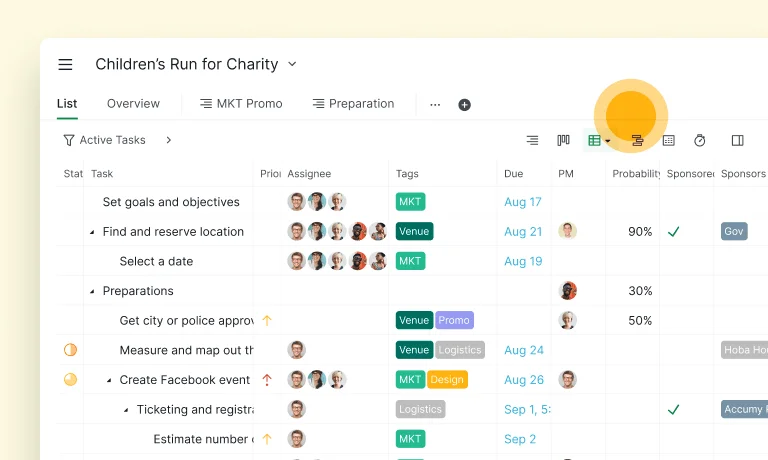
Die Quire Tabellenansicht ist ein Layout im Tabellenkalkulationsstil für jedes Projekt. Zeilen sind Aufgaben, Spalten sind Eigenschaften oder Benutzerdefinierte Felder, und Sie können sortieren, filtern, Spalten neu anordnen und Zellen direkt bearbeiten. Kombiniert mit Quires Formel-Engine wird die Tabelle zu einem kleinen Live-Dashboard. Verfügbar ab dem Professional-Tarif aufwärts.
Die meisten Quire Nutzer bewegen sich standardmäßig in der Baumansicht. Sie ist die richtige Ansicht, wenn Sie ein Projekt Aufgabe für Aufgabe abarbeiten. An ihre Grenzen stößt diese Ansicht, sobald Sie viele Aufgaben mit ihren Daten nebeneinander sehen müssen: Budgets, Zeitprotokolle, Status, Werte benutzerdefinierter Felder. Genau dann greifen Teams zur Tabellenansicht. Sie nimmt dieselben Projektdaten und legt sie wie eine Tabellenkalkulation an – ohne Quire zu verlassen und ohne irgendetwas neu eingeben zu müssen.
Das Prinzip ist aus anderen Bereichen vertraut. Edward Tuftes Arbeit zu Small Multiples und zur dichten Informationsgestaltung zeigt: Wenn man zusammengehörige Daten gemeinsam darstellt (statt ein Element nach dem anderen), erkennt das Auge Muster über Zeilen hinweg, die es über Seiten hinweg nicht erkennen kann. Die Tabellenansicht überträgt dieses Prinzip auf Aufgaben: vierzig Aufgaben auf einen Blick, mit den Spalten, die für Ihr Team zählen, sortiert nach der Spalte, die heute zählt.
Die Tabellenansicht ist ausschließlich für den Professional-Tarif und höhere Abo-Stufen verfügbar. Weitere Informationen finden Sie auf unserer Preisseite.
Wie schneidet die Quire Tabellenansicht im Vergleich zu den Tabellenansichten anderer PM-Tools ab?
Die meisten modernen PM-Tools haben eine Tabellen- oder Rasteransicht eingeführt. Die Unterschiede liegen darin, was Sie in eine Spalte packen können, ob Formeln auf Spaltendaten rechnen und für welche Tarifstufe Sie zahlen.
| Tool | Spalten mit benutzerdefinierten Feldern | Formelspalten | Erforderliche Tarifstufe |
|---|---|---|---|
| Quire | Fünf Typen (Text, Zahl, Währung, Datum, Kontrollkästchen) | Ja, vollständige Formel-Engine | Professional und höher |
| Asana | Umfangreiche Bibliothek | Benutzerdefinierte Felder mit Formeln | Premium und höher |
| ClickUp | Umfangreiche Bibliothek (über 15 Typen) | Ja | Die meisten Typen Free; einige ab Business |
| Monday | Umfangreiche Bibliothek (über 20 Spaltentypen) | Formelspalte | Standard und höher |
| Notion | Typisierung auf Datenbankniveau | Formel-Eigenschaft | Free für Grundfunktionen; Teams für Zusammenarbeit |
Das Muster: Fast alle haben eine Tabelle; fast alle unterstützen Spalten mit benutzerdefinierten Feldern. Die schwierigere Frage ist, ob Formeln auf Spaltendaten rechnen und auf welcher Stufe sie verfügbar sind. Quires vollständige Formel-Engine im Professional-Tarif ist das Ungewöhnliche in dieser Reihe.
Wie sieht die Quire Tabellenansicht eigentlich aus?
Stellen Sie sich Folgendes vor: eine hochmoderne Mischung aus dem Organisationszauber Ihrer Lieblings-Tabellenkalkulation und der Unkompliziertheit, die Sie an Quire so schätzen. Aber Moment mal.
Das ist nicht einfach irgendeine Funktionsauffrischung. Die Tabellenansicht ist nicht nur dazu da, Ihre Projekte hübscher aussehen zu lassen – auch wenn sie das mit Stil tut –, sondern sie gibt Ihnen eine völlig neue Art, Ihre Aufgaben anzugehen.
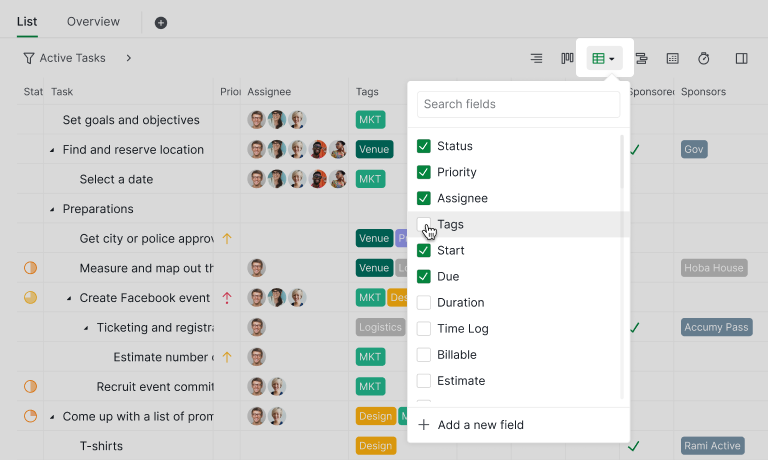
Sie können für das Projekt zur Tabellenansicht wechseln, indem Sie auf das Symbol für die Tabellenansicht klicken. In diesem Schritt können Sie auch auswählen, welche Felder als Spalten in der Tabellenansicht angezeigt werden.
Der wahre Star ist hier die Anpassbarkeit, die die Tabellenansicht ins Spiel bringt 😎 Sie können die bewährten Quire Standardfelder nutzen oder, noch besser, in die Rolle eines Projekt-Virtuosen schlüpfen und Ihre eigenen Felder gestalten.
Ganz richtig gehört – passen Sie die Felder an Ihre individuellen Anforderungen an. Wenn es Ihnen vor allem um die Projektkosten geht, fügen Sie eine Spalte „Budget" hinzu. Wenn Ihr Team von der für Aufgaben aufgewendeten Zeit lebt, fügen Sie ein Feld „Zeitprotokoll" ein. Die Macht liegt in Ihren Händen.
Flexibilität ist der Grundpfeiler eines effektiven Projektmanagements. Die Tabellenansicht in Quire versteht dieses Bedürfnis nach Agilität. Spalten neu anzuordnen ist so einfach wie Drag-and-drop.
Möchten Sie Ihre wichtigsten Informationen stets im Blick behalten? Ordnen Sie die Spalten, die für Ihr Team am wichtigsten sind, nach vorne, um diese Informationen hervorzuheben. Bei diesem Maß an Anpassungsfähigkeit wird das Verwalten Ihres Projekts weniger zur lästigen Pflicht und mehr zu einem strategischen Tanz.
In der klassischen Listenansicht konnte es manchmal etwas unübersichtlich werden. Mit der Tabellenansicht ist es, als hätten alle Ihre Projekte VIP-Pässe für dasselbe Konzert bekommen und würden nun gemeinsam an einem rundum organisierten Ort abhängen.
Wie Sie die Tabellenansicht in Quire finden, und eine Schritt-für-Schritt-Anleitung finden Sie in unserem Leitfaden.
Wie sollten Sie die Tabellenansicht für Ihre Projekte nutzen?
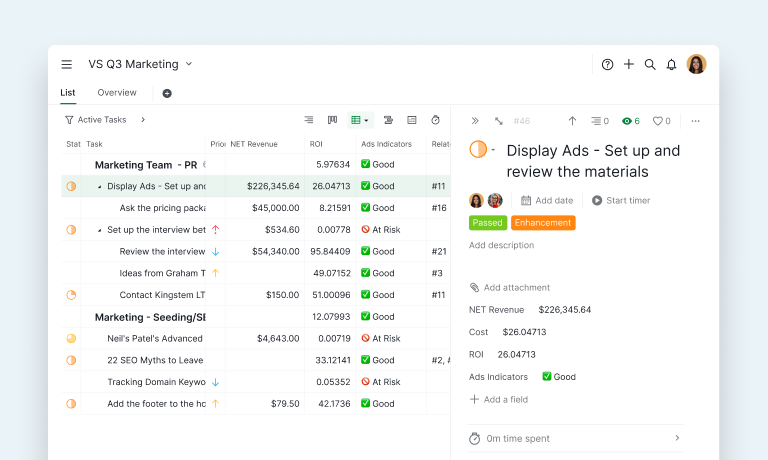
Erinnern Sie sich, dass wir auch gerade Benutzerdefinierte Felder veröffentlicht haben? In der Tabellenansicht können Sie benutzerdefinierte Felder hinzufügen, die zu Spalten in der Tabelle werden – so haben Sie die Flexibilität, genau das zu verfolgen, was für Sie zählt.
Ob Sie Budgets, Kundeninformationen oder sogar die Farbe des Einhorn-Maskottchens Ihres Projekts verfolgen (wir urteilen nicht) – die Tabellenansicht lässt es Sie mit Stil tun. Es ist, als lägen Ihre Projektdaten in einem herrlichen Spalten-Buffet vor Ihnen ausgebreitet und warteten nur darauf, dass Sie zugreifen.
Sie können zum Beispiel ein benutzerdefiniertes Feld erstellen, das anzeigt, ob Ihre Aufgaben länger dauern als die geschätzten Stunden. Es ist wie ein Warnschild, das Sie warnt, wenn Sie sich in den Zeitüberzug begeben.
Außerdem legen wir Wert auf Anschaulichkeit – warum also nicht diese Aufgaben mit verschiedenen Farben hervorheben? Aufgaben mit längeren Arbeitsstunden können wie Leuchtfeuer herausstechen und Sie auf mögliche Stolpersteine aufmerksam machen.
Wie Sie benutzerdefinierte Felder in der Tabellenansicht hinzufügen, und eine Schritt-für-Schritt-Anleitung finden Sie in unserem Leitfaden.
Aber das ist noch nicht alles, liebe Quireaner! Machen Sie sich bereit, denn jetzt kommt der eigentliche Wendepunkt – Sie können Ihre Tabellenansicht auch als Datenbank Ihres Projekts behandeln.
Stellen Sie sich vor, alle wichtigen Informationen Ihres Projekts – von Aufgaben und Fristen bis hin zu Budgets und Stakeholdern – wären in einer ordentlichen, interaktiven Tabelle organisiert. Kein hektisches Durchsuchen verstreuter Dateien und Ordner mehr. Die Tabellenansicht ist wie der Hauptbahnhof Ihres Projekts – alles, was Sie brauchen, direkt griffbereit.
Bereit, Ihre erste Tabellenansicht einzurichten?
Öffnen Sie ein beliebiges Projekt in Quire (Professional-Tarif oder höher), klicken Sie auf das Symbol für die Tabellenansicht und wählen Sie die drei oder vier Spalten, die für Ihr Team am wichtigsten sind. Falls Ihr Projekt Benutzerdefinierte Felder hat, fügen Sie auch diese als Spalten hinzu.
Die meisten Teams finden den richtigen Spaltensatz innerhalb einer Stunde und ändern ihn danach kaum noch. Die Spalten, die sich am Ende als wichtig erweisen, sind meist weniger zahlreich, als man am ersten Tag denkt.
Die Tabellenansicht ist ab dem Professional-Tarif und höheren Quire Tarifen verfügbar. Auf der Preisseite ist aufgeführt, was jede Stufe enthält.
