
features · Aug 23, 2023
揭開 Quire 表格檢視模式的面紗:公式、五花八門的自訂欄位,仲有更多
最後更新:2026 年 10 月 14 日
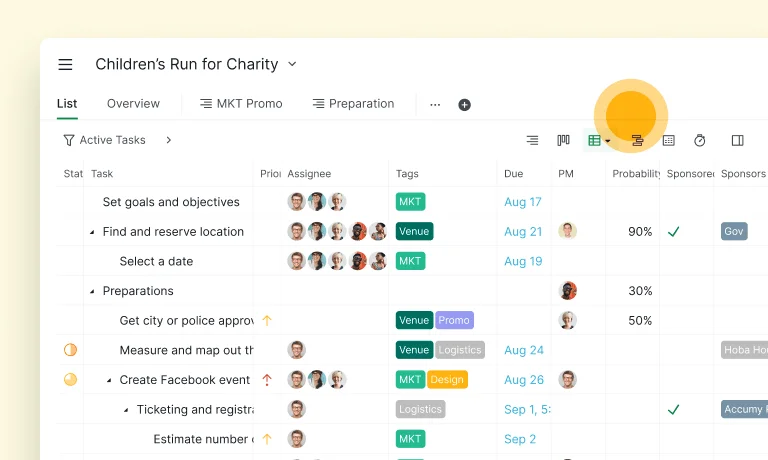
Quire 表格檢視模式是適用於任何專案的試算表式版面。每一列是一項任務,每一欄是屬性或自訂欄位,你可以排序、篩選、重新排列欄位,並直接在儲存格內編輯。配合 Quire 的公式引擎,表格就變成一個小型即時儀表板。適用於 Professional 及以上方案。
大部分 Quire 用戶預設都使用樹狀檢視模式。當你逐項處理專案任務時,這是最合適的檢視模式。但如果你想同時並排查看多項任務及其資料,例如預算、時間記錄、狀態、自訂欄位的數值,樹狀檢視模式就不夠用了。這時團隊就會轉用表格檢視模式。它把同一份專案資料以試算表形式排列,無需離開 Quire,也毋須重新輸入任何內容。
這種做法在其他領域並不陌生。根據 Edward Tufte 對小型多重圖表(small multiples)的研究和高密度資訊設計,把相關資料放在一起呈現(而非一次只看一項),眼睛就能發現跨越多列的規律,這些規律在逐頁瀏覽時是看不到的。表格檢視模式把這個原則應用到任務上:一次顯示四十項任務,配上對團隊最重要的欄位,再按今天最關注的欄位排序。
表格檢視模式專為 Professional 及以上訂閲方案而設。詳情請參閱我們的價格頁面。
Quire 表格檢視模式實際上是甚麼樣子?
想像一下:一個融合了你最愛的試算表的條理,與你喜愛的 Quire 簡潔直接的高科技組合。不過先等一等。
這不只是功能換了個新外觀。表格檢視模式讓你的專案看起來更漂亮(沒錯,很有型),但它真正的作用,是為你提供一種全新的任務處理方式。
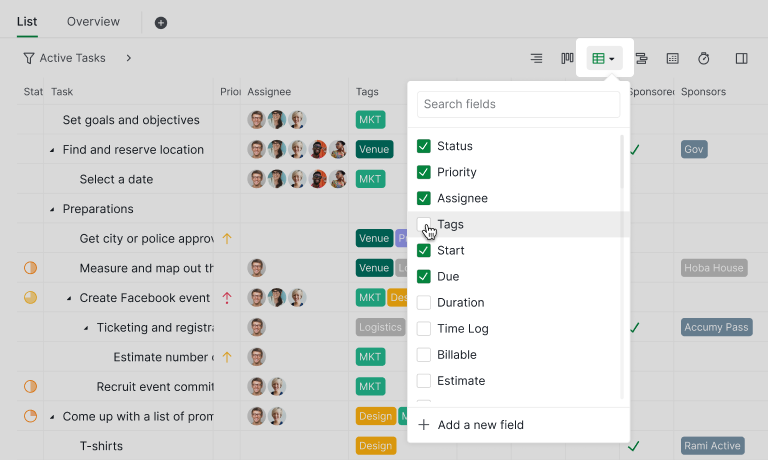
只要點擊表格檢視模式圖示,就可以切換到專案的表格檢視模式。在這一步,你也可以選擇哪些欄位要在表格中顯示為欄。
真正的主角,是表格檢視模式帶來的高度自訂彈性(雙關語,請見諒)😎 你可以使用 Quire 一向好用的預設欄位,或者更進一步,化身專案達人,自行打造專屬欄位。
沒錯,你可以按自己獨特的需要度身訂造欄位。如果你最重視專案成本,就加一個「預算」欄。如果你的團隊著重任務所花的時間,就加入「時間記錄」欄位。主導權完全在你手上。
靈活變通是有效專案管理的基石,Quire 的表格檢視模式明白這種對靈活性的需要。重新排列欄位,只需拖放即可。
想讓最關鍵的資訊一目了然?把對團隊最重要的欄位移到最前面,就能突出這些資訊。有了這樣的適應力,管理專案就不再是苦差,而更像一場有策略的舞蹈。
在傳統的清單檢視模式中,資訊有時會有點讓人招架不住。有了表格檢視模式,就像你所有的專案都拿到了同一場演出的貴賓票,一起聚在一個井井有條的空間裏。
如何在 Quire 中找到表格檢視模式,以及逐步操作指南,請參閱我們的指南。
我們的團隊亦錄製了一場 47 分鐘的講座,一併介紹自訂欄位、公式和表格檢視模式。
應該如何為專案使用表格檢視模式?
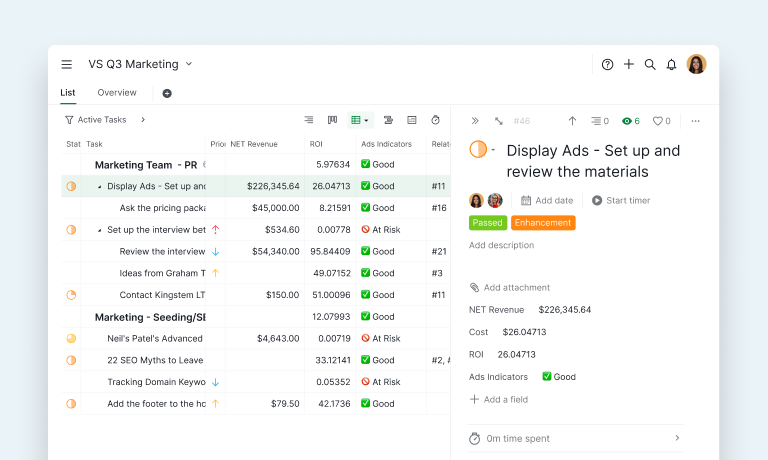
還記得我們剛推出了自訂欄位嗎?表格檢視模式讓你加入自訂欄位並成為表格中的欄,讓你靈活追蹤真正重要的資料。
無論你是追蹤預算、客戶資料,甚至是專案吉祥物獨角獸的顏色 (我們絕不評頭論足),表格檢視模式都能讓你輕鬆又有型地做到。就像把專案資料以五花八門的欄位豐盛地擺在你面前,等你來細細挖掘。
舉例來說,你可以建立一個自訂欄位,標示任務是否超出預計工時。它就像一個警告標誌,在你快要進入超時狀態時提醒你。如果想一次對所有子任務進行這類計算,請參閱 Quire 的陣列公式。
如果某一欄應該完全顯示系統寫入的內容,可以把它鎖定。在欄位上把「編輯權限」設為「不開放」,它的數值就會對所有成員變成唯讀,直到管理員解除鎖定。請參閱如何鎖定自訂欄位。
此外,我們一向重視視覺化,何不為任務加上不同顏色,讓它們更突出?工時較長的任務可以像燈塔一樣顯眼,提醒你留意潛在的問題。
如何在表格檢視模式中新增自訂欄位,以及逐步操作指南,請參閱我們的指南。
不過,這還不是全部,親愛的 Quire 用戶!準備好,真正的轉捩點來了:你還可以把表格檢視模式當作專案資料庫。
試想像一下,從任務、截止日期到預算和持份者,專案的所有重要資訊都整齊地放在一個互動表格裏。再也不用在散亂的檔案和資料夾中四處翻找。表格檢視模式就像專案的中央車站,你需要的一切,都近在咫尺。
表格檢視模式其後新增了凍結欄、計算欄和條件格式。請參閱 Quire 的冬季更新,了解推出了哪些功能。
準備好設定你的第一個表格檢視模式了嗎?
在 Quire 中開啟任何專案(Professional 方案或以上),點擊表格檢視模式圖示,然後為團隊挑選最重要的三四個欄位。如果專案有自訂欄位,也一併加為欄。
大多數團隊在一小時內就能找到合適的欄位組合,之後也不會作太多改動。最後證明重要的欄位,通常比你第一天想像的要少。
想了解真實團隊如何配置欄位,從輕量級 CRM 到工作量追蹤,請參閱使用表格檢視模式的 3 個最佳做法。
表格檢視模式適用於 Professional 及以上的 Quire 方案。價格頁面列出了各方案包含的內容。

表格適合比較多列資料,卻不適合展示進度動能。如需了解完整的取捨,請閱讀哪種專案檢視模式適合你的工作。
常見問題
Quire 的表格檢視模式是甚麼?
適用於任何專案的試算表式版面,每一列是一項任務,每一欄是屬性或自訂欄位。可用來並排查看多項任務,而不必逐項展開。
哪個 Quire 方案包含表格檢視模式?
Professional 及以上方案。Free 方案不包含此功能,完整價格詳情請見 Quire 價格頁面。
如何在 Quire 的表格檢視模式中自訂欄位?
切換到表格檢視模式,使用欄位選擇器顯示或隱藏欄位。先建立自訂欄位,才能把它加為欄,並可拖放重新排列欄位。
可以在表格檢視模式中使用公式嗎?
可以。帶有公式值的自訂欄位會把計算結果顯示為一欄,並會隨底層任務的變化自動重新計算。
表格檢視模式與試算表有何不同?
試算表儲存任意資料;表格檢視模式的每一列都是真正的 Quire 任務,具備完整的任務模型,包括負責人、狀態、留言和子任務。你可以把任何一列展開為完整的任務面板,而不會失去原來的位置。
