
features · Aug 23, 2023
Quire'ın Tablo görünümünü keşfedin: Formüller, bol bol Özel alanlar ve dahası
Son güncelleme: 29 Mayıs 2026
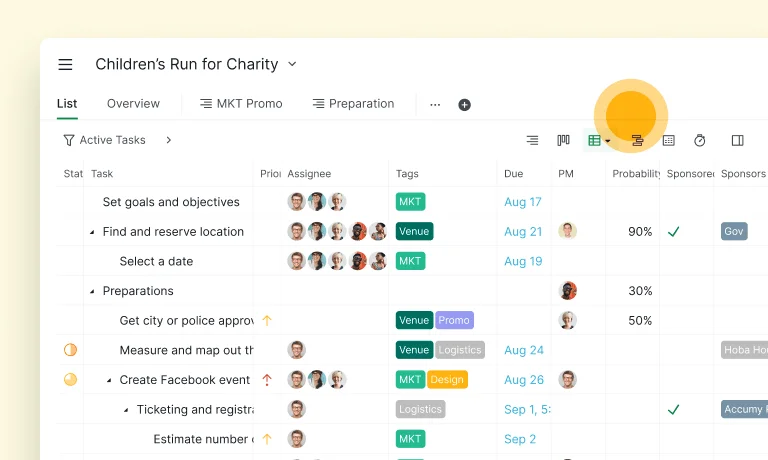
Quire Tablo görünümü, herhangi bir proje için elektronik tablo tarzı bir düzendir. Satırlar görevler, sütunlar özellikler veya özel alanlardır; sütunları sıralayabilir, filtreleyebilir, yeniden düzenleyebilir ve hücreleri satır içinde düzenleyebilirsiniz. Bunu Quire'ın formül motoruyla birleştirin; tablo, küçük ve canlı bir kontrol paneline dönüşür. Professional ve üzeri planlarda kullanılabilir.
Çoğu Quire kullanıcısı varsayılan olarak Ağaç Diyagramı görünümünde çalışır. Bir projede tek seferde tek bir görev üzerinde çalışırken doğru görünüm budur. Ancak birçok görevi verileriyle birlikte yan yana görmeniz gerektiğinde bu görünüm yetersiz kalır: bütçeler, zaman kayıtları, durumlar, özel alan değerleri. İşte tam o noktada ekipler Tablo görünümüne yönelir. Tablo görünümü, aynı proje verilerini alır ve Quire'dan çıkmadan, hiçbir şeyi yeniden girmenize gerek kalmadan bir elektronik tablo olarak düzenler.
Bu yaklaşım başka alanlardan tanıdıktır. Edward Tufte'nin küçük çoklular üzerine çalışmasına ve yoğun bilgi tasarımına göre, ilgili verileri tek tek değil de bir arada göstermek, gözün sayfalar arasında fark edemeyeceği örüntüleri satırlar arasında yakalamasını sağlar. Tablo görünümü bu ilkeyi görevlere uygular: ekibiniz için önemli sütunlarla birlikte aynı anda kırk görev görünür ve bugün önemli olan sütuna göre sıralanır.
Tablo görünümü yalnızca Professional ve üzeri abonelik katmanları için tasarlanmıştır. Daha fazla bilgiyi Fiyatlandırma sayfamızda bulabilirsiniz.
Quire Tablo görünümü diğer PM araçlarının tablo görünümleriyle nasıl kıyaslanır?
Çoğu modern PM aracı bir tablo veya ızgara görünümü sundu. Farklar; bir sütuna ne koyabileceğinize, formüllerin sütun verileri üzerinde hesaplama yapıp yapmadığına ve hangi katman için ödeme yaptığınıza iner.
| Araç | Özel alan sütunları | Formül sütunları | Gerekli plan katmanı |
|---|---|---|---|
| Quire | Beş tür (metin, sayı, para birimi, tarih, onay kutusu) | Evet, tam formül motoru | Professional ve üzeri |
| Asana | Geniş kütüphane | Formül özel alanları | Premium ve üzeri |
| ClickUp | Geniş kütüphane (15+ tür) | Evet | Çoğu tür Free; bazıları Business+ |
| Monday | Geniş kütüphane (20+ sütun türü) | Formül sütunu | Standard ve üzeri |
| Notion | Veritabanı düzeyinde tipleme | Formül özelliği | Temel özellikler Free; iş birliği için ekip planları |
Genel tablo şu: neredeyse herkeste bir tablo var; neredeyse herkes özel alan sütunlarını destekliyor. Asıl zor soru, formüllerin sütun verileri üzerinde hesaplama yapıp yapmadığı ve hangi katmanda yer aldıklarıdır. Bu satırda sıra dışı olan şey, Quire'ın Professional katmanındaki tam formül motoru.
Quire Tablo görünümü gerçekte nasıl görünüyor?
Şöyle düşünün: en sevdiğiniz elektronik tablonun düzen büyüsü ile Quire'da bayıldığınız sadeliğin yüksek teknolojili bir karışımı. Ama bir saniye durun.
Bu, sıradan bir özellik yenilemesi değil. Tablo görünümü yalnızca projelerinizin daha güzel görünmesini sağlamak için burada değil – ki bunu da şıklıkla yapıyor – görevlerinizin üstesinden gelmenin tamamen yeni bir yolunu sunmak için burada.
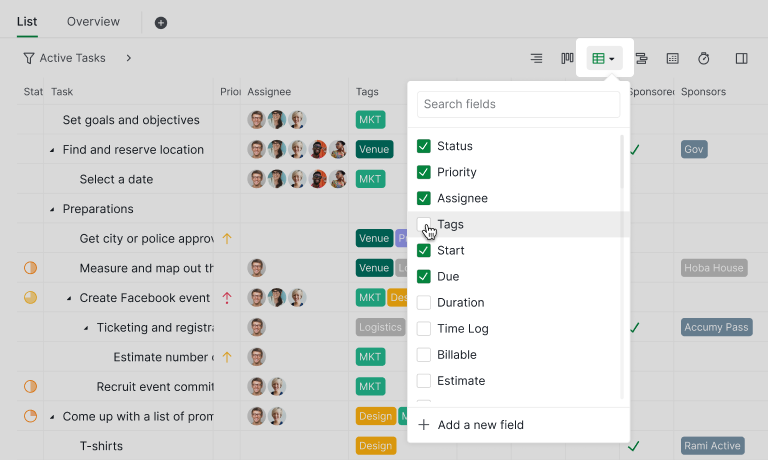
Tablo görünümü simgesine tıklayarak projenizin Tablo görünümüne geçebilirsiniz. Bu adımda, tablo görünümünde hangi alanların sütun olarak gösterileceğini de seçebilirsiniz.
Buradaki asıl yıldız, Tablo görünümünün masaya getirdiği özelleştirilebilirlik (evet, kelime oyunu kasıtlı) 😎 İster Quire'ın denenmiş ve güvenilir varsayılan alanlarını kullanabilir, ister daha da iyisi, bir proje ustasının şapkasını takıp kendi alanlarınızı oluşturabilirsiniz.
Doğru duydunuz – alanları kendine özgü ihtiyaçlarınıza göre uyarlayın. Tamamen proje maliyetine odaklıysanız bir "Bütçe" sütunu ekleyin. Ekibiniz görevlere harcanan zaman üzerinden ilerliyorsa bir "Zaman kaydı" alanı ekleyin. Güç sizin elinizde.
Esneklik, etkili proje yönetiminin temel taşıdır. Quire'daki Tablo görünümü bu çeviklik ihtiyacını anlar. Sütunları yeniden düzenlemek, sürükle bırak kadar kolaydır.
En önemli bilgilerinizi ön planda tutmak mı istiyorsunuz? Ekibiniz için en çok önem taşıyan sütunları öne taşıyın ki o bilgiyi vurgulayabilesiniz. Bu düzeyde bir uyarlanabilirlikle, projenizi yönetmek bir angarya olmaktan çıkıp stratejik bir dansa dönüşür.
Klasik Liste Görünümünde işler bazen biraz bunaltıcı hâle gelebiliyordu. Tablo görünümüyle ise sanki tüm projeleriniz aynı konsere VIP bilet kapmış da süper düzenli tek bir alanda birlikte takılıyor gibi.
Quire'da Tablo görünümünü nasıl bulacağınız ve adım adım rehber için lütfen rehberimizi ziyaret edin.
Tablo görünümünü projeleriniz için nasıl kullanmalısınız?
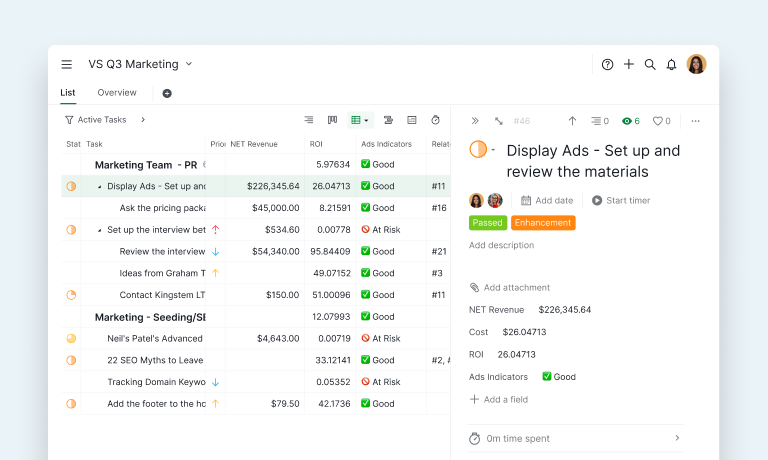
Özel alanları da yeni yayınladığımızı hatırladınız mı? Tablo görünümü, tabloda sütun hâline gelen özel alanlar eklemenize olanak tanıyarak tam olarak sizin için önemli olan şeyi takip etme esnekliği sağlar.
İster bütçeleri, ister müşteri bilgilerini, hatta projenizin tek boynuzlu at maskotunun rengini (yargılamayacağız) takip ediyor olun, Tablo görünümü bunu tarz sahibi bir şekilde yapmanızı sağlar. Sanki proje verileriniz, dalmanızı bekleyen muhteşem bir sütun ziyafeti hâlinde önünüze serilmiş gibi.
Örneğin, görevlerinizin tahmini sürelerden daha uzun sürüp sürmediğini göstermek için bir özel alan oluşturabilirsiniz. Bu, zaman aşımına doğru ilerlediğinizde sizi uyaran bir uyarı işareti gibidir.
Ayrıca işleri görsel tutmaya çok önem veriyoruz; o hâlde neden o görevleri farklı renklerle öne çıkarmayasınız? Daha uzun çalışma saatleri olan görevler birer fener gibi öne çıkıp sizi olası aksaklıklara karşı uyarabilir.
Tablo görünümünde özel alanları nasıl ekleyeceğiniz ve adım adım rehber için lütfen rehberimizi ziyaret edin.
Ama hepsi bu kadar değil, sevgili Quire'lılar! Sıkı durun, çünkü asıl dönüm noktası geliyor – Tablo görünümünüzü projenizin veritabanı olarak da kullanabilirsiniz.
Projenizin görevlerden ve son teslim tarihlerinden bütçelere ve paydaşlara kadar tüm hayati bilgilerinin tek, derli toplu ve etkileşimli bir tabloda düzenlendiğini hayal edin. Dağınık dosyalar ve klasörler arasında çılgınca arama yapmak yok artık. Tablo görünümü, projenizin Grand Central İstasyonu gibidir – ihtiyacınız olan her şey parmaklarınızın ucunda.
İlk Tablo görünümünüzü kurmaya hazır mısınız?
Quire'da herhangi bir projeyi açın (Professional plan veya üzeri), tablo görünümü simgesine tıklayın ve ekibiniz için en önemli olan üç ya da dört sütunu seçin. Projenizde özel alanlar varsa onları da sütun olarak ekleyin. Çoğu ekip, doğru sütun setini bir saat içinde bulur ve sonrasında pek değiştirmez. Önemli olduğu ortaya çıkan sütunlar, ilk gün düşündüğünüzden genellikle daha azdır.
Tablo görünümü, Professional ve üzeri Quire planlarında kullanılabilir. Fiyatlandırma sayfası her katmanın neleri içerdiğini açıklar.
