
features · Aug 23, 2023
A Vista de tabela do Quire revelada: Fórmulas, Campos personalizados à vontade e muito mais
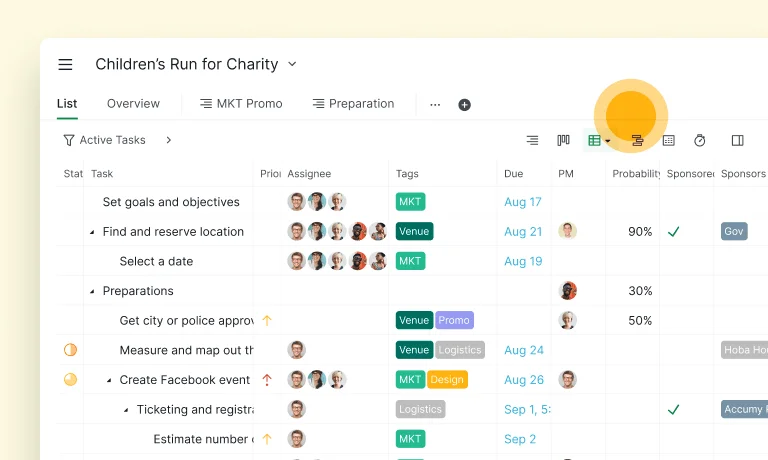
Última atualização: 14 de outubro de 2026
A Vista de tabela do Quire é um esquema ao estilo de folha de cálculo para qualquer projeto. As linhas são tarefas, as colunas são propriedades ou Campos personalizados, e pode ordenar, filtrar, reorganizar colunas e editar células diretamente. Junte-lhe o motor de fórmulas do Quire e a tabela transforma-se num pequeno painel em tempo real. Disponível nos planos Professional e superiores.
A maioria dos utilizadores do Quire vive por defeito na vista em árvore. É a vista certa quando trabalha um projeto uma tarefa de cada vez. Fica aquém quando precisa de ver muitas tarefas lado a lado com os respetivos dados: orçamentos, registos de tempo, estados, valores de campos personalizados.
É aí que as equipas recorrem à Vista de tabela. Ela pega nos mesmos dados do projeto e dispõe-nos como uma folha de cálculo, sem sair do Quire e sem voltar a introduzir nada.
O padrão é familiar noutras áreas. Segundo o trabalho de Edward Tufte sobre small multiples e o design de informação densa, mostrar dados relacionados em conjunto (em vez de um item de cada vez) permite ao olho detetar padrões entre linhas que não deteta entre páginas.
A Vista de tabela aplica esse princípio às tarefas: quarenta tarefas visíveis de uma só vez, com as colunas que importam à sua equipa, ordenadas pela coluna que importa hoje.
A Vista de tabela foi feita exclusivamente para os níveis de assinatura Professional e superiores. Pode encontrar mais informações na nossa página de preços.
Como é, na prática, a Vista de tabela do Quire?
Imagine uma mistura de alta tecnologia entre a organização da sua folha de cálculo preferida e a simplicidade de que gosta no Quire. Mas espere um segundo.
Isto é mais do que um retoque visual. A Vista de tabela deixa os seus projetos mais bonitos (sim, com estilo), mas a sua verdadeira missão é dar-lhe uma forma totalmente nova de abordar as suas tarefas.
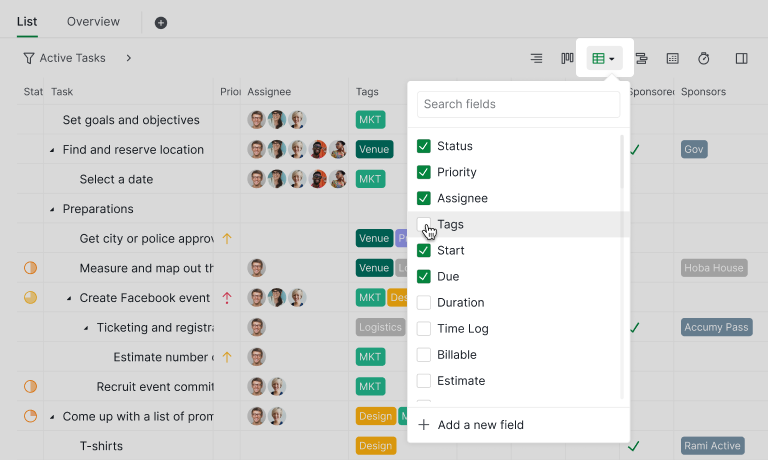
Pode passar para a Vista de tabela do projeto clicando no ícone da vista de tabela. Neste passo, também pode escolher que campos mostrar como colunas na tabela.
A verdadeira estrela é a personalização que a Vista de tabela traz à mesa (trocadilho intencional) 😎 Pode usar os já habituais campos predefinidos do Quire ou, melhor ainda, vestir o chapéu de virtuoso dos projetos e criar os seus próprios campos.
Ouviu bem: ajuste os campos às suas necessidades. Se o custo do projeto é o que lhe interessa, adicione uma coluna "Orçamento". Se a sua equipa vive do tempo gasto nas tarefas, insira um campo "Registo de tempo". O poder está nas suas mãos.
A flexibilidade é a pedra angular de uma gestão de projetos eficaz. A Vista de tabela do Quire compreende essa necessidade de agilidade. Reorganizar colunas é tão simples como arrastar e largar.
Quer manter a informação mais crucial em destaque? Mova para a frente as colunas que mais importam à sua equipa, para sublinhar essa informação. Com esta adaptabilidade, gerir o projeto deixa de ser uma maçada e passa a ser uma dança estratégica.
Na Exibição em Lista clássica, as coisas podiam por vezes tornar-se um pouco esmagadoras. Com a Vista de tabela, é como se os seus projetos tivessem todos recebido um passe VIP para o mesmo concerto, juntos num único espaço superorganizado.
Para saber como encontrar a Vista de tabela no Quire e ver um guia passo a passo, visite o nosso guia.
A nossa equipa também gravou uma sessão de 47 minutos que apresenta em conjunto os Campos personalizados, as fórmulas e a Vista de tabela.
Como deve usar a Vista de tabela nos seus projetos?
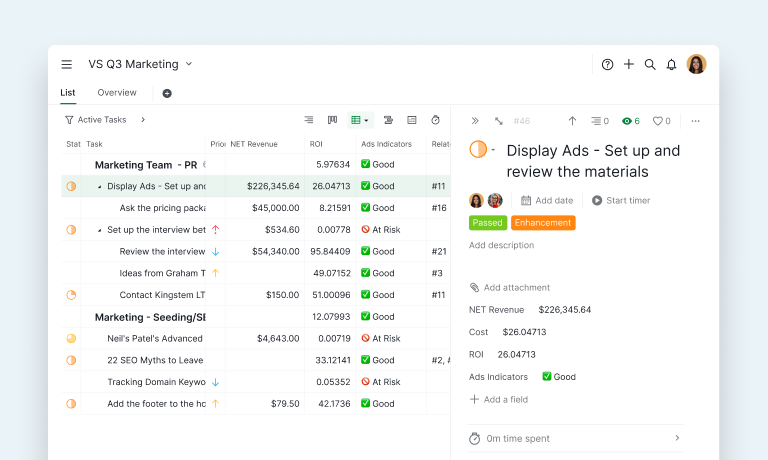
Lembra-se de que acabámos de lançar os Campos personalizados? A Vista de tabela permite-lhe adicionar campos personalizados que se tornam colunas na tabela, dando-lhe a flexibilidade de acompanhar exatamente o que lhe interessa.
Quer esteja a acompanhar orçamentos, informações de clientes ou até a cor da mascote unicórnio do seu projeto (não vamos julgar), a Vista de tabela permite-lhe fazê-lo com elegância. É como ter os dados do projeto dispostos à sua frente num glorioso buffet de colunas, à espera de que mergulhe neles.
Por exemplo, pode criar um campo personalizado para indicar se as suas tarefas estão a demorar mais do que as horas estimadas. É como um sinal de aviso que o alerta quando está a entrar em derrapagem de tempo. Para esse tipo de cálculo em todas as sub-tarefas de uma só vez, veja as Array Formulas do Quire.
Uma coluna que deve mostrar exatamente o que o sistema escreveu pode ser bloqueada. Defina Quem pode editar como Ninguém no campo e os seus valores ficam só de leitura para todos os membros até um administrador o desbloquear. Veja como bloquear um Campo personalizado.
Além disso, gostamos de manter tudo visual, por isso porque não fazer as tarefas destacarem-se com cores diferentes? As tarefas com mais horas de trabalho podem brilhar como faróis, avisando-o de possíveis contratempos.
Para saber como adicionar campos personalizados na Vista de tabela e ver um guia passo a passo, visite o nosso guia.
Mas isto não é tudo, caros Quireanos! Preparem-se, porque aí vem a verdadeira viragem: também pode tratar a Vista de tabela como a base de dados do seu projeto.
Imagine ter toda a informação vital do projeto, das tarefas e prazos aos orçamentos e partes interessadas, organizada numa única tabela interativa. Chega de buscas frenéticas por ficheiros e pastas dispersos. A Vista de tabela é como a Grand Central Station do seu projeto: tudo o que precisa, ao alcance da mão.
Mais tarde, a Vista de tabela ganhou colunas fixas, colunas calculadas e formatação condicional. Veja as Winter Updates do Quire para saber o que foi lançado.
Pronto para configurar a sua primeira Vista de tabela?
Abra qualquer projeto no Quire (plano Professional ou superior), clique no ícone da vista de tabela e escolha as três ou quatro colunas que mais importam à sua equipa. Se o seu projeto tiver Campos personalizados, adicione-os também como colunas.
A maioria das equipas encontra o conjunto certo de colunas numa hora e quase não o altera depois. As colunas que acabam por importar costumam ser menos do que imagina no primeiro dia.
Para exemplos concretos de como equipas reais configuram as colunas, de um CRM leve ao acompanhamento da carga de trabalho, veja as 3 melhores práticas para usar a Vista de tabela.
A Vista de tabela está disponível nos planos Quire Professional e superiores. A página de preços explica o que cada nível inclui.

Uma tabela é a vista certa para comparar muitas linhas e a errada para mostrar progresso. Para conhecer todas as vantagens e desvantagens, leia que vista de projeto se adequa ao trabalho.
Perguntas frequentes
O que é a Vista de tabela no Quire?
Um esquema ao estilo de folha de cálculo para qualquer projeto, em que cada linha é uma tarefa e cada coluna é uma propriedade ou um Campo personalizado. Use-a para ver muitas tarefas lado a lado, em vez de as expandir uma de cada vez.
Que plano do Quire inclui a Vista de tabela?
Os níveis Professional e superiores. O nível gratuito não a inclui, e os detalhes completos de preços estão na página de preços do Quire.
Como se personalizam as colunas na Vista de tabela do Quire?
Passe para a Vista de tabela e use o seletor de colunas para mostrar ou ocultar campos. Crie primeiro um Campo personalizado para o adicionar como coluna e arraste e largue para reordenar as colunas.
É possível usar fórmulas na Vista de tabela?
Sim. Um Campo personalizado com um valor de fórmula mostra o resultado calculado como coluna e recalcula-se automaticamente à medida que as tarefas subjacentes mudam.
Em que difere a Vista de tabela de uma folha de cálculo?
Uma folha de cálculo guarda dados arbitrários; as linhas da Vista de tabela são tarefas reais do Quire, com o modelo de tarefa completo: colaborador, estado, comentários, sub-tarefas. Pode abrir qualquer linha no painel completo da tarefa sem perder o seu lugar.
