
features · Aug 23, 2023
Quire campos personalizados e fórmulas explicados
Última atualização: 15 de outubro de 2026
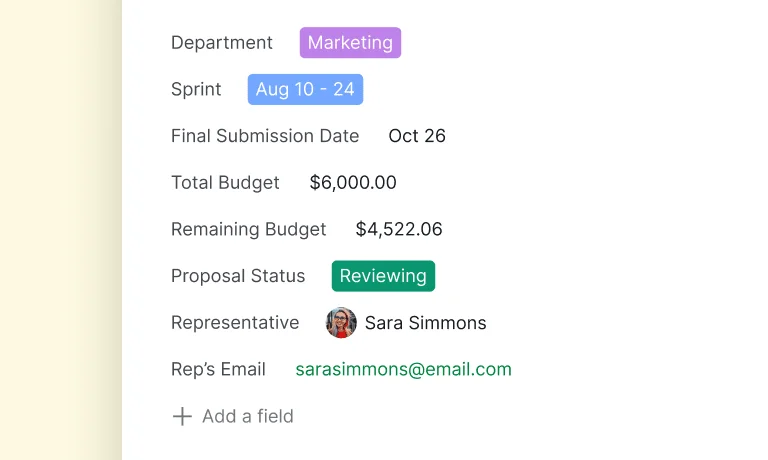
Os campos personalizados do Quire são campos definidos por si (texto, número, moeda, data, caixa de seleção) que guardam os dados de que as suas tarefas precisam e que as propriedades integradas não cobrem. Combine-os com o motor de fórmulas do Quire e a sua lista de tarefas transforma-se num pequeno painel: desvio de calendário, custo por tarefa, ROI por campanha, tudo calculado automaticamente à medida que os números de base mudam. Disponível em todos os planos, incluindo o plano grátis.
- O que é um campo personalizado no Quire?
- Como funcionam as fórmulas à medida com os campos personalizados?
- É possível bloquear um campo personalizado para que ninguém o edite?
- Como deve usar os campos personalizados do Quire, com exemplos?
- Um gestor de eventos acompanha uma campanha
- A equipa de negócio analisa e acompanha o progresso do projeto
- Pronto para adicionar o seu primeiro campo personalizado?
- Perguntas frequentes
O Quire inclui um conjunto fixo de propriedades da tarefa: colaborador, data limite, estado, prioridade, tags. Isso cobre cerca de 80% do que a maioria das equipas precisa. Os outros 20% são onde entram os campos personalizados. Uma equipa de marketing precisa de uma tag de «público-alvo» com opções estruturadas.
Uma equipa de vendas precisa de um campo de moeda «valor do negócio» que possa somar em todo o pipeline. Uma equipa de engenharia precisa de um campo de «horas estimadas» para comparar com as horas reais. As propriedades integradas não cobrem nenhum destes casos, e é essa a lacuna.
Duas referências do setor ilustram bem a ideia. O PMI PMBOK Guide trata os campos de atributos específicos do projeto como um dos principais recursos de configuração de qualquer ferramenta de gestão de projetos em maturação.
O manual Site Reliability Engineering da Google, escrito para um público muito diferente, chega ao mesmo princípio por outro caminho: registe os dados de que realmente precisa para as decisões que realmente toma, e não os dados que o formulário predefinido por acaso captura.
O que é um campo personalizado no Quire?
Apresentamos-lhe o campo personalizado do Quire, a pièce de résistance da nossa atualização mais recente. Os campos personalizados são campos definidos pelo utilizador que pode adicionar às tarefas para registar informação adicional.
Estes campos podem ser de texto, número, moeda, data ou caixa de seleção, consoante o tipo de informação a registar. Depois, os utilizadores introduzem os dados nestes campos ao criar ou editar tarefas.
É aqui que a magia acontece: as fórmulas definitivas do Quire. A escrita de fórmulas do Quire é a cereja no topo do bolo dos campos personalizados. Imagine automatizar cálculos, criar análises dinâmicas e obter conclusões em tempo real. É como ter um mago da gestão de projetos à distância de um clique!
Os campos personalizados permitem-lhe adicionar etiquetas à medida às tarefas, como «Indicadores de saúde do projeto», «Público-alvo» ou até «Orçamento atribuído». Esta flexibilidade permite-lhe organizar e ordenar as tarefas de uma forma que faz sentido para si e para a sua equipa, tornando a gestão do projeto mais intuitiva e eficiente.
Vejamos agora de perto alguns dos grandes benefícios de usar campos personalizados no Quire:
- Flexibilidade em abundância: Já passou o tempo de ficar limitado a etiquetas e categorias predefinidas. Com os campos personalizados, é o capitão do navio da sua organização de dados. Pode criar, editar e gerir estes campos no momento, garantindo que acompanham as necessidades próprias do seu projeto.
- Decisões baseadas em dados: Na gestão de projetos, os dados são rei. Os campos personalizados permitem-lhe registar dados específicos do projeto, como «Portefólio de projetos» ou «Custos», facilitando a análise e a tomada de decisões num processo informado e orientado por dados.
- Categorização sem esforço: Diga adeus a vasculhar uma lista interminável de tarefas todas iguais. Os campos personalizados permitem-lhe categorizar as tarefas de acordo com o seu fluxo de trabalho. Pode até criar fórmulas personalizadas que o ajudam a ordenar e a desdobrar a sua lista de tarefas.
- Equipa mais eficiente: Os campos personalizados ajudam a reduzir o tempo gasto em microgestão e aumentam a eficiência geral. Agora que todos os membros da equipa sabem exatamente o que se passa com o projeto e com os objetivos comuns, o trabalho em equipa torna-se canja.
«Mas como é que uso, na prática, os campos personalizados no Quire?» Já o ouvimos perguntar. Não se preocupe, amigo, é muito simples. No painel de detalhes de cada tarefa, clique em Add a field e comece a criar o seu primeiro campo personalizado no Quire. Depois de criar alguns, mude para a Vista de tabela para os ver todos lado a lado, como colunas ordenáveis.
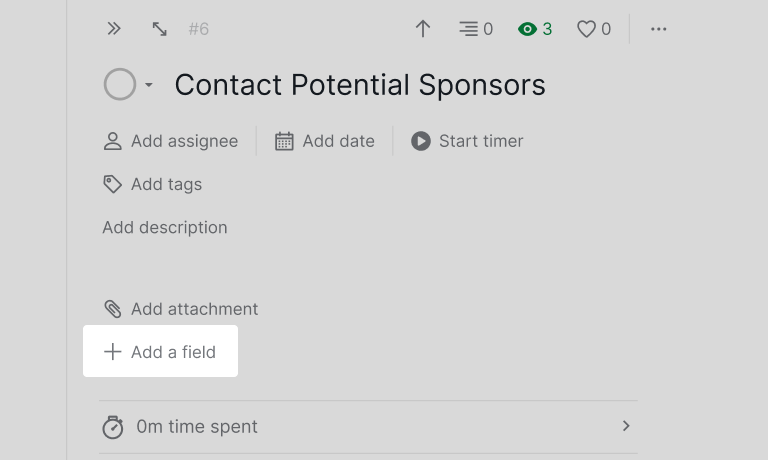
Campos personalizados está disponível para todos os utilizadores. Pode encontrar mais informação na nossa página de preços.
A nossa equipa também gravou uma sessão de 47 minutos que apresenta em conjunto os campos personalizados, as fórmulas e a Vista de tabela.
Como funcionam as fórmulas à medida com os campos personalizados?
Com a nossa nova funcionalidade de campos personalizados, levámos a gestão de projetos ao nível seguinte. Fomos além do básico e acrescentámos a magia das fórmulas. As fórmulas do Quire oferecem a escrita de fórmulas mais completa entre as soluções de gestão de projetos.
Então, o que distingue a escrita de fórmulas do Quire? Para cálculos que abrangem grupos inteiros de subtarefas de uma só vez, veja as Fórmulas de matriz do Quire.
As nossas fórmulas são como o ingrediente secreto que dá um toque de magia aos seus dados. Quer esteja a acompanhar orçamentos, a analisar taxas de conclusão de tarefas ou a prever cronogramas de projetos, as nossas fórmulas ajudam-no a tratar os números sem esforço.
Os orçamentos são o uso mais comum das fórmulas: o acompanhamento do orçamento do projeto com planeado, real e desvio como campos personalizados percorre todo o método no modelo Budget Allocation.
A escrita de fórmulas do Quire não é um truque único. Reunimos uma vasta biblioteca de funções que cobrem uma grande variedade de cálculos. Da aritmética básica à análise estatística complexa, temos tudo o que precisa.
Imagine que anda a gerir tarefas em vários fusos horários ou com prazos apertados. Com as fórmulas, pode criar automaticamente os desvios de calendário de cada tarefa com a seguinte fórmula:
{Time Spent} - estimated
Imagine que tem dois campos a funcionar: um regista o Time Spent de cada tarefa, o outro regista o Budget Per Hour. Agora quer calcular o orçamento total necessário para cada tarefa, usando os dados destes dois campos. Veja como a magia acontece:
{Time Spent} * {Budget Per Hour}
Para um guia passo a passo e a biblioteca completa de fórmulas, visite o nosso guia
Há mais: a escrita de fórmulas do Quire não se limita a cálculos ao nível da tarefa. Pode ir mais longe e aplicá-la à Visão geral do projeto ou até às descrições das tarefas, criando na prática um painel dinâmico dentro do seu projeto.
Imagine: a sua Visão geral do projeto ganha vida com atualizações em tempo real, mostrando valores calculados que o mantêm a par do progresso, da alocação de recursos ou de qualquer outra métrica de que precise.
E o melhor? Não é uma apresentação estática, é totalmente interativa. À medida que o projeto evolui, o seu painel adapta-se e dá-lhe sempre uma imagem atual da saúde e do desempenho do projeto.
Mesmo que não seja um mestre de Excel ou SQL, a interface de escrita de fórmulas do Quire foi pensada para ser simples. As nossas fórmulas adaptam-se à estrutura própria do seu projeto, permitindo-lhe criar cálculos à medida das suas necessidades.
É possível bloquear um campo personalizado para que ninguém o edite?
Sim. Abra as definições de um campo e encontrará dois controlos logo abaixo do tipo e do formato do campo: Quem pode ver e Quem pode editar. Escolha Ninguém em Quem pode editar e o campo fica bloqueado.
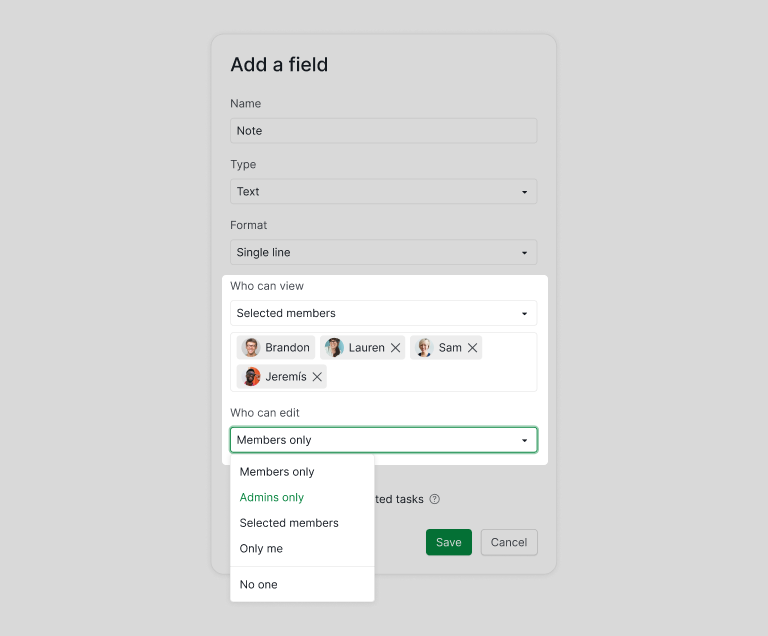
Até agora, um campo estava aberto a todos os que pudessem abrir a tarefa. Isso servia para uma nota de «Público-alvo». Servia menos para um preço unitário que o seu ERP envia todas as manhãs e que um colega bem-intencionado podia reescrever à mão.
Quem pode ver decide quem vê o campo e os seus valores.
| Quem pode ver | Quem inclui |
|---|---|
| Qualquer pessoa com acesso (predefinição) | Todos os que podem abrir a tarefa, incluindo membros da equipa externa, convidados e visitantes de um projeto público ou de um link de partilha |
| Exclusivo para membros | Membros do projeto e membros da equipa externa, sem convidados nem visitantes anónimos |
| Apenas admins | Administradores do projeto |
| Membros selecionados | Apenas os membros que escolher. Um administrador que não nomear continua a gerir o campo, mas não vê os seus valores |
| Apenas eu | Você |
Quem pode editar define, entre as pessoas que podem ver o campo, quem pode alterar os seus valores.
| Quem pode editar | Quem inclui |
|---|---|
| Exclusivo para membros (predefinição) | Qualquer pessoa que possa ver o campo e editar a tarefa |
| Apenas admins | Administradores do projeto |
| Membros selecionados | Apenas os membros que escolher |
| Apenas eu | Você |
| Ninguém | Ninguém na aplicação, administradores incluídos. O campo é só de leitura até um administrador o desbloquear |
Ninguém é o bloqueio. O campo passa a ser só de leitura para todos os membros, incluindo os administradores. Quando os dados voltarem a precisar de mão humana, um administrador desbloqueia-o e voltam a aplicar-se os editores que tinha escolhido antes.
Como deve usar os campos personalizados do Quire, com exemplos?
Embora os campos personalizados do Quire sejam uma funcionalidade poderosa, podem confundir quem os usa pela primeira vez. Eis alguns cenários em que usamos campos personalizados aqui no Quire. Pode ser criativo, mas estes cenários são um bom ponto de partida!
Um gestor de eventos acompanha uma campanha
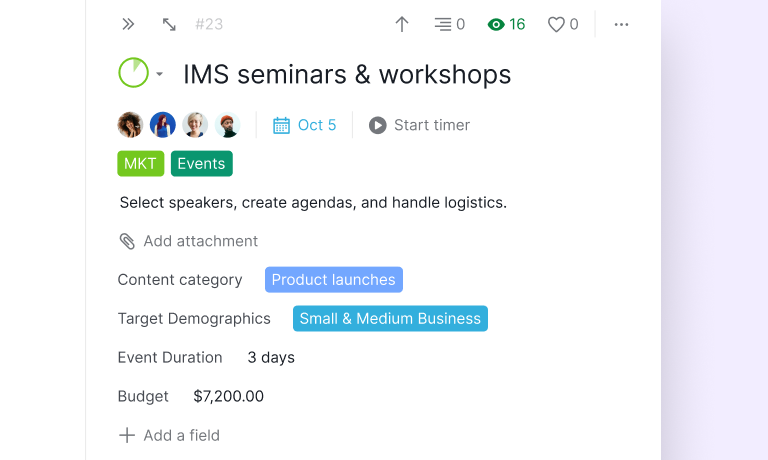
O nosso gestor de eventos trabalha com a equipa em várias campanhas. Precisa de acompanhar parâmetros como datas de início das campanhas, público-alvo demográfico, orçamentos atribuídos e muito mais.
Com os campos personalizados, criamos sem esforço campos como «Duração», «Público-alvo demográfico» (em texto ou seleção) e «Orçamento» (do tipo moeda). Depois associamos estes novos campos a tarefas ou projetos específicos. Assim, podemos aceder e atualizar estes detalhes críticos sempre que for preciso, poupando tempo e garantindo que nada escapa.
A equipa de negócio analisa e acompanha o progresso do projeto
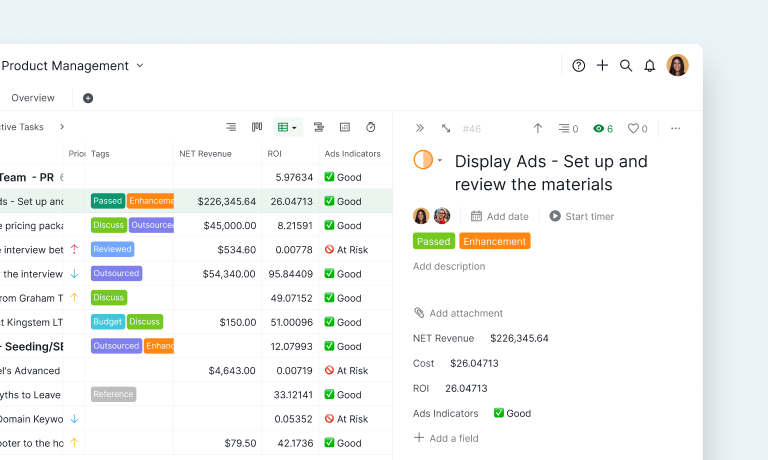
A análise de dados nem sempre é o trabalho mais divertido nem o mais fácil. No entanto, os campos personalizados do Quire abrem novas possibilidades para acompanhar o progresso e analisar dados na lista de tarefas.
A equipa de negócio pode definir campos personalizados alinhados com os indicadores de desempenho ou métricas e depois usar fórmulas à medida para avaliar facilmente o sucesso dos projetos e decidir com base em dados rigorosos. Combine esses cálculos com a Vista de Insight para ver as mesmas métricas visualizadas em todo o projeto.
Por exemplo, por cada dólar investido no Google Ads, a equipa precisa de acompanhar o ROI que cada anúncio gera. Ao criar um campo personalizado com uma simples fórmula de divisão (receita líquida / custo do investimento), a equipa pode registar e fazer os ajustes necessários, com estes dados à mão.
Pronto para adicionar o seu primeiro campo personalizado?
Abra qualquer projeto no Quire, escolha uma tarefa, clique em Add a field no painel de detalhes e escolha o tipo de campo que corresponde aos dados que quer registar.
Comece com um campo num projeto. A maioria das equipas acrescenta três ou quatro no primeiro mês, depois de ver como os campos personalizados fazem surgir dados que antes viviam nas descrições das tarefas ou numa folha de cálculo à parte.
Os campos personalizados estão disponíveis em todos os planos do Quire, incluindo o plano grátis. A página de preços indica os limites por plano das funções de fórmula avançadas.

Perguntas frequentes
O que são campos personalizados no Quire?
Campos definidos por si e associados às tarefas, para dados que as propriedades integradas não cobrem. Existem em cinco tipos (texto, número, moeda, data, caixa de seleção) e aparecem no painel da tarefa, nas colunas da Vista de tabela e nas fórmulas.
Que tipos de dados podem guardar os campos personalizados no Quire?
Cinco tipos: texto para etiquetas livres, número para contagens ou pontuações, moeda para valores de orçamento, data para marcos fora da data limite da tarefa e caixa de seleção para estados de sim ou não.
Como funcionam as fórmulas do Quire com os campos personalizados?
As fórmulas referem os campos personalizados pelo nome, entre chavetas, por exemplo tempo gasto menos estimado para obter o desvio de calendário. Funcionam nas descrições das tarefas, na visão geral do projeto e dentro dos próprios campos, recalculando automaticamente.
Qual é a diferença entre campos personalizados e tags?
As tags são etiquetas simples para pertença a uma categoria. Os campos personalizados guardam dados estruturados e tipados (número, moeda, data) sobre os quais pode calcular, ordenar e filtrar com precisão. As tags etiquetam uma tarefa, ao passo que um campo personalizado lhe dá um valor que pode ordenar, filtrar e calcular. É por isso que a Vista de tabela do Quire consegue somar um campo numérico ou aplicar-lhe uma fórmula.
É possível bloquear um campo personalizado no Quire para que ninguém o edite?
Sim. Nas definições do campo, defina Quem pode editar como Ninguém. Todos os membros veem o valor, mas ninguém o altera até que um administrador desbloqueie o campo.
Os campos personalizados estão disponíveis em todos os planos do Quire?
Sim, em todos os planos, incluindo o plano grátis. Algumas funções de fórmula avançadas e operações com matrizes têm limites por plano, indicados na página de preços.
