
features · Aug 23, 2023
揭開 Quire 表格檢視模式的神秘面紗:公式、滿載的自訂欄位,以及更多驚喜
最後更新:2026 年 5 月 29 日
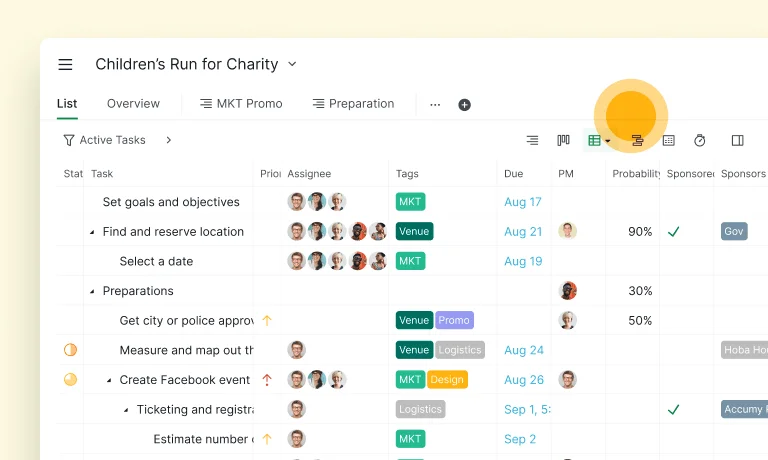
Quire 表格檢視模式是套用在任何專案上、試算表般的版面。每一列是任務,每一欄是屬性或自訂欄位,而且你可以排序、篩選、重新排列欄位,並就地編輯儲存格。再搭配 Quire 的公式引擎,整張表格就成了一個小型的即時儀表板。Professional 以上方案皆可使用。
大多數 Quire 使用者預設都待在樹狀圖裡。當你一次處理專案中的一個任務時,這正是合適的檢視方式。但當你需要把大量任務連同各自的資料並排檢視時——預算、時間記錄、狀態、自訂欄位的值——這個檢視方式就力有未逮了。這時候,團隊就會轉向表格檢視模式。它把同一份專案資料攤開成試算表的樣子,而你不必離開 Quire,也不必重新輸入任何東西。
這種模式在其他領域早已耳熟能詳。根據 Edward Tufte 對小型複合圖(small multiples)的研究 以及密集資訊設計的觀點,把相關資料放在一起呈現(而不是一次只看一項),能讓眼睛在一列列之間發現那些隔著一頁頁無法察覺的規律。表格檢視模式把這個原則套用到任務上:一次看見四十個任務,搭配對你的團隊真正重要的欄位,並依今天最重要的那一欄排序。
表格檢視模式專為 Professional 以上的訂閱級別打造。更多資訊請見我們的定價頁面。
Quire 表格檢視模式和其他專案管理工具的表格檢視相比如何?
大多數現代的專案管理工具都推出了表格或網格檢視。差別在於你能往欄位裡放什麼、公式能否針對欄位資料運算,以及你得付到哪個級別才能用。
| 工具 | 自訂欄位欄 | 公式欄 | 所需方案級別 |
|---|---|---|---|
| Quire | 五種類型(文字、數字、貨幣、日期、核取方塊) | 是,完整的公式引擎 | Professional 以上 |
| Asana | 豐富的選擇 | 公式自訂欄位 | Premium 以上 |
| ClickUp | 豐富的選擇(15 種以上類型) | 是 | 多數類型免費;部分需 Business 以上 |
| Monday | 豐富的選擇(20 種以上欄位類型) | 公式欄 | Standard 以上 |
| Notion | 資料庫等級的型別 | 公式屬性 | 基本功能免費;協作需團隊方案 |
可以看出一個規律:幾乎人人都有表格,也幾乎人人都支援自訂欄位欄。比較難的問題是公式能否針對欄位資料運算,以及它們落在哪個級別。Quire 在 Professional 級別就提供完整的公式引擎,這正是這一列中與眾不同之處。
Quire 表格檢視模式實際上長什麼樣子?
想像一下:你最愛的試算表那套整理魔法,與你鍾愛 Quire 的那份簡潔俐落,兩者高科技地融合在一起。不過,先別急。
這可不只是某種尋常的功能換新裝。表格檢視模式不只是來把你的專案打扮得更漂亮——雖然它確實做到了,而且很有型——它更是來給你一套全新的方式去搞定你的任務。
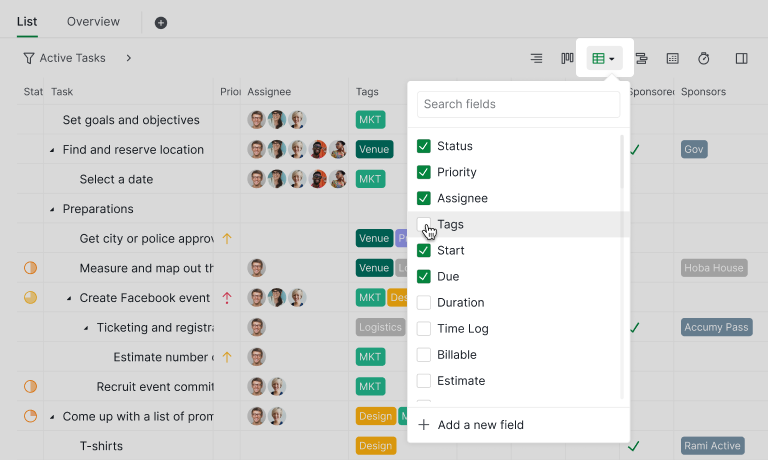
點擊表格檢視圖示,就能把專案切換到表格檢視模式。在這一步,你也可以選擇要把哪些欄位顯示為表格中的欄。
這裡真正的超級巨星,是表格檢視模式所帶來的高度可自訂性(一語雙關喔)😎 你可以選擇沿用 Quire 那些屢試不爽的預設欄位,或者更棒的是,戴上專案大師的帽子,打造屬於你自己的欄位。
你沒聽錯——把欄位量身打造成你獨有的需求。如果你很在意專案成本,就加一個「預算」欄。如果你的團隊很看重花在任務上的時間,就插入一個「時間記錄」欄位。主導權就握在你手中。
彈性是有效專案管理的基石。Quire 的表格檢視模式深諳這份對靈活的需求。重新排列欄位就跟拖放一樣簡單。
想把最關鍵的資訊擺在最顯眼的位置?把對團隊最重要的欄位移到最前面,就能突顯那些資訊。有了這種程度的適應力,管理專案不再是件苦差事,反而更像一場運籌帷幄的策略之舞。
在傳統的清單檢視模式中,有時情況會變得有點難以招架。有了表格檢視模式,就好像你的專案們都拿到了同一場演出的 VIP 通行證,齊聚在一個井然有序的空間裡同樂。
關於如何在 Quire 中找到表格檢視模式,以及逐步教學,請參閱我們的指南。
你該如何把表格檢視模式用在你的專案上?
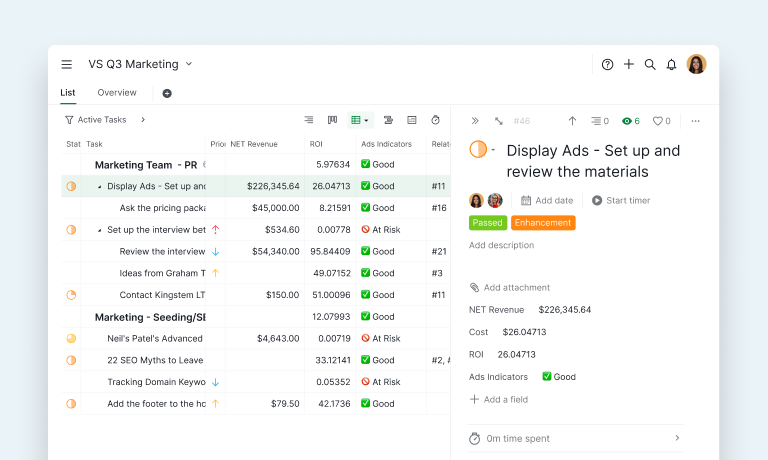
還記得我們也才剛推出自訂欄位嗎?表格檢視模式讓你新增自訂欄位,這些欄位會變成表格中的欄,給你彈性去精準追蹤對你真正重要的東西。
無論你追蹤的是預算、客戶資訊,甚至是你專案吉祥物獨角獸的顏色 (我們不會評論啦),表格檢視模式都能讓你做得有聲有色。這就像把你的專案資料,化為一桌琳瑯滿目的欄位盛宴,攤在你眼前,就等你大快朵頤。
舉例來說,你可以建立一個自訂欄位,用來標示你的任務是否花了比預估時數更久的時間。它就像一個警示標誌,在你即將踏入時間超載的領域時提醒你。
而且,我們向來很注重視覺呈現,所以何不用不同的顏色讓那些任務更醒目呢?工時較長的任務可以像信號燈一樣突顯出來,提醒你留意潛在的小狀況。
關於如何在表格檢視模式中新增自訂欄位,以及逐步教學,請參閱我們的指南。
但這還不是全部,親愛的 Quire 夥伴們!打起精神,因為真正的轉捩點來了——你還可以把表格檢視模式當成你的專案資料庫。
想像一下,把專案所有的重要資訊,從任務、截止日期到預算和利害關係人,全都整理在一張簡潔、可互動的表格裡。再也不用在四散的檔案和資料夾裡手忙腳亂地翻找。表格檢視模式就像你專案的中央車站——你需要的一切,都觸手可及。
準備好建立你的第一個表格檢視模式了嗎?
在 Quire 中開啟任何專案(Professional 以上方案),點擊表格檢視圖示,挑出對你的團隊最重要的三、四個欄位。如果你的專案有自訂欄位,也把它們加成欄。大多數團隊在一小時內就會找到合適的欄位組合,之後也不太會更動。事實證明真正重要的欄位,通常比你第一天所想的還要少。
表格檢視模式在 Professional 以上的 Quire 方案中皆可使用。定價頁面說明了各級別包含的內容。
