
features · Aug 23, 2023
揭秘 Quire 表格视图:公式、海量自定义字段,以及更多惊喜
最后更新:2026 年 5 月 29 日
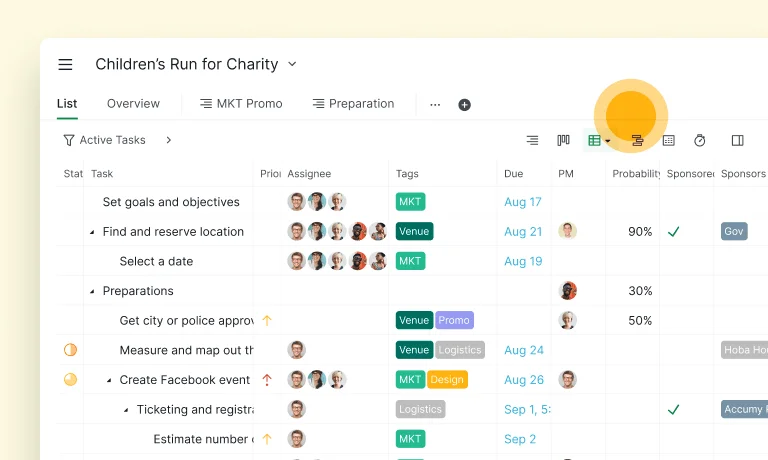
Quire 表格视图是适用于任意项目的电子表格式布局。每行是一个任务,每列是任务属性或自定义字段,你可以排序、筛选、重新排列列,还能就地编辑单元格。再搭配 Quire 的公式引擎,这张表格就成了一块小巧的实时仪表盘。Professional 及更高方案可用。
大多数 Quire 用户默认都待在树状视图里。当你一次只处理一个任务、推进项目时,这正是合适的视图。可一旦你需要把大量任务连同它们的数据并排查看——预算、工时记录、状态、自定义字段值——这个视图就力不从心了。这时团队就会转向表格视图。它沿用同一份项目数据,把它铺陈成一张电子表格,既不必离开 Quire,也无需重新录入任何内容。
这种模式在其他领域早已为人所熟知。根据 Edward Tufte 关于小型多组图的研究 以及密集信息设计的理念,把相关数据放在一起呈现(而不是一次只看一项),能让眼睛捕捉到跨行的规律,而这些规律是翻页逐项查看时根本看不出来的。表格视图正是把这一原则用到了任务上:一次看到四十个任务,配上对团队真正重要的那些列,再按今天最关键的那一列排序。
表格视图专为 Professional 及更高订阅层级打造。更多信息请见我们的价格页面。
Quire 表格视图与其他项目管理工具的表格视图相比如何?
大多数现代项目管理工具都推出了表格或网格视图。差别归根结底在于:你能往一列里放什么、公式能否对列数据进行计算,以及你需要付费到哪个层级。
| 工具 | 自定义字段列 | 公式列 | 所需方案层级 |
|---|---|---|---|
| Quire | 五种类型(文本、数字、货币、日期、复选框) | 是,完整的公式引擎 | Professional 及以上 |
| Asana | 丰富的字段库 | 公式型自定义字段 | Premium 及以上 |
| ClickUp | 丰富的字段库(15+ 种类型) | 是 | 大多数类型 Free 可用;部分需 Business+ |
| Monday | 丰富的字段库(20+ 种列类型) | 公式列 | Standard 及以上 |
| Notion | 数据库级别的类型 | 公式属性 | 基础功能免费;协作需团队版 |
规律很明显:几乎人人都有表格,几乎人人都支持自定义字段列。更难回答的问题是公式能否对列数据进行计算,以及它落在哪个层级。Quire 在 Professional 层级就提供完整的公式引擎,这才是这一行里不同寻常之处。
Quire 表格视图究竟长什么样?
想象一下:把你最爱的电子表格那套整理数据的魔法,和你钟情于 Quire 的那份简洁直白,高科技地融为一体。不过先别急。
这可不只是一次普普通通的功能换脸。表格视图来到这里,不只是为了让你的项目看起来更漂亮——尽管它确实做到了,而且做得有型有款——它更是为了给你一套全新的方式去攻克任务。
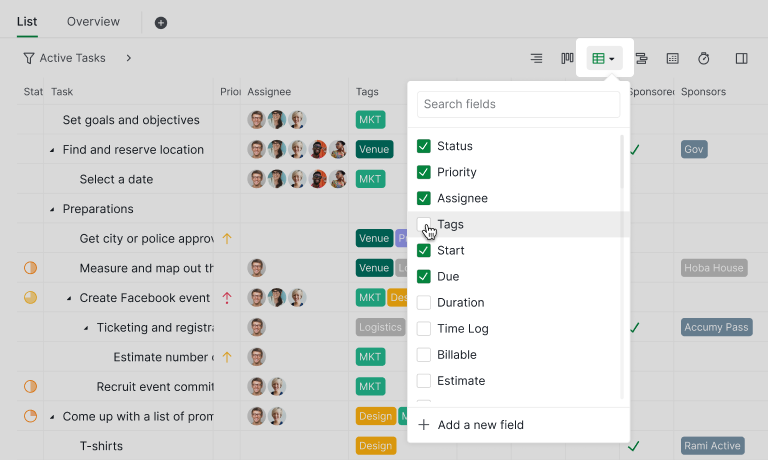
点击表格视图图标,就能把项目切换到表格视图。在这一步里,你还可以选择把哪些字段显示为表格中的列。
这里真正的超级巨星,是表格视图带来的可定制性(一语双关,毕竟它就是来「上桌」的)😎 你可以选用 Quire 久经考验的默认字段,又或者更进一步,戴上项目大师的帽子,亲手打造属于你自己的字段。
你没听错——按你独一无二的需求来定制字段。如果你最看重的是项目成本,那就加一列「预算」。如果你的团队靠任务工时来运转,那就插入一个「工时记录」字段。主动权都掌握在你手中。
灵活性是高效项目管理的基石。Quire 的表格视图深知这份对敏捷的需求。重新排列列,简单到只需拖放即可。
想把最关键的信息摆在最显眼的位置?把对团队最重要的那几列挪到最前面,就能突出这些信息。有了这般程度的适应力,管理项目就不再是一桩苦差事,而更像一支讲究策略的舞蹈。
在传统的列表视图里,事情有时会变得有点让人应接不暇。而有了表格视图,就好像你的项目们都拿到了同一场演出的 VIP 通行证,齐聚在一个井井有条的空间里一同欢聚。
关于如何在 Quire 中找到表格视图以及分步指南,请访问我们的指南。
你该如何把表格视图用到自己的项目中?
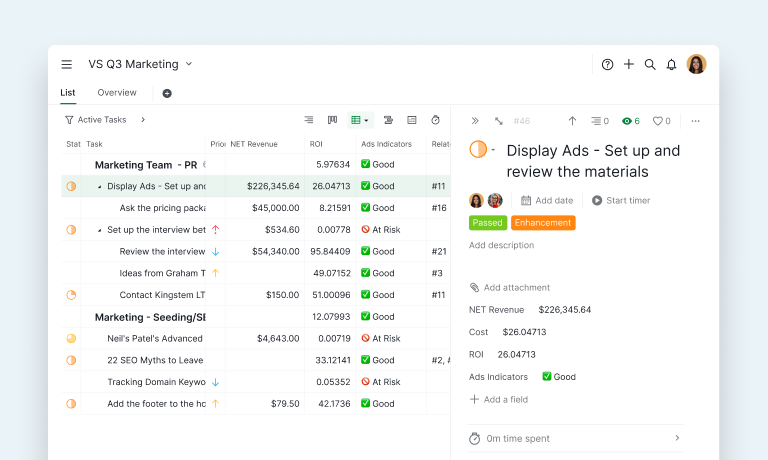
还记得我们也刚刚推出了自定义字段吗?表格视图让你添加的自定义字段会变成表格中的列,从而让你能灵活地追踪对自己真正重要的内容。
无论你是在追踪预算、客户信息,还是项目里那只独角兽吉祥物的颜色 (我们绝不评判),表格视图都能让你做得别具风采。这就像把你的项目数据铺陈在眼前,化作一桌琳琅满目的列盛宴,只等你大快朵颐。
举个例子,你可以创建一个自定义字段,用来标示任务是否超出了预估工时。它就像一块警示牌,在你即将进入「时间超载」时向你发出提醒。
另外,我们一向讲究把事情做得直观可视,那何不用不同的颜色让那些任务跳脱出来?工时较长的任务可以像灯塔一样醒目,提醒你留意潜在的小麻烦。
关于如何在表格视图中添加自定义字段以及分步指南,请访问我们的指南。
但还不止于此,亲爱的 Quire 用户们!打起精神,因为真正的转折点来了——你还可以把表格视图当作项目数据库来用。
想象一下,把项目的所有关键信息——从任务、截止日期,到预算和相关方——全都整理在一张整洁、可交互的表格里。再也不用在零散的文件和文件夹里手忙脚乱地翻找了。表格视图就像是你项目的中央车站——你需要的一切,尽在指尖。
准备好搭建你的第一个表格视图了吗?
在 Quire 中打开任意项目(Professional 方案及以上),点击表格视图图标,挑出对团队最重要的那三四列。如果你的项目有自定义字段,也把它们添加为列。大多数团队会在一小时内找到合适的列组合,之后基本不会再做太多改动。事实证明真正重要的那些列,往往比你头一天以为的要少。
表格视图在 Professional 及更高的 Quire 方案中提供。价格页面介绍了每个层级所包含的内容。
