
features · Aug 23, 2023
Alla scoperta della Vista tabella di Quire: formule, campi personalizzati a volontà e molto altro
Ultimo aggiornamento: 14 ottobre 2026
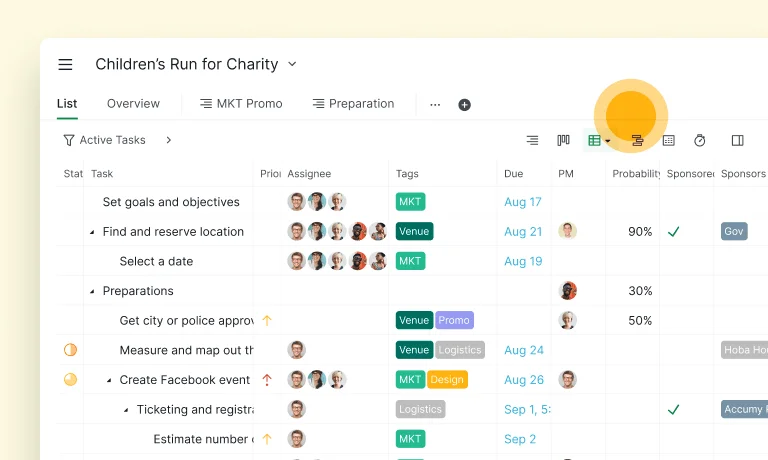
La Vista tabella di Quire è un layout in stile foglio di calcolo per qualsiasi progetto. Le righe sono attività, le colonne sono proprietà o Campi personalizzati, e puoi ordinare, filtrare, riorganizzare le colonne e modificare le celle direttamente. Abbinala al motore di Formula di Quire e la tabella diventa un piccolo Cruscotto in tempo reale. Disponibile con i piani Professional e superiori.
La maggior parte degli utenti di Quire lavora di default nella vista ad albero. È quella giusta quando segui un progetto un'attività alla volta. Non basta, però, quando vuoi vedere molte attività affiancate ai loro dati: budget, registri del tempo, stati, valori dei campi personalizzati.
A quel punto i team scelgono la Vista tabella. Prende gli stessi dati del progetto e li dispone come in un foglio di calcolo, senza uscire da Quire e senza reinserire nulla.
Lo schema è noto anche in altri ambiti. Secondo il lavoro di Edward Tufte sui small multiples e sul design denso dell'informazione, mostrare insieme i dati correlati, invece di un elemento alla volta, permette all'occhio di cogliere schemi tra le righe che non emergono tra una pagina e l'altra.
La Vista tabella applica questo principio alle attività: quaranta attività visibili insieme, con le colonne che contano per il tuo team, ordinate secondo il criterio che conta oggi.
La Vista tabella è pensata esclusivamente per i livelli di Abbonamento Professional e superiori. Trovi maggiori informazioni nella nostra pagina dei prezzi.
Che aspetto ha davvero la Vista tabella di Quire?
Immagina un mix hi-tech tra l'ordine del tuo foglio di calcolo preferito e la semplicità che ami di Quire. Ma aspetta un attimo.
Non è un semplice restyling. La Vista tabella rende i tuoi progetti più belli (sì, con stile), ma il suo vero compito è offrirti un modo completamente nuovo di affrontare le attività.
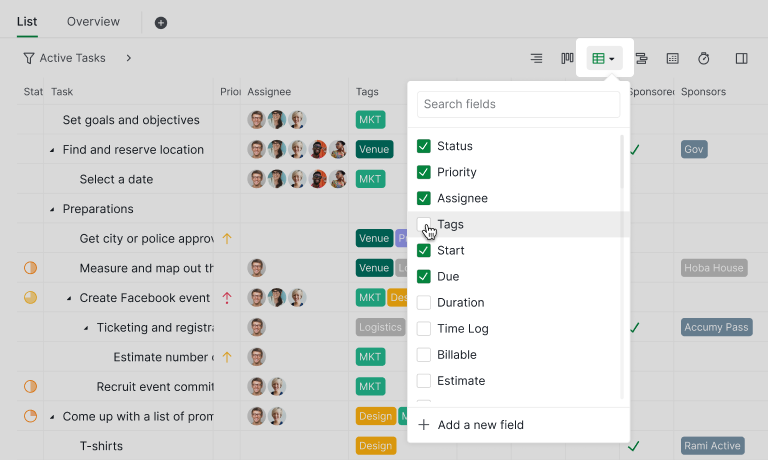
Per passare alla Vista tabella del progetto, clicca sull'icona della vista tabella. In questo passaggio puoi anche scegliere quali campi mostrare come colonne.
La vera star è la personalizzazione che la Vista tabella porta sul tavolo (gioco di parole voluto) 😎 Puoi usare i collaudati campi predefiniti di Quire oppure, meglio ancora, indossare i panni del virtuoso dei progetti e creare i tuoi campi.
Hai capito bene: adatta i campi alle tue esigenze. Se ti interessa soprattutto il costo del progetto, aggiungi una colonna "Budget". Se il tuo team vive di tempo dedicato alle attività, inserisci un campo "Registro del tempo". Il potere è nelle tue mani.
La flessibilità è la pietra angolare di una gestione efficace dei progetti, e la Vista tabella di Quire lo sa. Riordinare le colonne è semplice come trascinarle.
Vuoi tenere le informazioni più importanti in primo piano? Sposta all'inizio le colonne più rilevanti per il tuo team, così le metti in evidenza. Con questa adattabilità, gestire il progetto diventa meno una fatica e più una danza strategica.
Nella classica Visualizzazione Lista le cose potevano diventare un po' troppo affollate. Con la Vista tabella è come se tutti i tuoi progetti avessero ricevuto un pass VIP per lo stesso concerto e si ritrovassero insieme in un unico spazio superordinato.
Per scoprire dove trovare la Vista tabella in Quire e seguire la guida passo passo, visita la nostra guida.
Il nostro team ha anche registrato una sessione di 47 minuti che presenta insieme i Campi personalizzati, le formule e la Vista tabella.
Come usare la Vista tabella per i tuoi progetti?
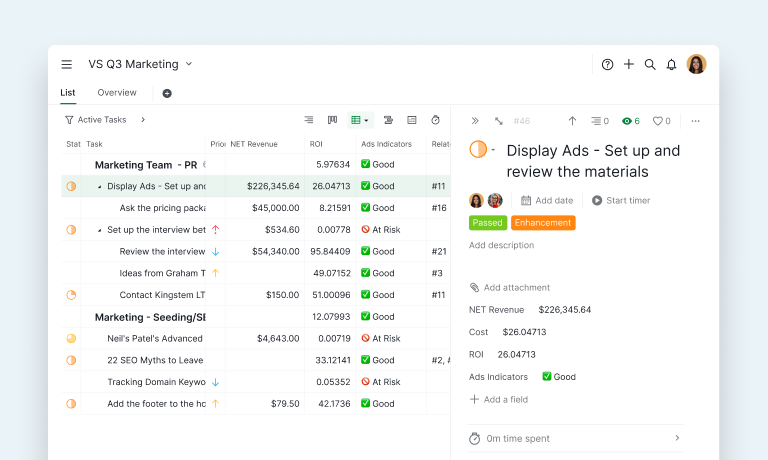
Ti ricordi che abbiamo appena rilasciato anche i Campi personalizzati? La Vista tabella ti permette di aggiungere campi personalizzati che diventano colonne della tabella, con la flessibilità di monitorare esattamente ciò che conta per te.
Che tu stia monitorando budget, informazioni sui clienti o perfino il colore dell'unicorno mascotte del tuo progetto (non giudichiamo), la Vista tabella ti permette di farlo con stile. È come avere i dati del progetto distesi davanti a te in un glorioso smorgasbord di colonne, in attesa solo che tu ti ci tuffi.
Per esempio, puoi creare un campo personalizzato che indichi se le tue attività stanno richiedendo più delle ore stimate. È come un segnale di pericolo che ti avverte quando stai entrando in overtime. Per questo tipo di calcolo su tutte le subattività in un colpo solo, scopri le Array Formulas di Quire.
Una colonna che deve riportare esattamente ciò che ha scritto il sistema può essere bloccata. Imposta Chi può modificare su Nessuno per il campo e i suoi valori diventano di sola lettura per ogni membro, finché un amministratore non li sblocca. Scopri come bloccare un Campo personalizzato.
Inoltre, ci piace tenere tutto visivo: perché non far risaltare le attività con colori diversi? Le attività con più ore di lavoro possono spiccare come fari e segnalarti eventuali intoppi.
Per scoprire come aggiungere campi personalizzati nella Vista tabella e seguire la guida passo passo, visita la nostra guida.
Ma non è tutto, cari Quireans! Tenetevi forte, perché arriva la vera svolta: puoi usare la Vista tabella anche come database del progetto.
Immagina di avere tutte le informazioni vitali del progetto, da attività e scadenze a budget e stakeholder, organizzate in un'unica tabella interattiva e ordinata. Basta ricerche frenetiche tra file e cartelle sparsi. La Vista tabella è la Grand Central Station del tuo progetto: tutto ciò che ti serve, a portata di mano.
In seguito la Vista tabella ha ottenuto il blocco delle colonne, le colonne calcolate e la formattazione condizionale. Scopri cosa è stato rilasciato negli aggiornamenti invernali di Quire.
Pronto a configurare la tua prima Vista tabella?
Apri un progetto qualsiasi in Quire (piano Professional o superiore), clicca sull'icona della vista tabella e scegli le tre o quattro colonne più importanti per il tuo team. Se il progetto ha Campi personalizzati, aggiungili come colonne.
La maggior parte dei team trova la combinazione giusta di colonne in meno di un'ora e poi la cambia poco. Le colonne che si rivelano davvero utili sono di solito meno di quante pensi il primo giorno.
Per esempi concreti di come team reali configurano le colonne, da un CRM leggero al monitoraggio del carico di lavoro, leggi 3 best practice per usare la Vista tabella.
La Vista tabella è disponibile con i piani Quire Professional e superiori. La pagina dei prezzi spiega cosa include ogni livello.

Una tabella è la vista giusta per confrontare molte righe e quella sbagliata per mostrare lo slancio. Per il quadro completo dei compromessi, leggi quale vista del progetto si adatta al lavoro.
Domande frequenti
Che cos'è la Vista tabella in Quire?
Un layout in stile foglio di calcolo per qualsiasi progetto, in cui ogni riga è un'attività e ogni colonna è una proprietà o un Campo personalizzato. Usala per vedere molte attività affiancate, invece di espanderle una alla volta.
Quale piano di Quire include la Vista tabella?
I livelli Professional e superiori. Il piano gratuito non la include e i dettagli completi sui prezzi sono nella pagina dei prezzi di Quire.
Come si personalizzano le colonne nella Vista tabella di Quire?
Passa alla Vista tabella e usa il selettore delle colonne per mostrare o nascondere i campi. Crea prima un Campo personalizzato per aggiungerlo come colonna e trascina le colonne per riordinarle.
Si possono usare le formule nella Vista tabella?
Sì. Un Campo personalizzato con un valore a formula mostra il risultato calcolato come colonna e si ricalcola automaticamente al variare delle attività di origine.
In cosa la Vista tabella è diversa da un foglio di calcolo?
Un foglio di calcolo conserva dati arbitrari; le righe della Vista tabella sono vere attività di Quire con il modello completo: assegnatario, stato, commenti, subattività. Puoi aprire qualsiasi riga nel pannello completo dell'attività senza perdere il punto in cui eri.
