
features · Aug 23, 2023
Quireのテーブル表示を大公開:カスタムフィールドでの数式の種類、豊富なカスタムフィールド、そしてその先へ
最終更新日:2026年5月29日
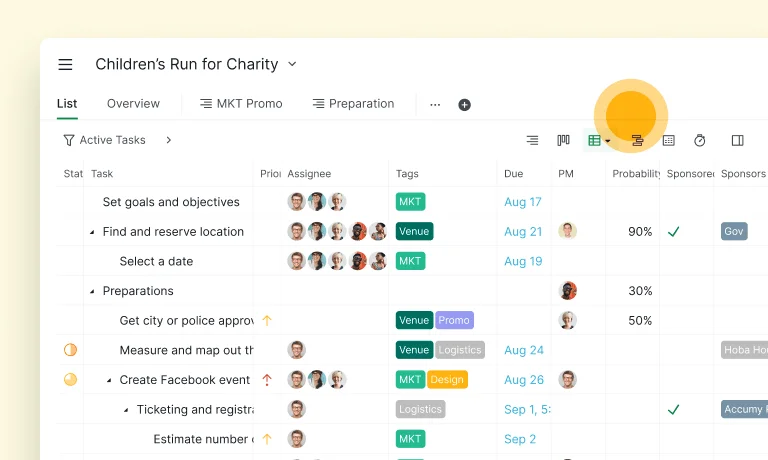
Quireのテーブル表示は、あらゆるプロジェクトをスプレッドシート形式で表示するレイアウトです。行はタスク、列はプロパティやカスタムフィールドで、並べ替え、フィルター、列の入れ替え、セルのインライン編集が可能です。Quireのカスタムフィールドでの数式の種類エンジンと組み合わせれば、テーブルはコンパクトなライブダッシュボードになります。Professional以上のプランでご利用いただけます。
ほとんどのQuireユーザーは、デフォルトで階層表示を中心に使っています。プロジェクトをタスク単位で1つずつ進めているときには、これが最適な表示です。ただし、予算、時刻のログ、状態、カスタムフィールドの値といったデータとともに、多数のタスクを横並びで確認したい場合には物足りなくなります。
そんなときにチームが頼るのがテーブル表示です。同じプロジェクトのデータを、Quireを離れることなく、何も入力し直すことなく、スプレッドシートとして並べてくれます。
このパターンは、ほかの分野でもおなじみです。スモールマルチプルに関するEdward Tufteの研究や、情報を高密度に設計する手法によれば、関連するデータを(1項目ずつではなく)まとめて見せることで、ページをまたいでは気づけないパターンを、行をまたいで目で捉えられるようになります。テーブル表示はその原則をタスクに応用しています。チームにとって重要な列を備えた40件のタスクを一度に表示し、その日に重要な列で並べ替えられるのです。
テーブル表示は、Professional以上のサブスクリプションプラン専用の機能です。詳しくは料金ページをご覧ください。
Quireのテーブル表示は、ほかのPMツールのテーブル表示とどう違う?
最近のPMツールの多くは、テーブル表示やグリッド表示を備えています。違いが出るのは、列に何を入れられるか、カスタムフィールドでの数式の種類が列のデータに対して計算を行うか、そしてどのプランで使えるか、という点です。
| ツール | カスタムフィールドの列 | カスタムフィールドでの数式の種類の列 | 必要なプラン |
|---|---|---|---|
| Quire | 5種類(テキスト、数値、通貨、日付、チェックボックス) | あり(フル機能のカスタムフィールドでの数式の種類エンジン) | Professional以上 |
| Asana | 豊富なライブラリ | カスタムフィールドでの数式の種類のカスタムフィールド | Premium以上 |
| ClickUp | 豊富なライブラリ(15種類以上) | あり | ほとんどの種類はFree、一部はBusiness以上 |
| Monday | 豊富なライブラリ(20種類以上の列タイプ) | カスタムフィールドでの数式の種類の列 | Standard以上 |
| Notion | データベース級の型指定 | カスタムフィールドでの数式の種類のプロパティ | 基本機能はFree、共同作業はチーム向けプラン |
傾向としては、ほぼすべてのツールがテーブルを備え、ほぼすべてがカスタムフィールドの列に対応しています。より難しい問いは、カスタムフィールドでの数式の種類が列のデータに対して計算を行うか、そしてそれがどのプランで使えるか、という点です。Professionalプランでフル機能のカスタムフィールドでの数式の種類エンジンを提供するQuireは、この比較表の中でも際立った存在です。
Quireのテーブル表示は実際どんな見た目?
想像してみてください。お気に入りのスプレッドシートが持つ整理整頓のパワーと、あなたが大好きなQuireのわかりやすさを、ハイテクに融合させたもの。でも、ちょっと待ってください。
これは、よくある機能の小手先のアップデートではありません。テーブル表示は、単にプロジェクトの見た目を美しくするためのものではなく――もちろんそれもスタイリッシュにこなしますが――タスクへの取り組み方をまったく新しいものに変えてくれるのです。
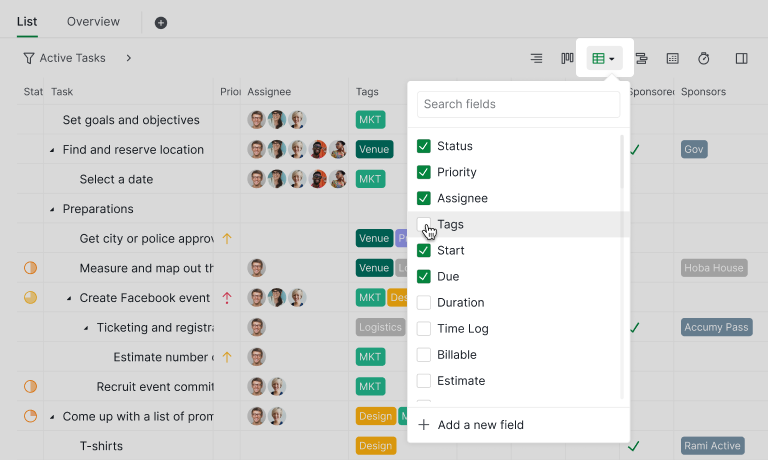
プロジェクトのテーブル表示への切り替えは、テーブル表示アイコンをクリックするだけです。この操作の際に、どのフィールドをテーブル表示の列として表示するかも選べます。
ここでの本当の主役は、テーブル表示がもたらすカスタマイズ性です(「テーブル」だけに、というシャレです)😎 信頼と実績のあるQuireのデフォルトフィールドを活用するもよし、さらに一歩進んで、プロジェクトの達人として自分だけのフィールドを作り込むのもよしです。
そのとおり――フィールドをあなた独自のニーズに合わせて仕立てられるのです。プロジェクトのコストを重視するなら「予算」の列を追加。チームがタスクにかけた時刻を大切にするなら「時刻ログ」フィールドを差し込みましょう。主導権はあなたの手の中にあります。
柔軟性は、効果的なプロジェクト管理の土台です。Quireのテーブル表示は、こうした機動性へのニーズを理解しています。列の並べ替えは、ドラッグ&ドロップと同じくらい簡単です。
最も重要な情報を一番目立つ位置に置いておきたいですか?チームにとって最も大切な列を前方に並べ替えれば、その情報を際立たせられます。これほどの柔軟さがあれば、プロジェクト管理は面倒な作業ではなく、戦略的なダンスへと変わります。
従来のリスト表示では、ときに少し情報過多に感じることもありました。テーブル表示なら、まるであなたのプロジェクトがすべて同じライブのVIPパスを手に入れ、超整然とした空間で一緒に集まっているかのようです。
Quireでテーブル表示を見つける方法と手順については、ガイドをご覧ください。
プロジェクトでテーブル表示をどう活用すべき?
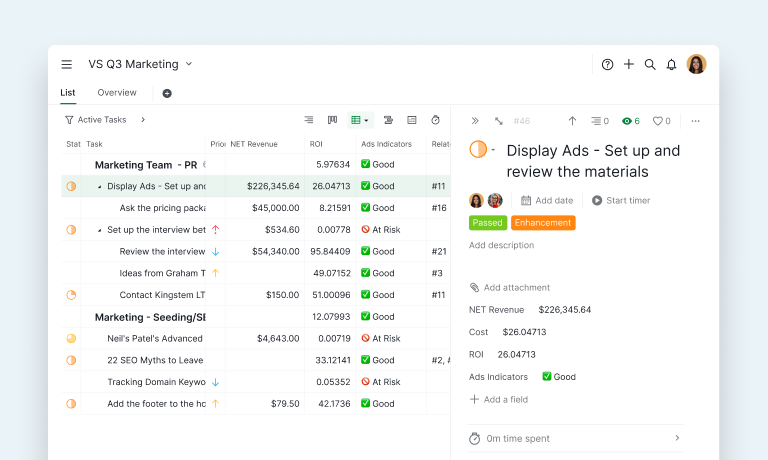
私たちがカスタムフィールドもリリースしたばかりなのを覚えていますか?テーブル表示では、テーブルの列になるカスタムフィールドを追加でき、あなたにとって本当に大切なものをぴったり追跡できる柔軟性が手に入ります。
予算でも、顧客情報でも、はたまたプロジェクトのユニコーンマスコットの色でも(とやかくは言いません)、テーブル表示ならセンスよく管理できます。まるで、プロジェクトのデータが豪華な列のビュッフェのように目の前に並べられ、あなたが手をつけるのを待っているかのようです。
たとえば、タスクが見積もり時間を超えているかどうかを示すカスタムフィールドを作成できます。それはまるで、時刻が押し気味になってきたときに警告してくれる注意標識のようなものです。
さらに、私たちは何でも視覚的にするのが大好きなので、タスクを色違いで目立たせてみてはいかがでしょう?作業時間の長いタスクをビーコンのように際立たせれば、起こりうるトラブルを知らせてくれます。
テーブル表示でカスタムフィールドを追加する方法と手順については、ガイドをご覧ください。
でも、それだけではありません、親愛なるQuireユーザーのみなさん!心の準備をしてください。ここからが本当の転換点です――テーブル表示を、プロジェクトのデータベースとして扱うこともできるのです。
タスクや締め切りから、予算や関係者まで、プロジェクトの重要な情報がすべて、すっきりと整理された1つのインタラクティブなテーブルにまとまっている様子を想像してみてください。あちこちに散らばったファイルやフォルダーを必死に探し回る必要はもうありません。テーブル表示は、いわばプロジェクトのグランドセントラル駅――必要なものすべてが、指先ひとつで手に入ります。
はじめてのテーブル表示を設定する準備はできましたか?
Quire(Professionalプラン以上)で任意のプロジェクトを開き、テーブル表示アイコンをクリックして、チームにとって最も重要な3〜4列を選びましょう。プロジェクトにカスタムフィールドがあれば、それらも列として追加します。ほとんどのチームは1時間以内に最適な列の組み合わせを見つけ、その後はあまり変更しません。実際に重要だとわかる列は、初日に思っていたよりも少ないのが普通です。
テーブル表示は、Professional以上のQuireプランでご利用いただけます。各プランに含まれる内容については料金ページでご確認いただけます。
