features · Aug 29, 2023
La tua Formula per il successo: le Formula array di Quire
Ultimo aggiornamento: 14 ottobre 2026
Le Formula array calcolano su un'intera raccolta in una volta sola, anziché un valore alla volta: il tempo trascorso di ogni subattività, il costo di ogni attività. Scrivine una tra doppie parentesi graffe in qualsiasi descrizione o commento, poi modellala con sort, limit, where e order by. Disponibile in ogni livello di abbonamento.
- Cosa sono le Formula array?
- Quali operazioni di base sugli array supporta Quire?
- Come si ordinano e filtrano gli array in Quire?
- Come funziona la funzione sort?
- Come funziona l'operatore limit?
- Come funziona l'operatore where?
- Come funziona l'operatore order by?
- Come rivelano le Formula array le dinamiche del tuo progetto?
- Come si usano le Formula array nei campi personalizzati?
- Come si inseriscono le Formula array nella descrizione di un progetto?
- Domande frequenti
- Scriviamo la tua prima Formula in Quire!
Immagina la scena: stai guardando il tuo software di gestione progetti e pensi: «Aspetta, le Formula array c'entrano davvero qualcosa qui?» Di solito pensiamo alle Formula come a quelle cose che si limitano ad addizionare o sottrarre numeri, giusto? Beh, tieni a mente questo pensiero.
Perché il punto è questo: quando hai un mucchio di attività in un progetto, ciascuna per conto proprio, per avere successo devi essere padrone delle metriche. È qui che entrano in gioco le Formula array a salvare la situazione.
In questo articolo ti mostrerò come queste Formula sofisticate possono dare una marcia in più ai tuoi dati. Preparati a immergerti nel mondo del tuo progetto come mai prima d'ora!
Le Formula array sono disponibili per tutti i livelli di abbonamento. Maggiori informazioni sono disponibili nella nostra pagina dei prezzi.
Cosa sono le Formula array?
Un array è una raccolta di dati, come attività, assegnatari, durate e numeri. Una Formula array ti consente di eseguire più calcoli all'interno della raccolta di dati selezionata, ovvero un array.
Per esempio, se vuoi calcolare lo scostamento di pianificazione di un'attività, puoi scrivere una Formula come questa:
timeSpent - estimated
Poi, se vuoi calcolare lo scostamento di pianificazione di tutte le subattività, puoi scrivere una Formula come questa:
subtasks.timeSpent - subtasks.estimated
Potrebbe sembrarti incomprensibile, ma te lo spiegherò più avanti. Per ora ti basta sapere che, nella Formula qui sopra, subtasks è una raccolta di subattività e, con le Formula array, puoi semplicemente sottrarre un array da un altro come se manipolassi valori semplici.
Le subattività seguono la stessa struttura ad attività annidate che rende possibile questo tipo di aggregazione fin dall'inizio.
Puoi sperimentare il funzionamento di una Formula semplicemente inserendola nella descrizione dell'attività, racchiudendola tra {{ e }}. Per maggiori informazioni, visita la nostra guida.
Quali operazioni di base sugli array supporta Quire?
All'interno delle Formula di Quire puoi creare un array arbitrario con [ e ]. Per esempio, puoi avere una raccolta di 1, 2 e 3 come segue:
[1, 2, 3]
Poi, se vuoi moltiplicarlo per un valore, puoi fare così:
[1, 2, 3] * 5
Il risultato sarà
[5, 10, 15]
Inoltre, puoi eseguire un calcolo tra due array:
[1, 2, 3] - [2, 1, 3]
Il risultato sarà
[-1, 1, 0]
Bene, ora possiamo spiegare la Formula menzionata in precedenza:
subtasks.timeSpent - subtasks.estimated
Supponiamo di avere tre subattività, con tempo trascorso di 1h, 2h e 3h e tempo stimato di 2h, 1h e 3h. Allora subtasks.timeSpent viene effettivamente calcolato come [1h, 2h, 3h], mentre subtasks.estimated viene calcolato come [2h, 1h, 3h]. E il risultato è [-1h, 1h, 0h].
1h indica una durata di 1 ora. Per maggiori informazioni, visita la nostra guida.
Come si ordinano e filtrano gli array in Quire?
Come funziona la funzione sort?
Per ordinare una raccolta di dati puoi semplicemente usare la funzione sort:
sort([3, 1, 5, 2, 4]) * 2
Restituirà il seguente risultato:
[2, 4, 6, 8, 10]
È equivalente a sort(3, 1, 5, 2, 4) * 2
Come funziona l'operatore limit?
Se vuoi filtrare solo i primi tre elementi, puoi usare l'operatore limit come segue:
sort([3, 1, 5, 2, 4]) * 2 limit 3
Come funziona l'operatore where?
Se vuoi escludere i valori più piccoli, puoi usare l'operatore where come segue:
[3, 1, 5, 2, 4] where any > 4
Restituirà il seguente risultato:
[3, 5]
any è una parola chiave che rappresenta ogni valore dell'array a sinistra dell'operatore where.
Come funziona l'operatore order by?
Torniamo alla Formula che calcola lo scostamento di pianificazione e proviamo a giocarci un po': subtasks.timeSpent - subtasks.estimated.
Restituisce lo scostamento temporale di tutte le subattività. Ora supponiamo di voler ottenere le attività invece dello scostamento di pianificazione: in questo caso possiamo usare l'operatore order by come segue:
subtasks order by any.timeSpent - any.estimated
L'ordinamento predefinito è quello crescente. Puoi cambiarlo in decrescente con la parola chiave desc, come segue:
subtasks order by desc any.timeSpent - any.estimated
Ecco una Formula più avanzata e complessa. Vediamo se riesci a capire cosa fa:
subtasks where any.timeSpent > 1d and any.due < tomorrow and any.priority >= high order by desc any.timeSpent - any.estimated limit 3
Come rivelano le Formula array le dinamiche del tuo progetto?
Come si usano le Formula array nei campi personalizzati?
Applicarlo è un gioco da ragazzi: basta creare un campo personalizzato con una Formula. Mettiamo che tu voglia tenere d'occhio quanto ti costa ogni attività. Per prima cosa, puoi definire un campo personalizzato, ad esempio Cost, per registrare il costo di ogni attività.
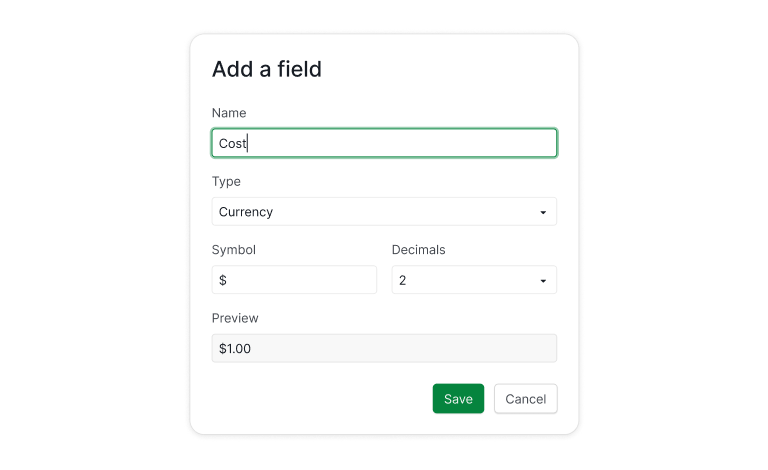
Poi puoi definire un altro campo, ad esempio Total Cost, per calcolare il costo totale di ogni attività comprese le sue subattività, come segue. Una volta che esistono alcuni di questi campi, la Vista tabella è il modo più rapido per vederli tutti fianco a fianco come colonne.

Ci sono alcuni aspetti a cui vale la pena prestare attenzione:
- Le Formula non fanno distinzione tra maiuscole e minuscole. Vale a dire,
Costecostsono equivalenti. Lo stesso vale perSUBTASKSesubtasks. - Se il nome di un campo contiene spazi o altri caratteri non alfanumerici, devi racchiuderlo tra
{e}. È per questo che nella Formula qui sopra vedi{Total Cost}.
Approfondiamo un po' come viene calcolato Total Cost. Per cominciare, supponiamo di avere tre attività: A, B e C. B e C sono subattività di A. Inoltre, hai inserito come Cost di A, B e C rispettivamente 50, 30 e 10. Allora,
- Il costo totale di B e C sarà 30 e 10, dato che non hanno subattività.
- Il costo totale di A sarà
SUM(30, 10, 50), cioè 90.
Una Formula vale quanto i campi che legge. Blocca i campi di input, per esempio il costo per attività, così nessuno li modifica per errore mentre la Formula continua a calcolare. Scopri come bloccare un campo personalizzato.
Come si inseriscono le Formula array nella descrizione di un progetto?
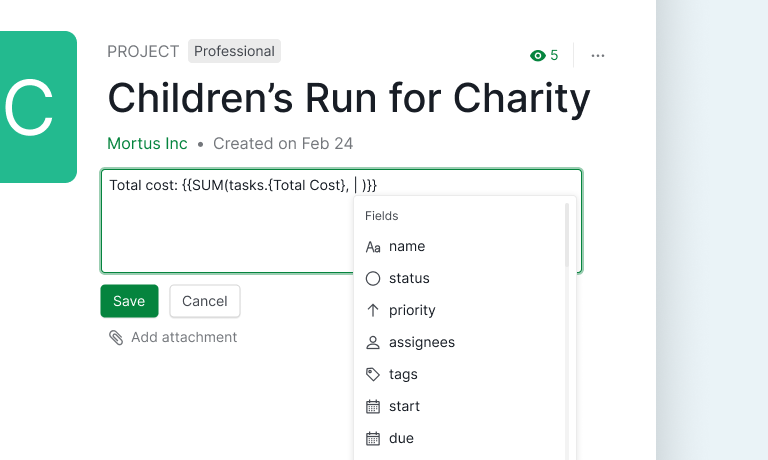
Ecco un altro modo interessante per usare le Formula: puoi inserirle direttamente nella descrizione del progetto. Immagina di voler mostrare il costo totale del progetto. Basta scrivere qualcosa di simile nella descrizione del progetto:
Total cost: {{SUM(tasks.{Total Cost})}}
Dove:
- La descrizione è in markdown in versione Quire. Per indicare una Formula, devi racchiuderla tra
{{e}}. Inoltre, non appena digiti{{, una finestra di completamento automatico ti aiuterà a completare la Formula. tasksè un identificatore integrato che rappresenta tutte le attività del progetto. Anche in questo caso, non fa distinzione tra maiuscole e minuscole.
Se vogliamo conoscere le 5 attività più costose, possiamo fare così:
{{tasks order by desc any.{Total Cost} limit 5}}
Oppure, se vuoi elencare le attività che hanno richiesto troppo tempo:
{{tasks where any.timeSpent - any.estimated > 1d order by desc any.timeSpent - any.estimated limit 5}}
Puoi inserire la Formula in qualsiasi descrizione che supporti il markdown, comprese quelle di attività e commenti. Puoi persino riassumere le prestazioni dei tuoi colleghi scrivendo le Formula adatte nella descrizione del loro profilo.
Per scoprire ed esplorare come le Formula array di Quire possono aiutarti, puoi provarle nella descrizione di un'attività. È più comodo per andare per tentativi.

Domande frequenti
Cosa sono le Formula array in Quire?
Le Formula array ti permettono di fare calcoli su intere raccolte (attività, subattività, campi personalizzati) anziché su valori singoli. Per esempio, subtasks.timeSpent - subtasks.estimated restituisce lo scostamento di pianificazione di ogni subattività in una sola riga.
Come scrivo la mia prima Formula array in Quire?
Apri la descrizione di una qualsiasi attività, racchiudi la Formula tra doppie parentesi graffe e la finestra di completamento automatico si aprirà mentre digiti. Lo stesso schema funziona nei commenti, nelle descrizioni dei progetti e nei campi personalizzati.
Qual è la differenza tra sort, limit e where?
sort riordina un array, limit restituisce i primi N elementi e where filtra usando la parola chiave any. Si concatenano tra loro, quindi puoi ordinare le subattività per tempo trascorso in ordine decrescente e poi limitare alle prime 3.
Posso usare le Formula array nelle descrizioni di attività e progetti?
Sì. Qualsiasi campo che supporta il markdown in versione Quire supporta le Formula racchiuse tra doppie parentesi graffe, comprese le descrizioni delle attività, le descrizioni dei progetti e i commenti.
Quali operatori per le Formula array supporta Quire?
Operazioni aritmetiche tra array, confronti, sort/limit/where/order by e aggregazioni come SUM e AVG. Il riferimento completo si trova nella guida alle Formula di Quire.
Scriviamo la tua prima Formula in Quire!
Ecco fatto: tutto quello che c'è da sapere sulle Formula array in Quire, il tuo compagno definitivo per la gestione progetti. Quire non si limita a salire sul treno delle Formula array: lo sta guidando.
È il primo software di gestione progetti in assoluto a offrirti le Formula array, e continua a guidare il gruppo.
Con Quire, le Formula array non sono solo una funzionalità: sono un'esperienza messa a punto alla perfezione. Quindi, se vuoi potenziare al massimo le tue analisi di progetto, le Formula array di Quire sono qui per stupirti.
Preparati a macinare numeri, scoprire informazioni preziose e portare la tua gestione progetti a un livello completamente nuovo con le avanzate Formula array di Quire. I tuoi progetti ti ringrazieranno, e lo farà anche il tuo lato organizzato e amante dei dati!