features · Aug 29, 2023
Tu fórmula para el éxito: las fórmulas array de Quire
Última actualización: 14 de octubre de 2026
Las fórmulas array calculan sobre toda una colección a la vez, en lugar de un valor cada vez: el tiempo dedicado de cada subtarea, el costo de cada tarea. Escribe una entre llaves dobles en cualquier descripción o comentario y dale forma con sort, limit, where y order by. Disponible en todos los niveles de suscripción.
- ¿Qué son las fórmulas array?
- ¿Qué operaciones básicas de array admite Quire?
- ¿Cómo ordenas y filtras arrays en Quire?
- ¿Cómo funciona la función sort?
- ¿Cómo funciona el operador limit?
- ¿Cómo funciona el operador where?
- ¿Cómo funciona el operador order by?
- ¿Cómo revelan las fórmulas array la dinámica de tu proyecto?
- ¿Cómo usas fórmulas array en campos personalizados?
- ¿Cómo pones fórmulas array en la descripción de un proyecto?
- Preguntas frecuentes
- ¡Escribe tu primera fórmula en Quire!
Imagina esto: estás mirando tu software de gestión de proyectos y piensas, "Espera, ¿las fórmulas array realmente tienen cabida aquí?" Es que normalmente pensamos en las fórmulas como esas cosas que solo suman o restan números, ¿verdad? Bueno, espera un momento.
Porque aquí está el asunto: cuando tienes un montón de tareas en un proyecto, cada una haciendo lo suyo, necesitas dominar las métricas para tener éxito. Ahí es donde entran las fórmulas array para salvar el día.
En esta entrada del blog te mostraré cómo estas ingeniosas fórmulas pueden llevar el manejo de tus datos a otro nivel. ¡Prepárate para adentrarte en el mundo de tu proyecto como nunca antes!
Fórmulas array está disponible en todos los niveles de suscripción. Puedes encontrar más información en nuestra página de precios.
¿Qué son las fórmulas array?
Un array es una colección de datos, como tareas, asignados, duraciones y números. Una fórmula array te permite realizar múltiples cálculos dentro de la colección de datos seleccionada, es decir, un array.
Por ejemplo, si quieres calcular la varianza de programación de una tarea, puedes escribir una fórmula así:
timeSpent - estimated
Luego, si quieres calcular la varianza de programación de todas las subtareas, puedes escribir una fórmula así:
subtasks.timeSpent - subtasks.estimated
Puede parecerte algo extraño, lo explicaré más adelante. Por ahora, solo necesitas saber que, en la fórmula anterior, subtasks es una colección de subtareas y, con las fórmulas array, puedes simplemente restar un array de otro como si manipularas valores simples.
Las subtareas siguen la misma estructura de tarea anidada que hace posible este tipo de acumulación desde el principio.
Puedes experimentar cómo funciona una fórmula simplemente escribiéndola en la descripción de la tarea, encerrándola entre {{ y }}. Visita nuestra guía para más información.
¿Qué operaciones básicas de array admite Quire?
Dentro de la fórmula de Quire, puedes preparar un array arbitrario con [ y ]. Por ejemplo, puedes tener una colección de 1, 2 y 3 así:
[1, 2, 3]
Luego, si quieres multiplicarlo por un valor, puedes hacer:
[1, 2, 3] * 5
El resultado será
[5, 10, 15]
También puedes hacer un cálculo con dos arrays:
[1, 2, 3] - [2, 1, 3]
El resultado será
[-1, 1, 0]
Bien, ahora podemos explicar la fórmula mencionada anteriormente:
subtasks.timeSpent - subtasks.estimated
Supongamos que tenemos tres subtareas, cuyo tiempo dedicado es 1h, 2h y 3h, y cuyo tiempo estimado es 2h, 1h, 3h. Entonces, subtasks.timeSpent se calcula en realidad como [1h, 2h, 3h], mientras que subtasks.estimated se calcula como [2h, 1h, 3h]. Y el resultado es [-1h, 1h, 0h].
1h significa una duración de 1 hora. Visita nuestra guía para más información.
¿Cómo ordenas y filtras arrays en Quire?
¿Cómo funciona la función sort?
Para ordenar una colección de datos, simplemente puedes usar la función sort:
sort([3, 1, 5, 2, 4]) * 2
Devolverá el siguiente resultado:
[2, 4, 6, 8, 10]
Equivale a sort(3, 1, 5, 2, 4) * 2
¿Cómo funciona el operador limit?
Si quieres filtrar solo los tres primeros elementos, puedes usar el operador limit así:
sort([3, 1, 5, 2, 4]) * 2 limit 3
¿Cómo funciona el operador where?
Si quieres descartar los valores más pequeños, puedes usar el operador where así:
[3, 1, 5, 2, 4] where any > 4
Devolverá el siguiente resultado:
[3, 5]
any es una palabra clave que representa cada valor del array a la izquierda del operador where.
¿Cómo funciona el operador order by?
Volvamos a la fórmula que calcula la varianza de programación y juguemos con ella: subtasks.timeSpent - subtasks.estimated.
Devuelve la varianza de tiempo de todas las subtareas. Ahora supongamos que queremos obtener las tareas en lugar de la varianza de programación; entonces podemos usar el operador order by así:
subtasks order by any.timeSpent - any.estimated
El orden por defecto es ascendente. Puedes cambiarlo a descendente con la palabra clave desc así:
subtasks order by desc any.timeSpent - any.estimated
Aquí tienes una fórmula más avanzada y compleja. Intenta averiguar qué hace:
subtasks where any.timeSpent > 1d and any.due < tomorrow and any.priority >= high order by desc any.timeSpent - any.estimated limit 3
¿Cómo revelan las fórmulas array la dinámica de tu proyecto?
¿Cómo usas fórmulas array en campos personalizados?
Aplicar esto es pan comido: solo tienes que crear un campo personalizado con una fórmula. Digamos que quieres llevar un control de cuánto te está costando cada tarea. Primero, puedes definir un campo personalizado, digamos Costo, para registrar el costo de cada tarea.
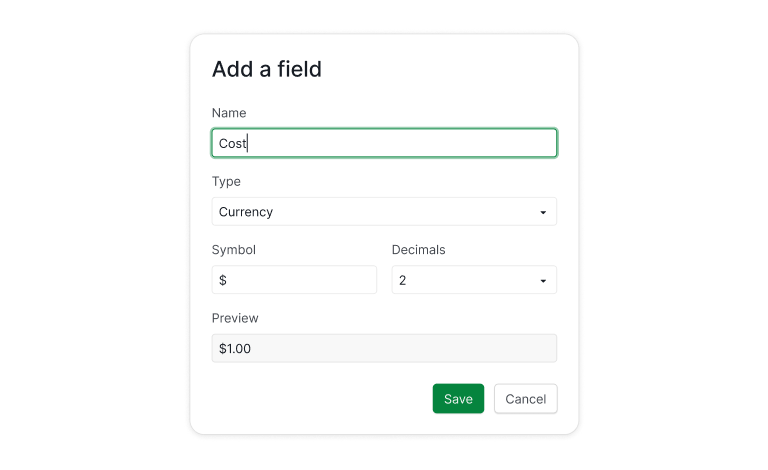
Luego puedes definir otro campo, por ejemplo Costo total, para calcular el costo total de cada tarea incluyendo sus subtareas, de la siguiente manera. Una vez que existan varios de estos campos, la Vista de tabla es la forma más rápida de verlos todos juntos como columnas.

Hay algunas cosas que vale la pena señalar:
- Las fórmulas no distinguen mayúsculas de minúsculas. Es decir,
Costoycostoson equivalentes. Lo mismo ocurre conSUBTASKSysubtasks. - Si el nombre de un campo contiene espacios u otros caracteres no alfanuméricos, debes encerrarlo entre
{y}. Por eso ves{Total Cost}en la fórmula anterior.
Profundicemos un poco más en cómo se calcula Costo total. Primero, supongamos que tenemos tres tareas: A, B y C. Y B y C son subtareas de A. Además, ingresaste Costo para A, B, C como 50, 30, 10, respectivamente. Entonces,
- El costo total de B y C será 30 y 10, ya que no tienen subtareas.
- El costo total de A será
SUM(30, 10, 50). Será 90.
Una fórmula es tan buena como los campos que lee. Bloquea los campos de entrada, por ejemplo el costo por tarea, para que nadie los edite por accidente mientras la fórmula sigue calculando. Consulta cómo bloquear un campo personalizado.
¿Cómo pones fórmulas array en la descripción de un proyecto?
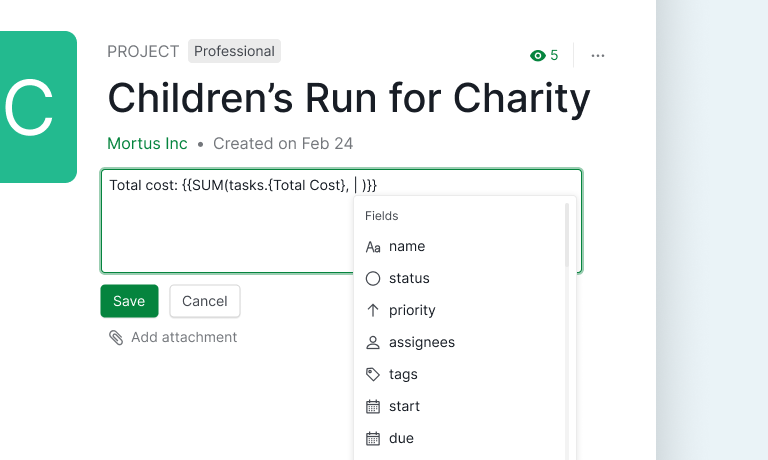
Aquí tienes otra forma genial de usar fórmulas: puedes insertarlas directamente en la descripción del proyecto. Imagina que quieres mostrar el costo total del proyecto. Basta con anotar algo así en la descripción del proyecto:
Costo total: {{SUM(tasks.{Total Cost})}}
Donde:
- La descripción usa el markdown de Quire. Para especificar una fórmula, debes encerrarla entre
{{y}}. Además, al escribir{{, se abrirá un cuadro de autocompletado que te ayudará a completar la fórmula. taskses un identificador incorporado que representa todas las tareas del proyecto. De nuevo, no distingue mayúsculas de minúsculas.
Si queremos conocer las 5 tareas más costosas, podemos hacer:
{{tasks order by desc any.{Total Cost} limit 5}}
O bien, si quieres listar las tareas que consumieron demasiado tiempo:
{{tasks where any.timeSpent - any.estimated > 1d order by desc any.timeSpent - any.estimated limit 5}}
Puedes poner la fórmula en cualquier descripción, siempre que se admita markdown, incluidas tareas y comentarios. Incluso puedes resumir el desempeño de tus compañeros escribiendo las fórmulas adecuadas en la descripción de su perfil.
Para aprender y explorar cómo las fórmulas array de Quire pueden ayudarte, puedes probarlas en la descripción de una tarea. Es más práctico para experimentar por ensayo y error.

Preguntas frecuentes
¿Qué son las fórmulas array en Quire?
Las fórmulas array te permiten hacer cálculos sobre colecciones (tareas, subtareas, campos personalizados) en lugar de valores individuales. Por ejemplo, subtasks.timeSpent - subtasks.estimated devuelve la varianza de programación de todas las subtareas en una sola línea.
¿Cómo escribo mi primera fórmula array en Quire?
Abre la descripción de cualquier tarea, encierra la fórmula entre llaves dobles, y el cuadro de autocompletado se abre mientras escribes. El mismo patrón funciona en comentarios, descripciones de proyecto y campos personalizados.
¿Cuál es la diferencia entre sort, limit y where?
sort reordena un array, limit devuelve los primeros N elementos, y where filtra usando la palabra clave any. Se pueden encadenar, así que puedes ordenar las subtareas por tiempo dedicado de forma descendente y luego limitar el resultado a las 3 principales.
¿Puedo usar fórmulas array en descripciones de tareas y proyectos?
Sí. Cualquier campo compatible con el markdown de Quire admite fórmulas dentro de llaves dobles, incluidas las descripciones de tareas, descripciones de proyecto y comentarios.
¿Qué operadores de fórmulas array admite Quire?
Operaciones aritméticas entre arrays, comparaciones, sort/limit/where/order by, y agregaciones como SUM y AVG. La referencia completa está en la guía de fórmulas de Quire.
¡Escribe tu primera fórmula en Quire!
Así que ahí lo tienes, todo sobre las fórmulas array en Quire, tu compañero definitivo en la gestión de proyectos. Quire lidera el tren de las fórmulas array, no solo se sube a él. Es el primer software de gestión de proyectos en ofrecer fórmulas array, y sigue a la cabeza.
Con Quire, las fórmulas array son una experiencia perfeccionada al detalle, no solo una función. Así que, si quieres potenciar al máximo tus insights de proyecto, las fórmulas array de Quire están aquí para transformar tu forma de trabajar.
Prepárate para procesar números, descubrir insights y llevar tu gestión de proyectos a un nivel completamente nuevo con las fórmulas array avanzadas de Quire. Tus proyectos te lo agradecerán, y también tu lado organizado y amante de los datos.