
features · Mar 15, 2021
春季更新:你的生產力從這裡出發
最後更新:2026 年 5 月 29 日
Quire 的 2021 年春季版本:在已排序清單中可編輯任務路徑、以 Cmd-E 或 Ctrl-E 批次選取所有子任務、全螢幕模式、通知標記為已讀、以 1/2/3 鍵在樹狀圖/看板/時間軸之間切換、多標籤取消固定,以及 iPad 應用程式正式上線。這次更新以鍵盤快捷鍵為核心,完全符合重度 Quire 使用者的實際操作習慣。
時間過得真快,轉眼已是三月。在時間軸功能上線後,我們想和大家分享 2021 年第一季的成果。或許你早已發現了這些隱藏功能,但以防萬一,這裡整理了幾個你可能還沒注意到的更新 🚀
鍵盤優先的設計並非只是進階使用者的個人偏好。根據 Nielsen Norman Group 的研究,鍵盤快捷鍵等加速器能有效提升有經驗使用者的操作效率,這也是為什麼「彈性與效率」是 Nielsen 十大可用性啟發原則之一。本次更新的方向正是如此。
Quire 2021 年春季更新總覽
| 更新項目 | 功能說明 | 啟用方式 |
|---|---|---|
| 可編輯任務路徑 | 在已排序/分組的清單中新增任務時可設定主任務 | 建立任務時直接於列中操作 |
| 批次選取子任務 | 選取主任務下的所有子任務(含隱藏中的任務) | 點選主任務後按 Cmd-E 或 Ctrl-E |
| 全螢幕模式 | 隱藏側邊欄與標籤列,專注於工作 | 專案下拉選單或 Cmd-./Ctrl-. |
| 標記為已讀 | 清除通知圓點,無需開啟任務 | 右鍵點選任務,選擇「標記為已讀」 |
| 1/2/3 檢視快捷鍵 | 在樹狀圖、看板、時間軸間快速跳轉 | 按下 1、2 或 3(英文鍵盤) |
| 取消固定多個標籤 | 關閉目前標籤以外的所有子清單標籤 | 右鍵點選標籤,選擇「取消固定右側標籤」 |
| 原生 iPad 應用程式 | 專為 iPad 設計的多面板介面 | 從 App Store 下載 |
清單上的每項更新都對應到真實使用者回報的痛點。鍵盤快捷鍵的靈感尤其來自於觀察團隊中最重度的 Quire 使用者——他們鮮少用滑鼠,更偏好鍵盤——並以此為基礎優化介面。這個理念並不新鮮:Jakob Nielsen 針對專家級使用者介面的研究早在 1990 年代就提出了同樣的論點。
新增任務時如何編輯任務路徑?
任務清單的層級架構能幫助你拆解複雜目標,但有時候這個層級反而會造成困擾。當任務被分組顯示時,子任務會與主任務分開,使得新增任務變得更加不便。
現在,當你的任務清單在檢視模式中被分組、排序或篩選,或是在看板中查看所有任務而沒有可見的層級時,系統會顯示任務路徑,幫助你更直觀地掌握任務層級結構。
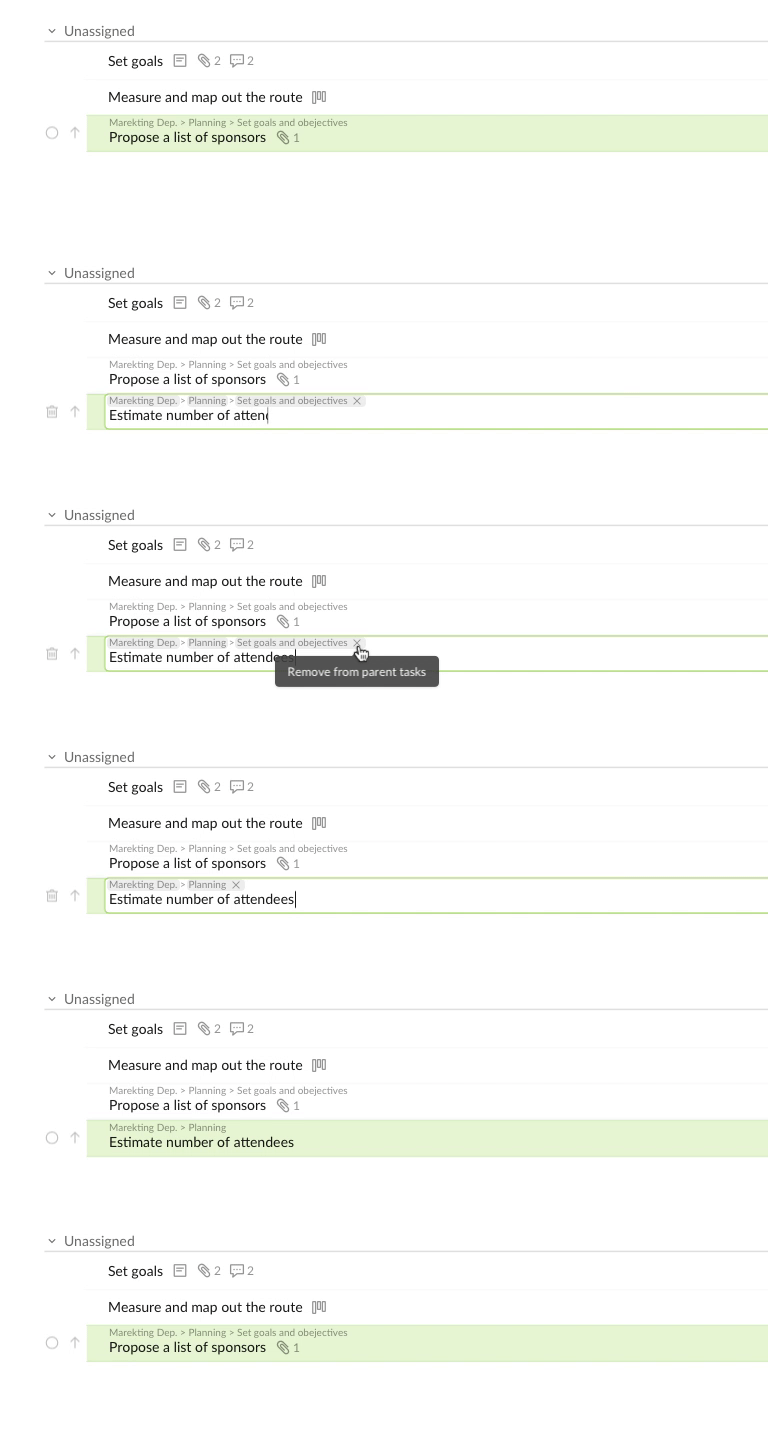
你可以點選 X 按鈕,移除新建子任務的直接主任務。
更多關於善用智慧篩選與排序功能的使用技巧。
如何快速選取主任務下的所有子任務?
當任務清單被分組或篩選時,要選取某個主任務下的整個樹狀結構往往很不方便。即使部分任務被設為暫緩任務或已完成而不顯示在樹狀圖中,你依然可以選取同一主任務下的所有任務並統一修改。
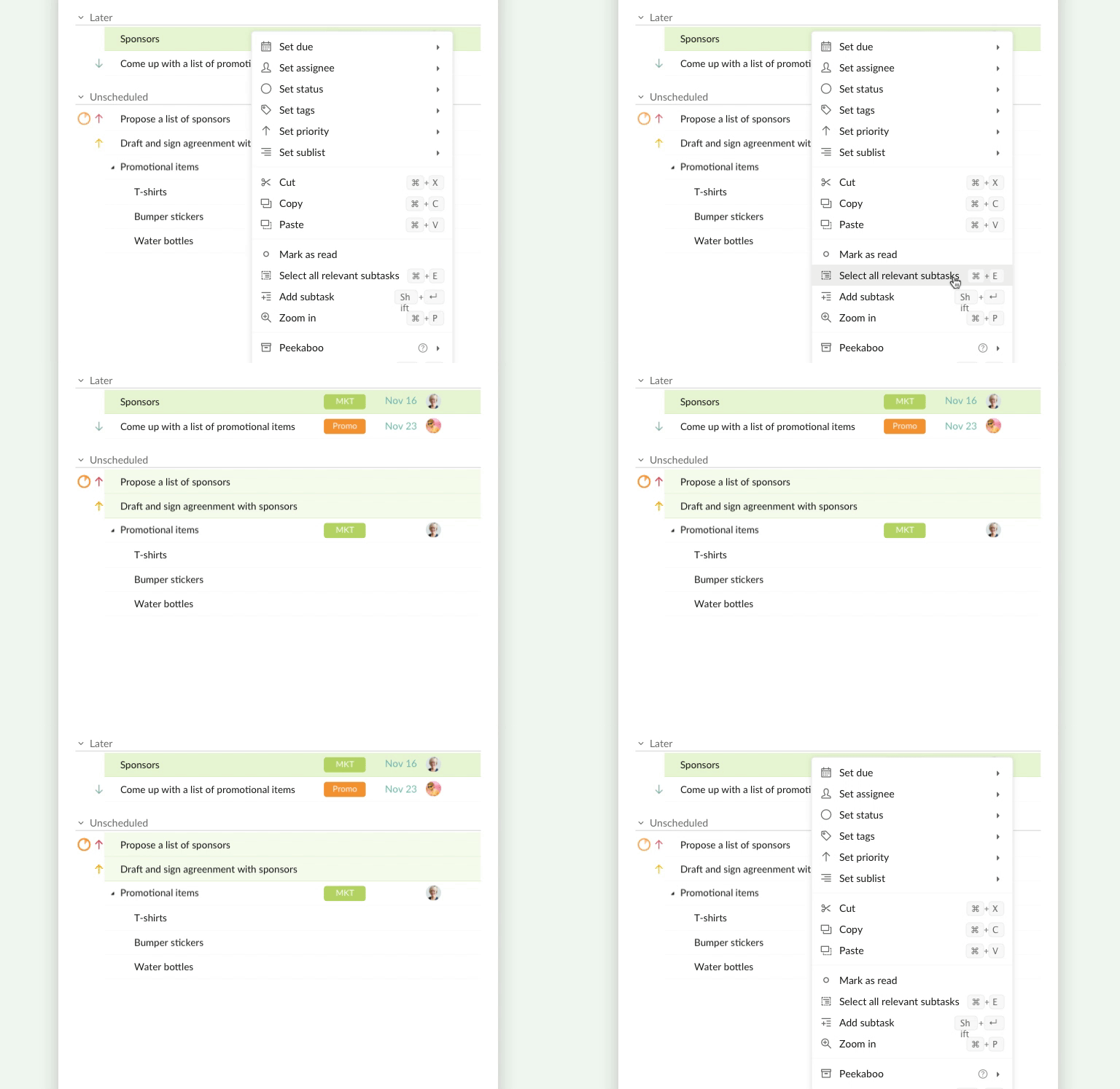
先點選主任務,然後在 macOS 上按 「Cmd」+「E」,或在 Windows 上按 「Ctrl」+「E」,即可選取該主任務下所有相關的子任務。
所有子任務——包括已設為暫緩任務、已完成以及已篩選的任務——都會一併被選取。
進一步了解暫緩任務的使用方式。
如何在 Quire 中使用全螢幕模式?
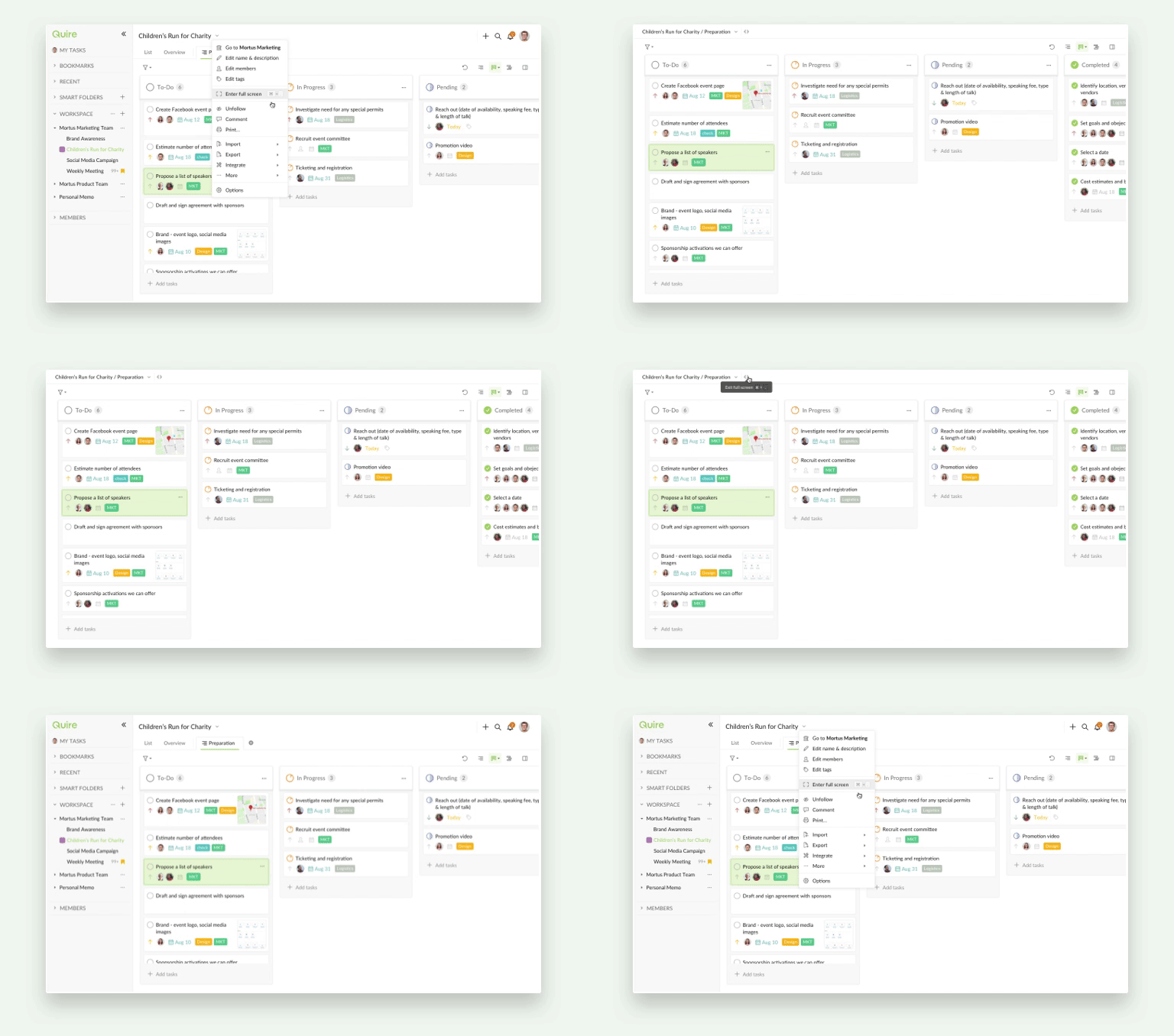
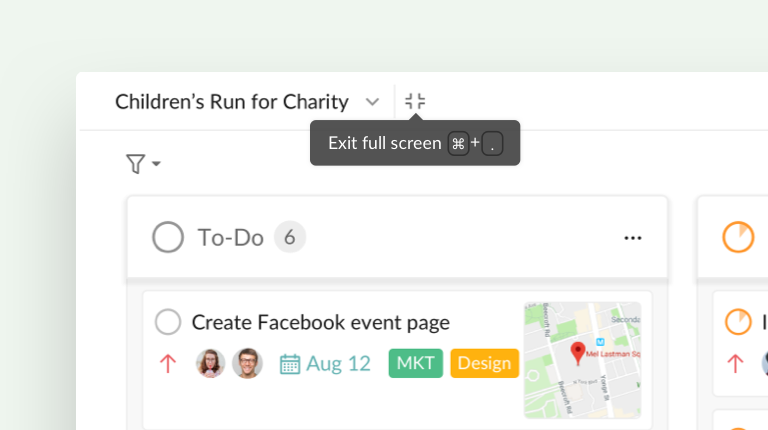
你知道可以用全螢幕瀏覽 Quire 的任務清單嗎?只需點選專案名稱旁的下拉選單,選擇 「進入全螢幕」,或在 macOS 上按 「Cmd」+「.」,在 Windows 上按 「Ctrl」+「.」。
若要退出全螢幕模式,將滑鼠移至專案名稱旁的圖示並點選,或再次按下進入全螢幕的相同快捷鍵即可。
Quire 通知的標記為已讀功能如何運作?
通知有時候真的讓人壓力山大,我們懂!😓 沒有什麼比那個提醒你任務有變更的橙色小圓點更令人焦慮的了。
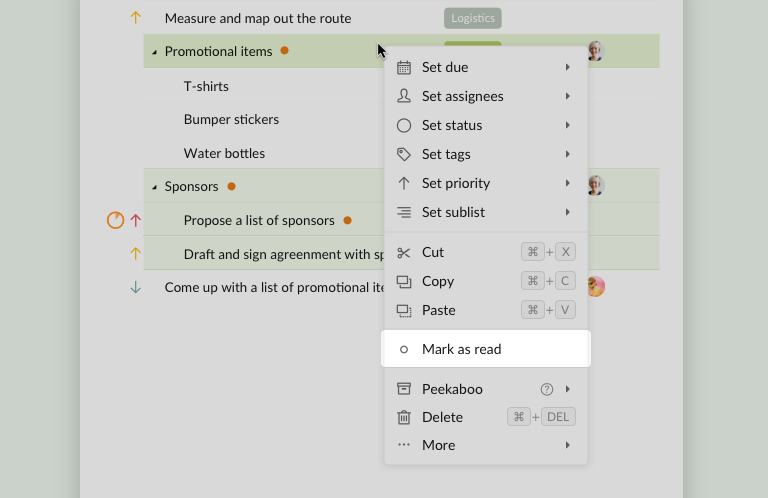
現在,只要選取未讀任務,右鍵開啟快捷選單,點選 「標記為已讀」,橙色圓點就會消失。再見了,小圓點! 👋👋👋
若要一次將多則通知標記為已讀,先點選第一個任務,按住 Ctrl 後點選其他任務,再右鍵開啟快捷選單,選擇 「標記為已讀」 即可。
如何在 Quire 的樹狀圖、看板與時間軸之間切換?
切換標籤
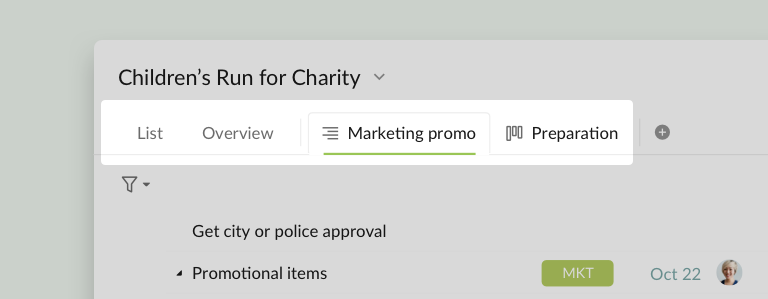
當一個專案有太多子清單時,你可以按下 「(」 和 「)」 在這些子檢視之間快速切換。請注意,此鍵盤快捷鍵僅適用於已固定的檢視。
若你使用的是其他語言的鍵盤,需切換回英文鍵盤才能使用此快捷鍵。
切換任務檢視
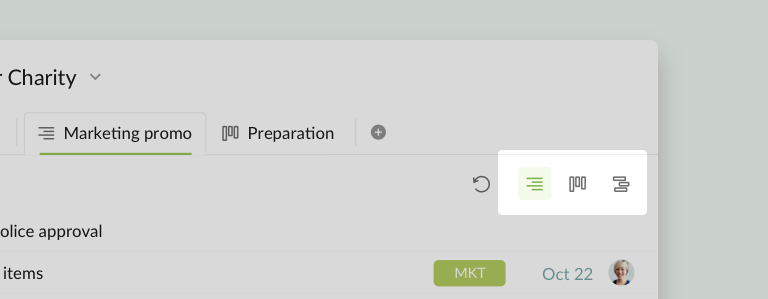
在 Quire 最新的重大更新中,同一個專案可以擁有三種不同的檢視:樹狀圖、看板與時間軸。當然,你需要一個快速切換的方式。只需按下 「1」、「2」、「3」 鍵,即可在三種檢視間來回切換。
取消固定右側標籤
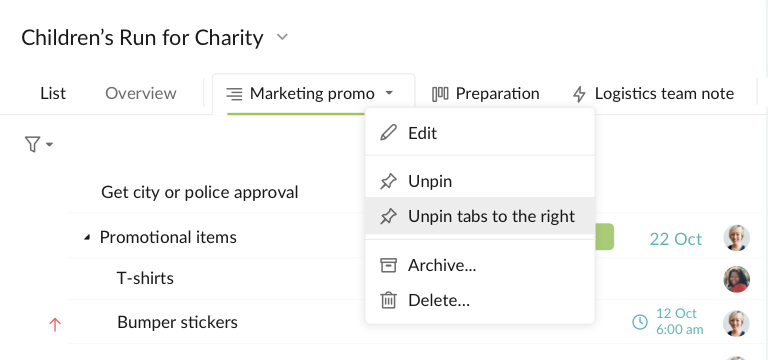
如果你和我一樣是子清單重度使用者,你可能會為一個專案建立大量子清單,有時候反而迷失在自己的檢視中。當然,沒有人有時間一個一個取消固定子清單,對吧?最新更新讓你不必逐一選取,就能批次取消固定多個檢視標籤。
只需右鍵點選某個標籤,選擇 「取消固定右側標籤」,即可取消固定除目前檢視標籤以外的所有標籤。你也可以在取消固定不需要的標籤之前,先拖放調整標籤順序。
還有幾件事
如你所見,Quire 現已支援從 Todoist 匯入,也支援匯入 Asana 的優先級。沒有完美的工作管理軟體,但無論是什麼原因讓你來到 Quire,我們都非常感激你的到來,期待一起成就下一件大事!
從現有範本建立新專案時,任務狀態也會一併轉移: 善用 Quire 的範本功能,告別重複工作,把繁瑣的事交給我們。

一次邀請多位成員: 看到你的隊友們陸續加入 Quire,是我們最開心的事。在輸入邀請成員的對話框中,你可以用逗號分隔多個電子郵件地址,一次完成邀請!
效能穩定性: 過去兩個月,我們修復了數百個與錯誤及效能優化相關的問題!
原生 iPad 應用程式: 我們推出了史上首款原生 iPad 應用程式,支援多面板檢視。快到 App Store 下載最新版本吧!
希望你喜歡這次的 2021 年春季更新!我們迫不及待想和你分享 Quire 的下一個專案里程碑!我們知道你已經準備好用 Quire 實現夢想了!🏆🎉 歡迎在 Twitter、Instagram 和 Facebook 上與我們互動!❤️
