
features · Jan 14, 2021
全新動態時間軸:清晰呈現團隊行程安排,邁向成功
最後更新:2026 年 7 月 30 日
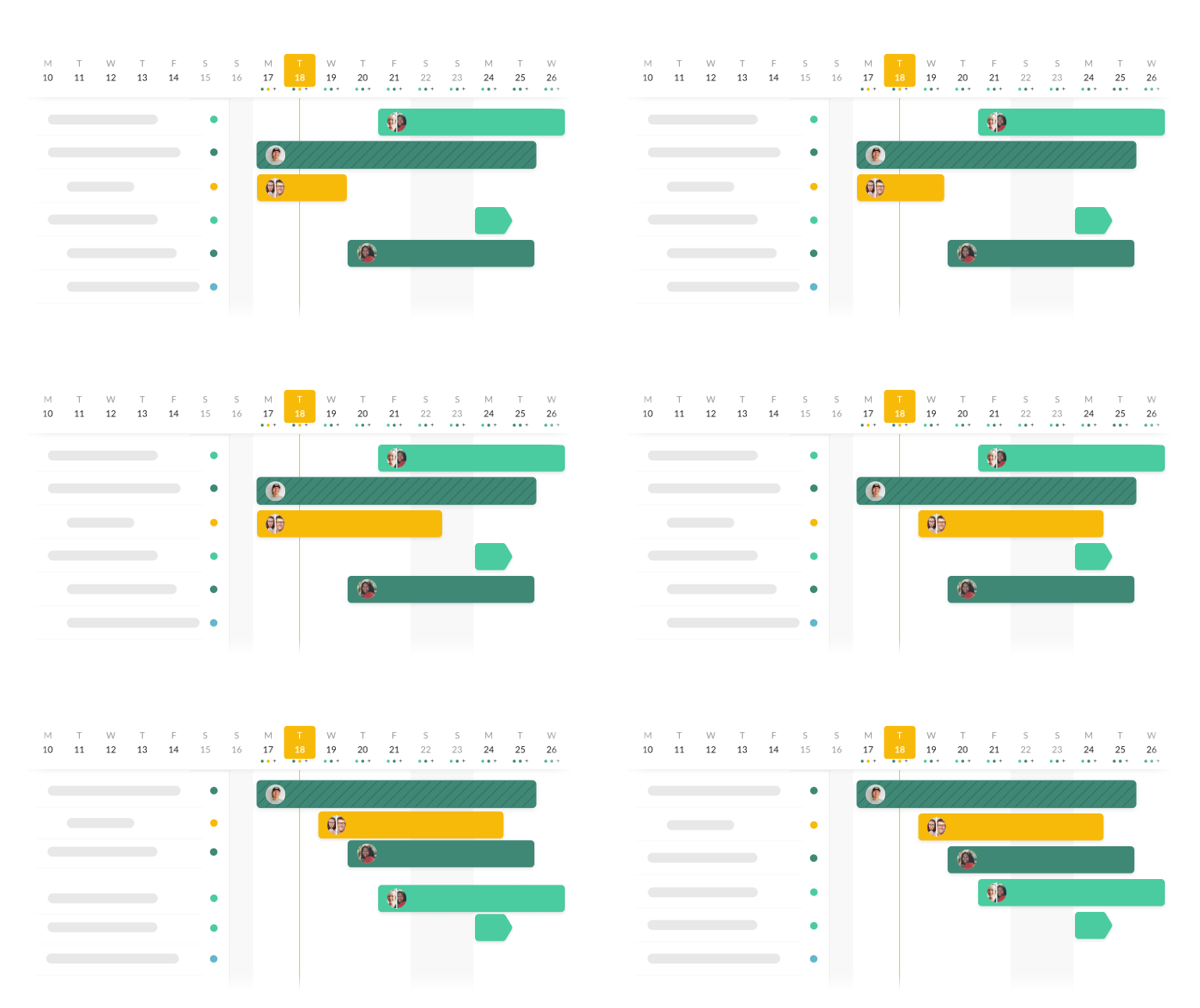
Quire 的動態時間軸是一款不會被工具列淹沒的甘特圖。你可以將任何專案切換成時間軸檢視模式,拖曳任務即可重新安排時程,依優先級或標籤標示顏色,並依負責人分組以快速發現工作量不均的情況。巢狀任務清單會一直顯示在左側(畢竟大多數甘特圖工具會逼你放棄它)。適用於專案、我的任務和智慧資料夾。
如果你從第一天就開始使用 Quire,我們可以想像你看到這篇部落格文章標題時有多興奮。期待已久的甘特圖,也就是時間軸,終於首次亮相了。
我們花了不少時間討論並開發時間軸功能,目的是讓你能以最有效率、最簡單的方式管理專案,而不是讓你被傳統甘特圖的種種複雜性嚇跑。
經過無數次嘗試與修正,今天我們很自豪地為大家介紹動態時間軸功能。
時間軸也可以在我的任務和智慧資料夾中使用。由於智慧資料夾會彙整多個專案的任務,將它切換成時間軸檢視模式,就能讓你看到橫跨所有這些專案的單一時程表,這正是你能發現兩個專案悄悄地把同一個人排進同一個兩週期間的地方。
傳統甘特圖與 Quire 動態時間軸:差異在哪裡?
大多數甘特圖工具都假設你想要一整套空中交通管制般的控制面板。Quire 的時間軸則假設你只是想看清楚時程,然後繼續完成你的工作。以下是兩者並列比較的差異。
| 功能 | 傳統甘特圖 | Quire 動態時間軸 |
|---|---|---|
| 切換檢視模式 | 必須離開任務清單才能進入甘特模式 | 巢狀任務清單一直顯示在左側 |
| 編輯日期 | 開啟任務、修改日期、儲存、重新整理 | 直接在圖表上拖曳長條 |
| 顏色標示 | 逐一手動指定,或另外設定規則 | 一鍵依優先級、標籤或日期分組 |
| 工作量檢視 | 需要另外查看獨立的「資源」分頁 | 依負責人排序,泳道會自動出現 |
| 初次設定 | 需定義相依關係、行事曆、基準線、專案里程碑 | 為任務加上開始和到期日期即可完成 |
| 學習曲線 | 需花數小時反覆試誤,甚至可能得看教學影片 | 大約五分鐘 |
一個好的甘特圖原則是:它應該直接回答你的問題,而不是要你先花力氣把它建出來。大多數工具做不到這點。Quire 的時間軸從第一天起就能派上用場。
什麼是專案時間軸?為什麼你的團隊需要一個?
時間軸(甘特圖)誕生的目的,是為了回答專案管理中的三個關鍵問題:
誰負責這些任務?
這些任務會花多久時間?
哪些任務應該優先處理?
傳統甘特圖是一種呈現專案時程的水平長條圖。甘特圖中的每一條長條都代表專案時間軸裡的一項任務,長條的長度則呈現完成該任務所需的時間長短。
由於所有任務都以類似行事曆的方式排列呈現,管理者能夠一眼掌握目前專案的整體狀態。傳統甘特圖通常會顯示任務清單時程、專案的起訖日期、任務相依關係,以及各任務的負責人。
然而,由於甘特圖為了呈現盡可能詳盡的資訊,往往包含大量內容,使用者反而容易感到不知所措,甚至更加困惑。
這正是我們的團隊花了這麼長時間,才終於打造出一個既直覺易上手、又足夠強大能應付高難度專案的時間軸功能的主要原因。
Quire 時間軸如何簡化工作量管理?
1. 規劃專案行程並提前準備
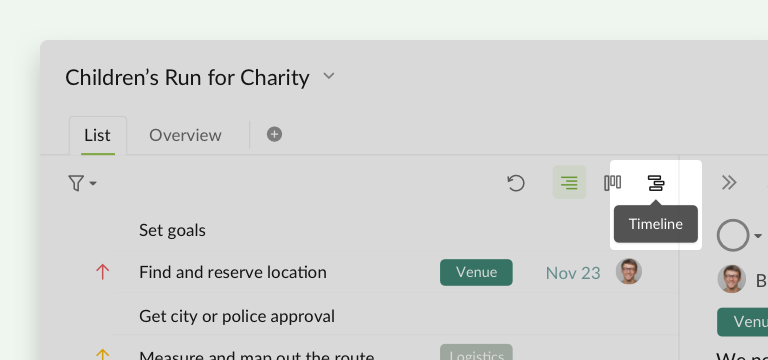
在切換到 Quire 動態時間軸檢視模式之前,請先在右上角確認你已經為任務加上開始和到期日期。如果你還沒決定任務的時程安排,也可以直接拖曳來調整完成任務所需的時間範圍。
任何專案及其子清單,都能輕鬆在樹狀檢視、看板檢視和時間軸檢視之間切換。
在時間軸檢視模式中,每項任務都會對應顯示其時間長度。時間軸最適合用來預測你正在進行的專案,看看是否有任何時程衝突,或是團隊是否能如期達成截止日。你可以輕鬆拖曳來重新安排任務所需的時間長度。
2. 透過巢狀任務清單與時間軸掌握完整脈絡
如果你在 Google 搜尋「具備時間軸/甘特圖功能的專案管理軟體」,搜尋結果肯定會讓你眼花撩亂。我們並不想再打造另一套功能相同、只是版面不同的軟體。
當你將清單切換成時間軸檢視模式時,我們讓巢狀任務清單保留在左側,並在右側呈現專案時間軸。與其他專案管理軟體不同的是,一旦你切換到甘特檢視,就得放棄清單檢視。我們深知專案脈絡對團隊成員執行與管理任務至關重要。
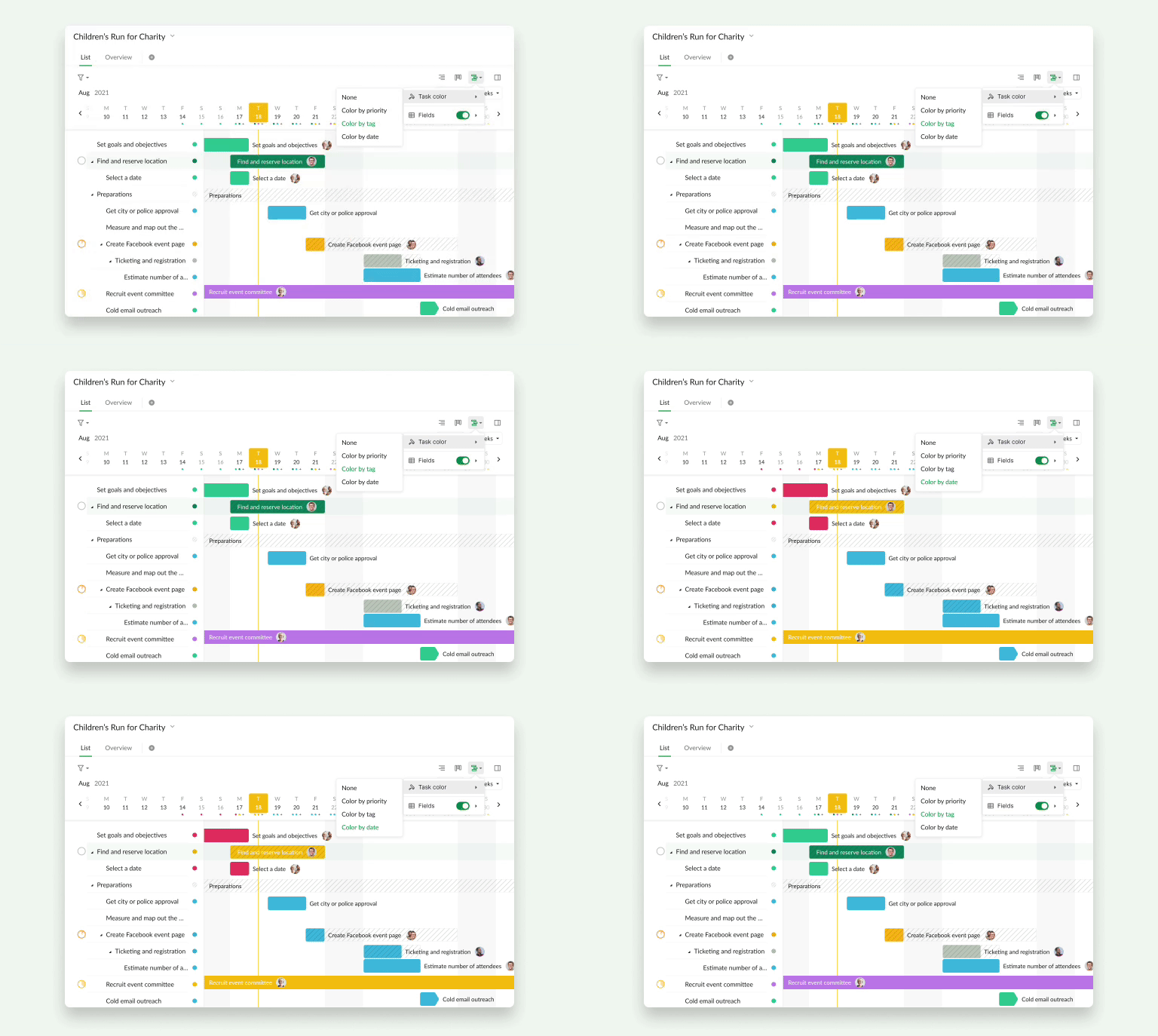
為了更直觀地呈現專案,你可以依優先級、標籤或日期為任務設定顏色。許多研究都顯示,顏色會大幅影響你開始著手處理任務的意願。
任務名稱右側的圓點代表任務顏色,將滑鼠移到圓點上即可看到該任務的到期日期。點擊圓點,還能直接跳轉到你在時間軸中正在檢視的那項任務!
3. 監控專案資源與人力狀況
假設你正在進行一個有 10 多位成員參與的專案,其中有些人明顯進度落後。有了清晰的專案時間軸,管理者或主管就能立即發現阻礙團隊成功的問題所在。
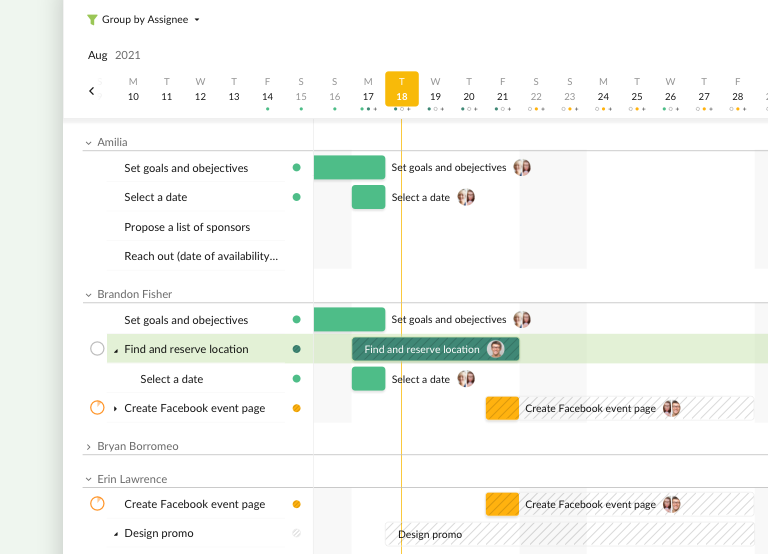
在時間軸檢視模式中,你可以依負責人排序任務,所有任務會相應地依負責人分組。透過每位負責人專屬的泳道呈現任務,你能立即看出任務在團隊成員之間分配是否均勻,或是哪些地方需要額外關注才能如期完成。
4. 以格線檢視自訂任務清單
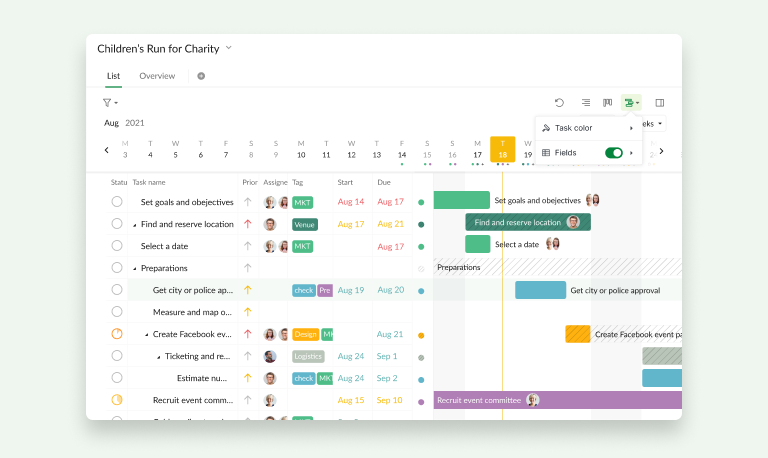
由於時間軸檢視模式只能顯示任務清單中非常有限的細節,你可以點擊時間軸按鈕並開啟欄位設定。
你可以選擇想要在清單中顯示哪些任務詳細資訊,預設選項為「狀態」、「優先級」、「負責人」、「標籤」、「開始」和「到期」。選好要顯示的項目後,還能視需要調整欄寬。

Quire 團隊如何運用時間軸來規劃工作?🚀
1. 專案經理與開發團隊運用時間軸推動產品發布
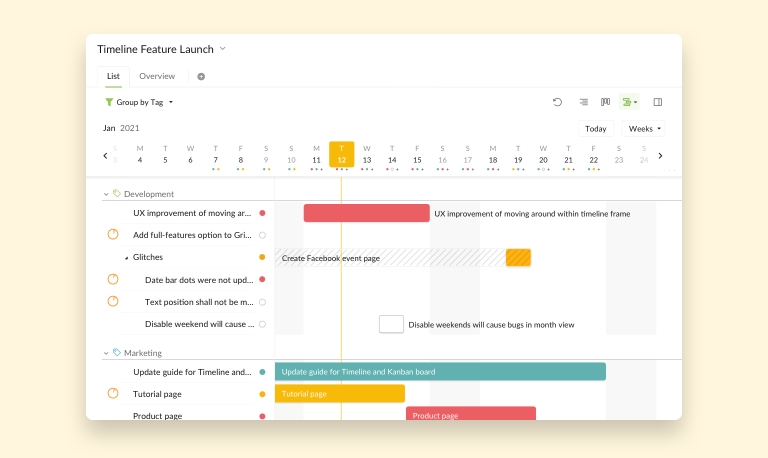
在推出新功能之前,需要經過長時間的腦力激盪、排程,以及可用資源的調度。Quire 專案經理 Jim 一直與開發團隊主管密切合作,隨時掌握開發進度。Jim 會使用時間軸,並依標籤將所有任務分組,這樣就能對整個專案一目了然。
如果產品出現突發變動、開發團隊需要更多時間處理細節,專案經理就得重新調整產品的就緒時程,確保產品路線圖不受影響。Jim 運用時間軸來找出障礙、並預測功能開發流程所需的時間。
2. 人力資源主管運用時間軸規劃活動
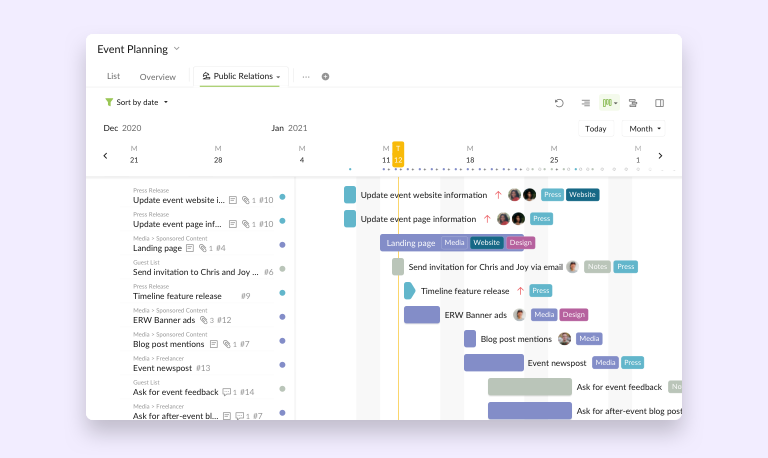
Penny 是 Quire 的人資部門主管。她的工作壓力很大,得同時追蹤成千上萬個截止日期與細節。她必須確保每個到期日都不會被錯過——這可不像在待辦清單上打勾那麼簡單。
Penny 使用時間軸(月檢視、依日期排序、進階模式)來視覺化呈現接下來幾週即將發生的各項活動。有了時間軸檢視模式呈現所有任務,Penny 就能主動管理溝通事宜,並在時程問題發生之前及早發現。
使用甘特圖時最常見的錯誤有哪些?
在觀察各團隊使用 Quire 時間軸(以及他們先前用過的甘特圖工具)之後,幾乎每次都會出現三種常見模式。
1. 把每一項任務都放到時間軸上。 第一天的直覺反應,就是把每一項任務都拖到圖表上。到了第三天,圖表就變得難以閱讀,也沒人再打開它。解法:只把有明確開始和到期日期的任務放上時間軸,其餘任務留在任務清單,等它們真正有了日期再說。
2. 在工作邏輯還沒理清楚之前就建立相依關係。 相依關係雖然強大,但也是最快讓甘特圖變得難以維護的方式。先加入最明顯的兩三個相依關係(例如設計要先完成,開發才能開始),然後就此打住。之後只有在漏掉某個相依關係真的會在實際專案中造成損失時,才再加入更多。
3. 把時間軸當成狀態的唯一依據。 狀態應該記錄在任務上。時間軸呈現的是工作何時進行,而不是是否完成。若團隊試圖把圖表當成狀態儀表板來用,最終會出現兩種互相矛盾的現況版本,導致團隊兩邊都不再信任。狀態留在任務上管理,讓時間軸專心負責排程工作即可。
只要避開這三點,你的時間軸到了第六個月依然實用。大多數團隊都做不到。
什麼時候時間軸不適合作為你專案的檢視模式?
以下三種情況,你應該改用其他 Quire 檢視模式。我們寧可提前告訴你,也不希望你花一整週的時間跟這個檢視模式較勁。
- 你的專案是待辦事項庫,而非時程表。 如果你有 200 項沒有開始日期、也沒有固定截止日的任務,時間軸看起來會是空的。這時你該用的是樹狀檢視(預設模式)。只有在任務真正有了日期之後,才把它們移到時間軸上。
- 你管理的是週期性工作,而非專案性工作。 如果你的「專案」其實是「今年剩下時間的行銷任務,但會不斷循環進行」,那麼 Quire 行事曆更適合處理這種模式。時間軸則適用於有明確起訖點、一次性的專案工作。
- 你追蹤的是瑣碎的日常任務,而非交付成果。 如果你的任務是「午餐前回覆三封電子郵件」,那只是一個待辦清單項目,並不適合放上時間軸長條圖。這種情況請改用看板檢視或簡單的待辦清單。
如果你的專案有專案里程碑、相依關係,以及有截止日的負責人,時間軸就是合適的檢視模式。如果不是,不妨省去這些視覺上的雜訊,改用其他檢視模式吧。

重點整理
- Quire 的動態時間軸是一種甘特檢視模式,能讓巢狀任務清單保留在左側顯示,時程則呈現在右側。
- 拖曳長條即可重新安排時程,不必開啟任務;依負責人分組,就能一眼看出工作量是否失衡。
- 適用於專案、我的任務和智慧資料夾,包括免費方案(最多 10 位成員、4 個專案、每個專案 1,000 項任務)。
- 任何專案都能隨時在樹狀檢視、看板檢視和時間軸檢視之間切換,因為這三種檢視模式讀取的是同一份底層資料。
常見問答
什麼是專案管理中的甘特圖?
一種水平長條圖,呈現每項任務何時開始、需要多久時間,以及任務之間如何重疊。現代的甘特圖工具(包括 Quire 的時間軸)也會在同一畫面中呈現負責人、相依關係和分組資訊。
Quire 的動態時間軸與傳統甘特圖有什麼不同?
巢狀任務清單會與圖表並列顯示,你可以直接拖曳長條重新安排時程,不必開啟任務,而依負責人或標籤分組只需一鍵完成。設定過程只需要為任務加上開始和到期日期,僅此而已。
你能在 Quire 中切換樹狀檢視、看板檢視和時間軸檢視嗎?
可以。任何專案、子清單、我的任務或智慧資料夾,都能隨時在樹狀檢視、看板檢視和時間軸檢視之間切換。資料相同,只是版面不同。
Quire 時間軸支援任務相依關係嗎?
支援。先加入最明顯的兩三個相依關係(例如設計要先於開發),然後就此打住。之後只有在漏掉某個相依關係真的會在實際專案中造成損失時,才再加入更多。
Quire 時間軸能在免費方案中使用嗎?
可以。時間軸適用於每個 Quire 方案,包括免費方案(最多 10 位成員、4 個專案、每個專案 1,000 項任務),而且也能在智慧資料夾上使用,讓單一時程表得以橫跨多個專案。
準備好用真正的時間軸規劃團隊工作了嗎?🏆
時間軸適合專案經理、行銷協調人員、執行長和顧問使用。但說到底,它適合任何需要掌握工作進行時間、以及由誰負責的團隊。無論是有上千項任務的長期複雜專案,還是只有二十項任務的短期衝刺,都沒有差別。時間軸的呈現方式始終如一。
如果你的團隊現在還沒有使用時間軸,那麼你要嘛是把時程表記在某個人的腦子裡,要嘛就是每週一都得在另一份文件裡重新建立一次。這兩種方式代價都不小。這週就試著把一個進行中的專案切換到時間軸檢視模式,看看效果如何。
附註:這只是我們時間軸功能的起點,未來還有更多值得探索的地方。歡迎在下方留言,或在推特上 @quire_io 我們,告訴我們你接下來想看到什麼功能。
