
features · Jan 14, 2021
Presentamos la Cronología dinámica: ilustra el horario del equipo y alcanza el éxito
Última actualización: 30 de julio de 2026
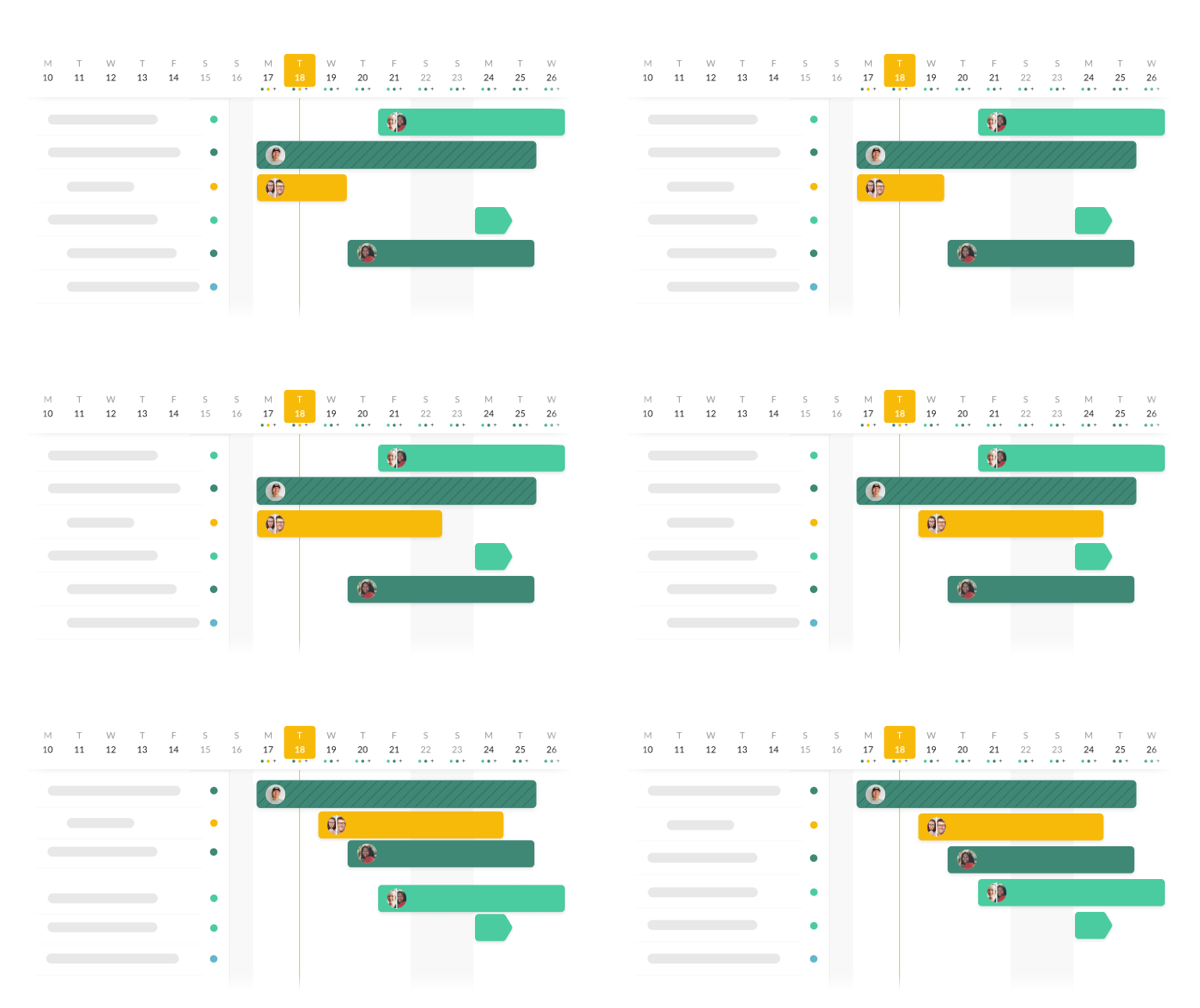
La Cronología dinámica de Quire es un Gráfico de Gantt que no te satura de barras de herramientas. Cambia cualquier proyecto a la Vista de la línea del tiempo, arrastra las tareas para reprogramarlas, aplica colores por prioridad o etiqueta, y agrupa por asignado para detectar desequilibrios de carga de trabajo. La lista de tareas anidada permanece visible a la izquierda (porque la mayoría de las herramientas de Gantt te obligan a renunciar a ella). Disponible en proyectos, Mis Tareas y carpetas inteligentes.
- ¿Cuál es la diferencia entre un Gráfico de Gantt tradicional y la Cronología dinámica de Quire?
- ¿Qué es una cronología de proyecto y por qué tu equipo necesita una?
- ¿Cómo simplifica la Cronología de Quire la gestión de la carga de trabajo?
- ¿Cómo planifica el equipo de Quire con la Cronología? 🚀
- ¿Cuáles son los errores más comunes al usar un Gráfico de Gantt?
- ¿Cuándo la Cronología no es la vista adecuada para tu proyecto?
- Puntos clave
- Preguntas frecuentes
- ¿Listo para planificar el trabajo de tu equipo en una cronología real? 🏆
Si has estado con Quire desde el primer día, podemos imaginar lo emocionado que estás de ver el título de esta entrada. Por fin, el tan esperado Gráfico de Gantt, también conocido como Cronología, ha hecho su debut.
Hemos pasado tiempo debatiendo y desarrollando una función de Cronología que realmente te ayuda a gestionar tus proyectos de la forma más eficiente y sencilla posible, en lugar de agobiarte con toda la complejidad de un Gráfico de Gantt tradicional.
Hemos hecho muchas pruebas y ajustes, y hoy nos enorgullece presentarte la función Cronología dinámica.
La Cronología también funciona en Mis Tareas y en las carpetas inteligentes. Como una carpeta inteligente reúne tareas de varios proyectos, al ponerla en vista de Cronología obtienes un único cronograma que los abarca todos, y es justo ahí donde descubres que dos proyectos están reservando en silencio a la misma persona para las mismas dos semanas.
¿Cuál es la diferencia entre un Gráfico de Gantt tradicional y la Cronología dinámica de Quire?
La mayoría de las herramientas de Gantt dan por hecho que quieres un panel de control de tráfico aéreo completo. La Cronología de Quire da por hecho que quieres ver el cronograma y seguir con tu día. Aquí tienes la diferencia, lado a lado.
| Qué hace | Gantt tradicional | Cronología dinámica de Quire |
|---|---|---|
| Cambiar de vista | Sales de tu lista de tareas para entrar al modo Gantt | Tu lista de tareas anidada permanece visible a la izquierda |
| Editar fechas | Abre la tarea, cambia las fechas, guarda, actualiza | Arrastra la barra directamente en el gráfico |
| Codificación por color | Asigna a mano tarea por tarea, o crea una regla | Agrupa por prioridad, etiqueta o fecha con un clic |
| Vista de carga de trabajo | Una pestaña de "recursos" aparte para revisar | Ordena por asignado y los carriles aparecen automáticamente |
| Configuración inicial | Definir dependencias, calendarios, líneas base, hitos | Añade fechas de inicio y vencimiento a tus tareas. Listo. |
| Curva de aprendizaje | Horas de prueba y error, posiblemente un video de capacitación | Unos cinco minutos |
La regla general: un Gráfico de Gantt debería responder tus preguntas sin obligarte a construirlo primero. La mayoría no lo hace. La Cronología de Quire empieza siendo útil desde el primer día.
¿Qué es una cronología de proyecto y por qué tu equipo necesita una?
Cronología (Gráfico de Gantt) nació para responder tres preguntas críticas en la gestión de proyectos:
¿Quién es responsable de las tareas?
¿Cuánto durarán estas tareas?
¿Qué tareas deberían priorizarse primero?
El Gráfico de Gantt tradicional es un gráfico de barras horizontal que ilustra el cronograma de un proyecto. Cada barra en un Gráfico de Gantt representa una tarea en la cronología del proyecto y la longitud de la barra visualiza el tiempo que tomará completar la tarea.
Como todas las tareas se muestran en una vista similar a un calendario, los gerentes pueden obtener una visión general del estado actual del proyecto. Un Gráfico de Gantt clásico mostrará la cronología de la lista de tareas, las fechas de inicio y fin del proyecto, las dependencias entre tareas, junto con los asignados responsables.
Sin embargo, dado que un Gráfico de Gantt puede incluir mucha información para presentar mensajes lo más detallados posible, los usuarios tienden a sentirse abrumados y terminan más confundidos que antes.
Esa es la principal razón por la que a nuestro equipo le tomó tanto tiempo dar finalmente con una Cronología lo bastante intuitiva para empezar a usarla de inmediato y lo bastante potente para acompañar tus proyectos más exigentes.
¿Cómo simplifica la Cronología de Quire la gestión de la carga de trabajo?
1. Programa la agenda del proyecto y planifica con anticipación para estar preparado
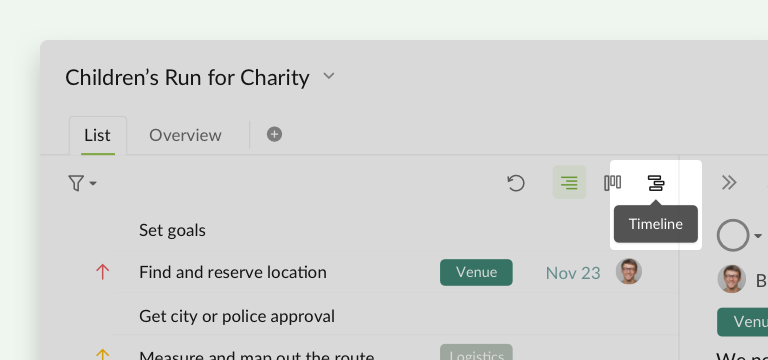
En la esquina superior derecha, antes de cambiar la vista de tu proyecto a la Cronología dinámica de Quire, asegúrate de haber añadido fechas de inicio y vencimiento a tus tareas. Si aún no has decidido el cronograma de tus tareas, simplemente puedes arrastrar y ajustar el intervalo de tiempo para completarlas.
Cualquier proyecto y sus sublistas pueden cambiar fácilmente entre la vista de Árbol, la vista de Tablero y la Vista de la línea del tiempo.
Con la Vista de la línea del tiempo, cada tarea mostrará su intervalo de tiempo asignado. La Cronología es ideal para pronosticar el proyecto en el que estás trabajando y ver si hay algún conflicto de horarios o si tu equipo va bien encaminado para cumplir con los plazos. Puedes arrastrar fácilmente para reprogramar la duración de las tareas según lo que necesiten.
2. Mantén el contexto con la lista de tareas anidada y la Cronología
Si buscas en Google "software de gestión de proyectos con función de Cronología/Gráfico de Gantt", los resultados te volverán loco. No queríamos crear otro software con la misma función, solo con un diseño distinto.
Cuando cambias tu lista a la Vista de la línea del tiempo, dejamos la lista de tareas anidada en el lado izquierdo y presentamos la cronología del proyecto en el lado derecho. A diferencia de otros software de gestión de proyectos, en la mayoría de las herramientas, al cambiar a la vista de Gantt, tienes que renunciar a la vista de lista. Entendemos que el contexto del proyecto es esencial para que los miembros del equipo ejecuten y gestionen las tareas.
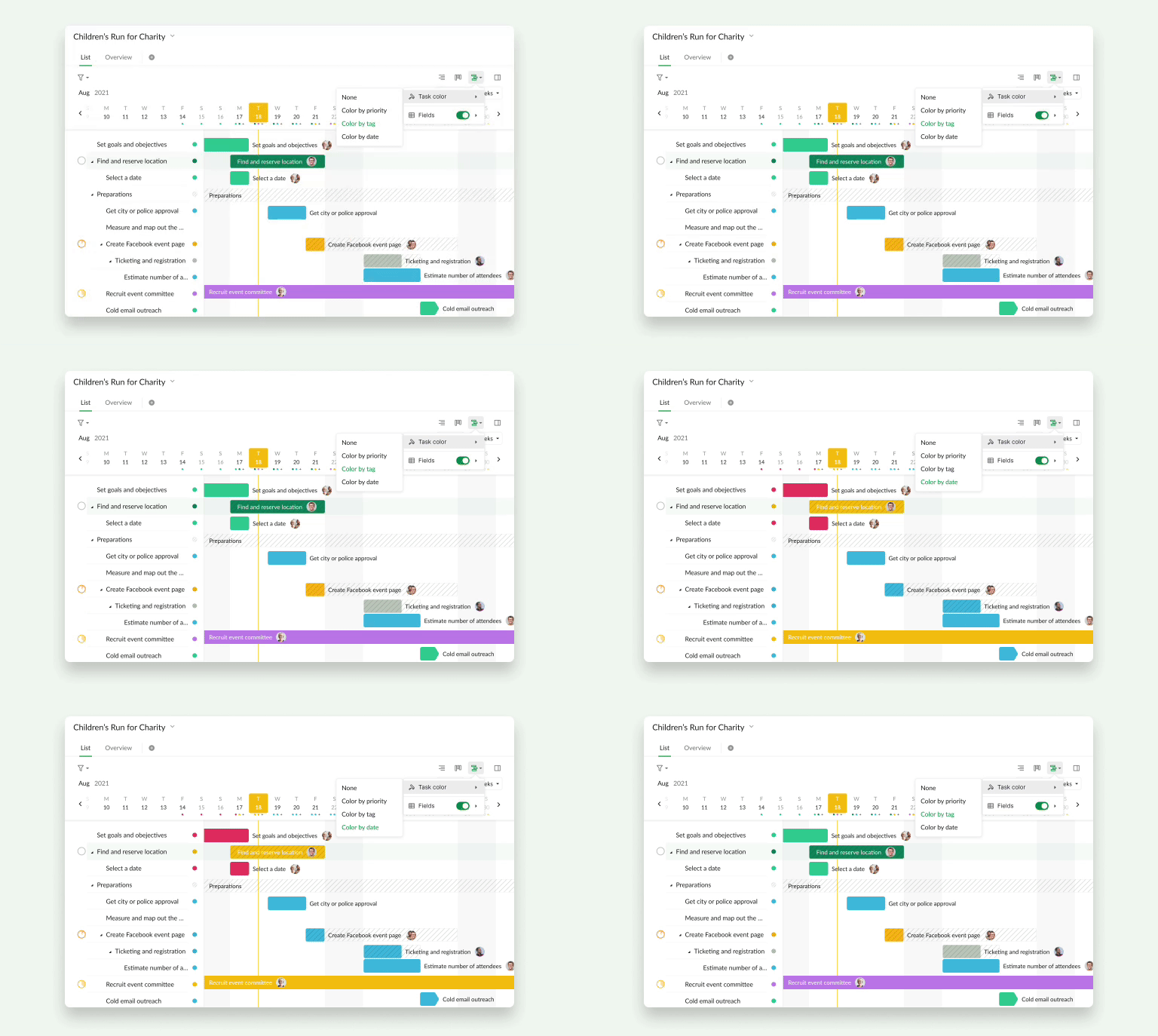
Para visualizar mejor el proyecto, puedes asignar colores a tus tareas ya sea por prioridad, etiqueta o fecha. Muchos estudios han demostrado que los colores pueden marcar diferencias significativas en tu disposición a empezar con las tareas.
El punto a la derecha del nombre de la tarea indica el color de la tarea, y puedes pasar el cursor sobre él para ver la fecha de vencimiento de la tarea. Y si haces clic en el punto, ¡te llevará directamente a la tarea que estás viendo en la Cronología!
3. Supervisa los recursos y la disponibilidad del proyecto
Supongamos que estás trabajando en un proyecto con 10 o más miembros y algunos de ellos claramente van retrasados en el cronograma. Sin embargo, con una cronología de proyecto clara, los gerentes o supervisores pueden detectar de inmediato los obstáculos que bloquean el éxito del equipo.
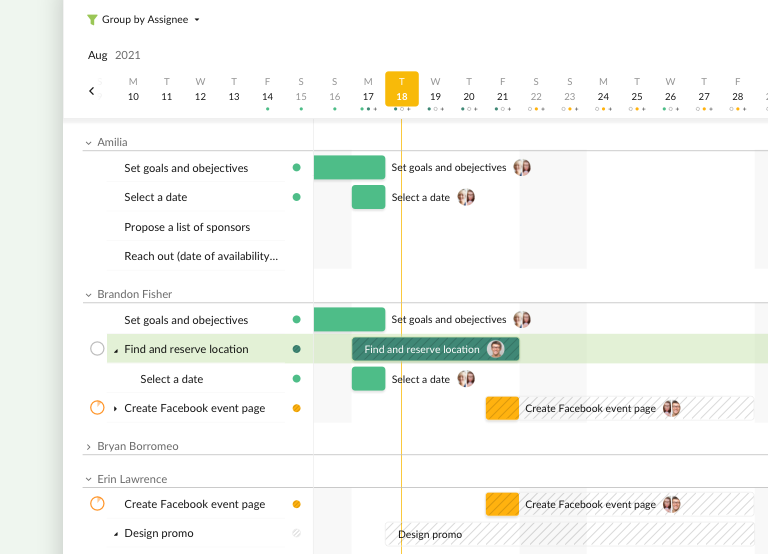
En la Vista de la línea del tiempo, puedes ordenar las tareas por Asignados y todas las tareas se agruparán en consecuencia. Con las tareas presentadas en el carril de cada asignado, puedes saber de inmediato si las tareas están distribuidas de forma equitativa entre los miembros del equipo, o si necesitan atención adicional para cumplir con los plazos.
4. Personaliza la lista de tareas con la vista de cuadrícula
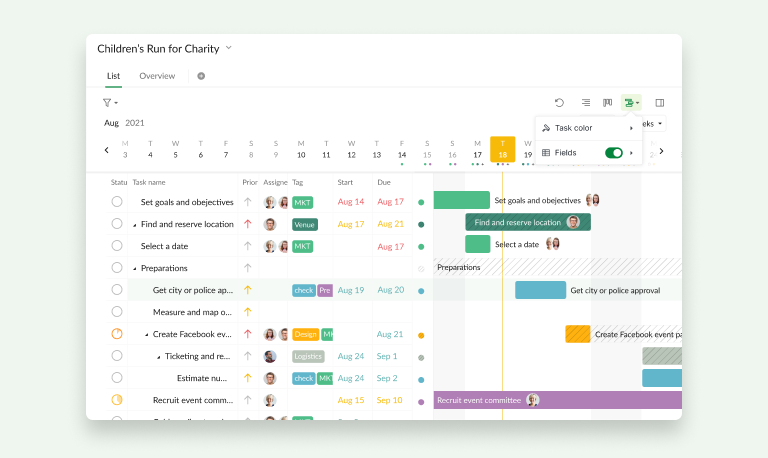
Como la Vista de la línea del tiempo solo puede mostrar detalles muy limitados de la lista de tareas, puedes tocar el botón de Cronología y activar Campos.
Puedes elegir qué detalles de la tarea quieres mostrar en tu lista; las selecciones predeterminadas son "Estado", "Prioridad", "Asignado", "Etiquetas", "Inicio" y "Vencimiento". Después de elegir qué opciones mostrar, puedes redimensionar la columna si lo necesitas.

¿Cómo planifica el equipo de Quire con la Cronología? 🚀
1. El gerente de proyecto y el equipo de desarrollo usan la Cronología para lanzamientos de producto
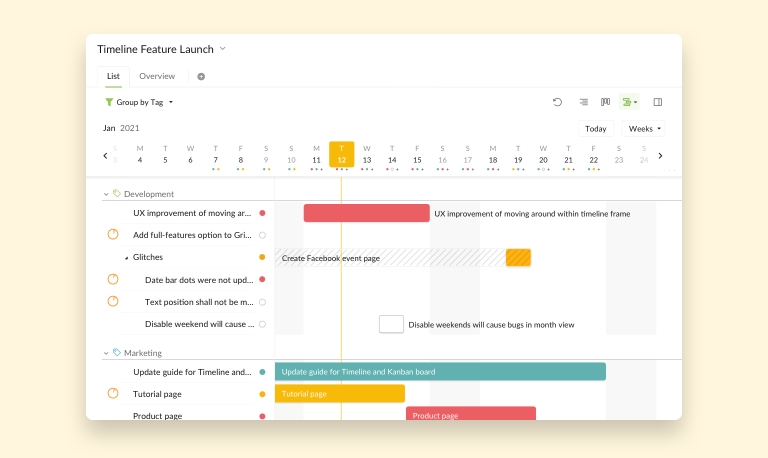
Antes de lanzar una nueva función, se requiere mucho tiempo de lluvia de ideas, programación y organización de los recursos disponibles. Jim, gerente de proyecto en Quire, ha estado trabajando codo a codo con el jefe del equipo de desarrollo para mantenerse al tanto del proceso de desarrollo. Jim usa la Cronología y luego agrupa todas las tareas por etiquetas, para tener una visión general del proyecto.
Si hay cambios repentinos en el producto y el equipo de desarrollo necesita más tiempo para trabajar en los detalles, el gerente de proyecto tiene que reorganizar la preparación del producto para asegurarse de que la hoja de ruta del producto no se vea afectada. Jim usa la Cronología para detectar obstáculos y pronosticar la duración del proceso de desarrollo de una función.
2. La jefa de Recursos Humanos usa la Cronología para la planificación de eventos
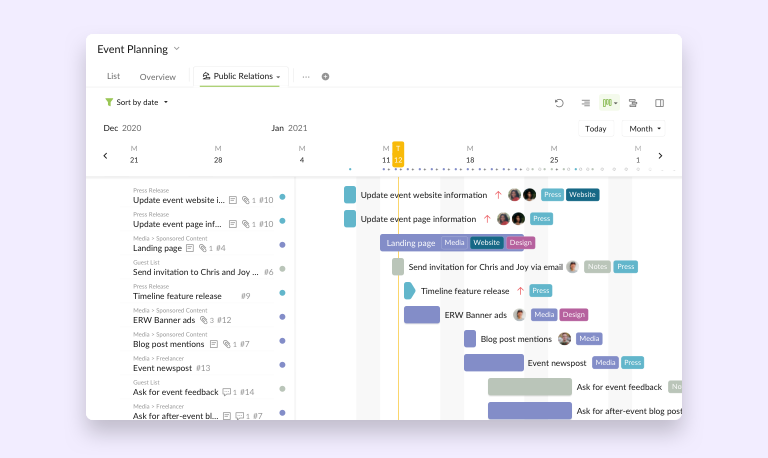
Penny es la jefa del departamento de RR. HH. de Quire. Su trabajo es muy estresante, con miles de plazos y detalles que seguir. Necesita asegurarse de que se cumpla cada fecha de vencimiento, y eso no es tan sencillo como marcar una tarea en su lista de verificación.
Penny usa la Cronología (vista mensual, ordenada por fecha, modo avanzado) para visualizar los eventos que ocurrirán en las próximas semanas. Con todas las tareas presentadas en una vista de cronología, Penny puede gestionar de forma proactiva las comunicaciones y detectar cualquier problema de horario antes de que ocurra.
¿Cuáles son los errores más comunes al usar un Gráfico de Gantt?
Después de observar a los equipos adoptar la Cronología de Quire (y las herramientas de Gantt de las que venían), aparecen tres patrones casi siempre.
1. Poner todas las tareas en la cronología. El instinto del primer día es arrastrar cada tarea al gráfico. Para el tercer día, el gráfico es ilegible y nadie lo abre. Solución: pon en la cronología solo las tareas con fechas de inicio y vencimiento reales. Todo lo demás se queda en la lista de tareas hasta que se gane una fecha.
2. Crear dependencias antes de que el trabajo las justifique. Las dependencias son poderosas y también son la forma más rápida de hacer que un Gráfico de Gantt se vuelva inmanejable. Añade las primeras dos o tres dependencias obvias (el diseño tiene que terminar antes de que empiece el desarrollo), y luego detente. Añade más solo cuando una dependencia incumplida realmente te cueste algo en un proyecto real.
3. Tratar la Cronología como la fuente de verdad del estado. El estado vive en la tarea. La Cronología muestra cuándo ocurre el trabajo, no si ya está hecho. Los equipos que intentan usar el gráfico como panel de estado terminan con dos versiones de la realidad, y el equipo deja de confiar en ninguna de las dos. Mantén el estado en la tarea y deja que la Cronología haga el trabajo de programación.
Si evitas esos tres errores, tu Cronología seguirá siendo útil al sexto mes. La mayoría no lo son.
¿Cuándo la Cronología no es la vista adecuada para tu proyecto?
Tres situaciones en las que deberías elegir otra vista de Quire en su lugar. Preferimos señalarlo desde ahora antes de que pelees con la vista durante una semana.
- Tu proyecto es un backlog, no un cronograma. Si tienes 200 tareas sin fechas de inicio ni plazos fijos, la Cronología se verá vacía. La vista de Árbol (la predeterminada) es lo que necesitas. Mueve las tareas a la Cronología solo cuando se hayan ganado una fecha.
- Estás gestionando trabajo recurrente, no trabajo de proyecto. Si tu "proyecto" es "tareas de marketing para el resto del año, pero se repiten en bucle", el Calendario de Quire maneja mejor ese patrón. La Cronología es para trabajo de proyecto puntual con puntos de inicio y fin.
- Estás siguiendo pequeñas tareas diarias, no entregables. Si tu tarea es "responder tres correos antes del almuerzo", eso es un elemento de checklist, no una barra de Cronología. Usa la vista de Tablero o una simple lista de verificación en su lugar.
Si tu proyecto tiene hitos, dependencias y asignados con plazos, la Cronología es la vista correcta. Si es cualquier otra cosa, ahórrate el desorden visual y usa otra vista.
Puntos clave
- La Cronología dinámica de Quire es una vista de Gantt que mantiene la lista de tareas anidada visible a la izquierda mientras el cronograma queda a la derecha.
- Arrastra las barras para reprogramar sin abrir una tarea, y agrupa por asignado para detectar desequilibrios de carga de trabajo de un vistazo.
- Está disponible en proyectos, Mis Tareas y carpetas inteligentes, incluido el plan Free (hasta 10 miembros, 4 proyectos y 1,000 tareas por proyecto).
- Cualquier proyecto puede cambiar entre las vistas de Árbol, Tablero y Cronología en cualquier momento, ya que las tres leen los mismos datos subyacentes.
Preguntas frecuentes
¿Qué es un Gráfico de Gantt en la gestión de proyectos?
Un gráfico de barras horizontal que muestra cuándo empieza cada tarea, cuánto dura y cómo se superponen las tareas. Las herramientas de Gantt modernas (incluida la Cronología de Quire) también muestran asignados, dependencias y agrupación en la misma vista.
¿En qué se diferencia la Cronología dinámica de Quire de un Gráfico de Gantt tradicional?
La lista de tareas anidada permanece visible junto al gráfico, arrastras las barras para reprogramar sin abrir una tarea, y agrupar por asignado o etiqueta es cuestión de un clic. La configuración es solo añadir fechas de inicio y vencimiento a tus tareas. Eso es todo.
¿Se puede cambiar entre las vistas de Árbol, Tablero y Cronología en Quire?
Sí. Cualquier proyecto, sublista, Mis Tareas o carpeta inteligente puede cambiar entre Árbol, Tablero y Cronología en cualquier momento. Mismos datos, distinto diseño.
¿La Cronología de Quire admite dependencias entre tareas?
Sí. Añade las primeras dos o tres dependencias obvias (diseño antes que desarrollo), y luego detente. Añade más solo cuando una dependencia incumplida realmente te cueste algo en un proyecto real.
¿La Cronología de Quire está disponible en el plan gratuito?
Sí. La Cronología está disponible en todos los planes de Quire, incluido el nivel gratuito (hasta 10 miembros, 4 proyectos y 1,000 tareas por proyecto), y también funciona en las carpetas inteligentes, así que un solo cronograma puede abarcar varios proyectos.
¿Listo para planificar el trabajo de tu equipo en una cronología real? 🏆
La Cronología funciona para gerentes de proyecto, coordinadores de marketing, CEOs y consultores. Pero en realidad, es para cualquier equipo que necesite saber cuándo ocurre el trabajo y quién lo tiene a cargo. Proyecto complejo a largo plazo con mil tareas, sprint corto con veinte, no importa. La forma de la Cronología es la misma.
Si tu equipo trabaja hoy sin una Cronología, o estás manteniendo el cronograma en la cabeza de alguien, o lo estás reconstruyendo cada lunes en un documento aparte. Ambas opciones salen caras. Cambia esta semana un proyecto en curso a la Vista de la línea del tiempo y comprueba cómo se comporta.
P. D.: Esto es solo el comienzo de nuestro trabajo con la Cronología y todavía queda mucho por explorar. Deja un comentario abajo o mándanos un tuit a @quire_io y cuéntanos qué te gustaría ver a continuación.
