
features · Jan 14, 2021
Ecco la Sequenza Temporale dinamica: visualizza la pianificazione del team e raggiungi i tuoi obiettivi
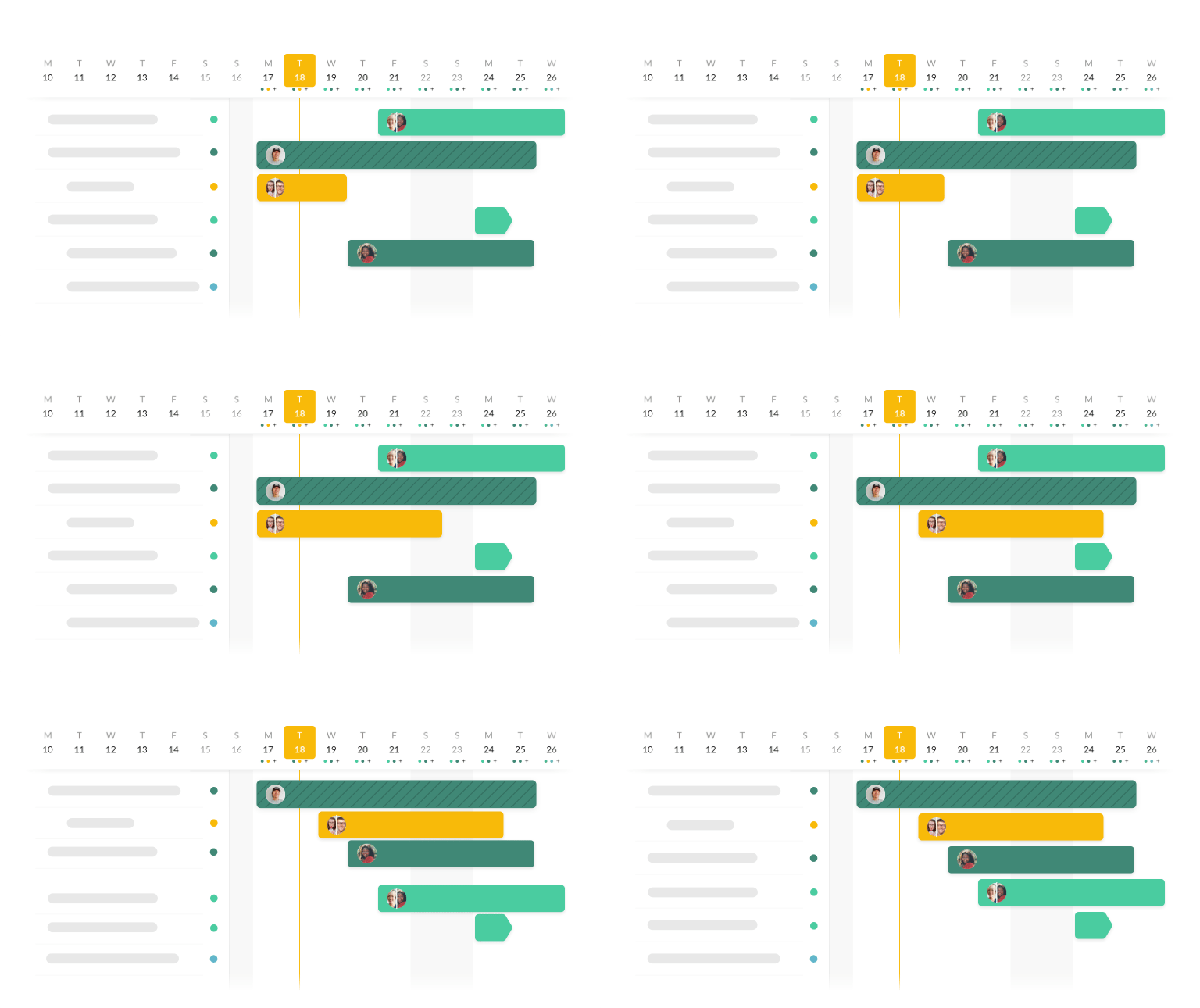
Ultimo aggiornamento: 30 settembre 2026
La Sequenza Temporale dinamica di Quire è un grafico di Gantt che non ti sommerge di barre degli strumenti. Passa qualsiasi progetto alla visualizzazione Sequenza temporale, trascina le attività per ripianificarle, assegna i colori per priorità o etichetta e raggruppa per assegnatario per individuare i carichi sbilanciati. L'elenco annidato delle attività resta visibile a sinistra (la maggior parte degli strumenti Gantt ti costringe a rinunciarvi). Disponibile per progetti, Mie attività e cartella intelligente.
- Grafico di Gantt tradizionale e Sequenza Temporale dinamica di Quire: qual è la differenza?
- Che cos'è la sequenza temporale di un progetto e perché serve al tuo team?
- Come la Sequenza Temporale di Quire semplifica la gestione del carico di lavoro?
- Come pianifica il team di Quire con la Sequenza Temporale? 🚀
- Quali sono gli errori più comuni con un grafico di Gantt?
- Quando conviene usare un'altra vista di Quire al posto della Sequenza Temporale?
- Punti chiave
- Domande frequenti
- Pronto a pianificare il lavoro del team su una vera sequenza temporale? 🏆
Se sei con Quire dal primo giorno, immaginiamo quanto ti abbia emozionato il titolo di questo articolo. Finalmente il tanto atteso grafico di Gantt, chiamato anche Sequenza Temporale, fa il suo debutto.
Abbiamo dedicato molto tempo a discutere e sviluppare una Sequenza Temporale che ti aiuti davvero a gestire i progetti nel modo più efficiente e semplice possibile, invece di spaventarti con tutte le complessità di un grafico di Gantt tradizionale.
Dopo tanti tentativi ed errori, oggi siamo orgogliosi di presentarti la Sequenza Temporale dinamica.
La Sequenza Temporale funziona anche su Mie attività e sulle cartelle intelligenti. Poiché una cartella intelligente raccoglie attività da più progetti, aprirla nella visualizzazione Sequenza temporale ti offre un'unica pianificazione che li copre tutti: è lì che scopri due progetti che, senza dirlo, prenotano la stessa persona per le stesse due settimane.
Grafico di Gantt tradizionale e Sequenza Temporale dinamica di Quire: qual è la differenza?
La maggior parte degli strumenti Gantt dà per scontato che tu voglia una torre di controllo completa. La Sequenza Temporale di Quire dà per scontato che tu voglia vedere la pianificazione e proseguire con la tua giornata. Ecco le differenze, fianco a fianco.
| Cosa fa | Gantt tradizionale | Sequenza Temporale dinamica di Quire |
|---|---|---|
| Cambio di vista | Lasci l'elenco delle attività per entrare in modalità Gantt | L'elenco annidato delle attività resta visibile a sinistra |
| Modifica delle date | Apri l'attività, cambi le date, salvi, aggiorni | Trascini la barra direttamente sul grafico |
| Codifica a colori | Assegni i colori a mano attività per attività, o crei una regola | Raggruppi per priorità, etichetta o data con un clic |
| Vista del carico di lavoro | Una scheda "risorse" separata da esplorare | Ordini per assegnatario e le corsie compaiono da sole |
| Prima configurazione | Definisci dipendenze, calendari, baseline, pietre miliari | Aggiungi data di inizio e fine alle attività. Fatto. |
| Curva di apprendimento | Ore di tentativi, magari un video di formazione | Circa cinque minuti |
La regola generale: un grafico di Gantt dovrebbe rispondere alle tue domande senza costringerti prima a costruirlo. La maggior parte non lo fa. La Sequenza Temporale di Quire è utile fin dal primo giorno.
Che cos'è la sequenza temporale di un progetto e perché serve al tuo team?
La Sequenza Temporale (grafico di Gantt) nasce per rispondere a tre domande cruciali della gestione dei progetti:
Chi è responsabile delle attività?
Quanto dureranno queste attività?
Quali attività hanno la priorità?
Il grafico di Gantt tradizionale è un grafico a barre orizzontali che illustra la pianificazione di un progetto. Ogni barra rappresenta un'attività nella sequenza temporale del progetto e la sua lunghezza indica il tempo necessario per completarla.
Poiché tutte le attività sono disposte in una vista simile a un calendario, i manager hanno una visione d'insieme dello stato del progetto. Un grafico di Gantt classico mostra la sequenza dell'elenco delle attività, le date di inizio e fine del progetto, le dipendenze tra attività e gli assegnatari responsabili.
Però, dato che un grafico di Gantt può contenere moltissime informazioni per essere il più dettagliato possibile, gli utenti tendono a sentirsi sopraffatti e finiscono per capirci ancora meno.
È proprio per questo che il nostro team ci ha messo tanto a creare una Sequenza Temporale abbastanza intuitiva per iniziare subito e abbastanza potente da stare al passo con i progetti più impegnativi.
Come la Sequenza Temporale di Quire semplifica la gestione del carico di lavoro?
1. Pianifica l'agenda del progetto e preparati in anticipo
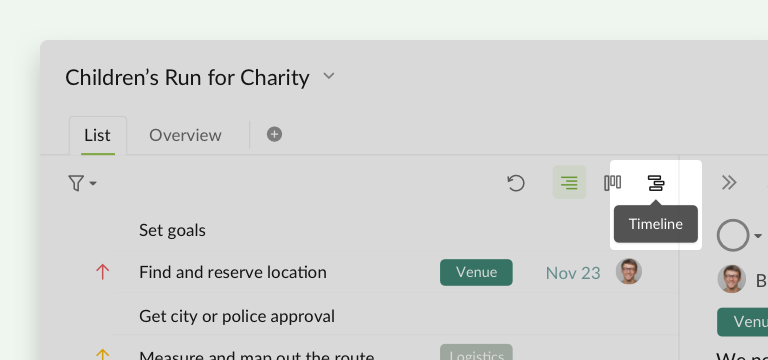
Prima di passare alla Sequenza Temporale dinamica di Quire dall'angolo in alto a destra, assicurati di aver aggiunto la data di inizio e la data di scadenza alle tue attività. Se non hai ancora deciso la pianificazione, puoi semplicemente trascinare e definire l'intervallo di tempo per completarle.
Qualsiasi progetto e le sue sottoliste possono passare facilmente dalla vista ad albero alla vista Bacheca e alla visualizzazione Sequenza temporale.
Nella visualizzazione Sequenza temporale, ogni attività mostra la propria durata. La Sequenza Temporale è ideale per fare previsioni sul progetto in corso, scoprire eventuali conflitti di tempistica e verificare se il team rispetterà le scadenze. Puoi trascinare le attività per ripianificarne la durata in base al tempo che richiedono davvero.
2. Mantieni il contesto con l'elenco annidato delle attività e la Sequenza Temporale
Se cerchi su Google "software di gestione progetti con Sequenza Temporale/grafico di Gantt", i risultati ti faranno impazzire. Non volevamo creare l'ennesimo software con la stessa funzione e un layout diverso.
Quando passi alla visualizzazione Sequenza temporale, l'elenco annidato delle attività resta a sinistra e la sequenza temporale del progetto compare a destra. In altri software di gestione progetti, passando alla vista Gantt devi rinunciare alla vista elenco. Sappiamo che il contesto del progetto è essenziale perché i membri del team possano eseguire e gestire le attività.
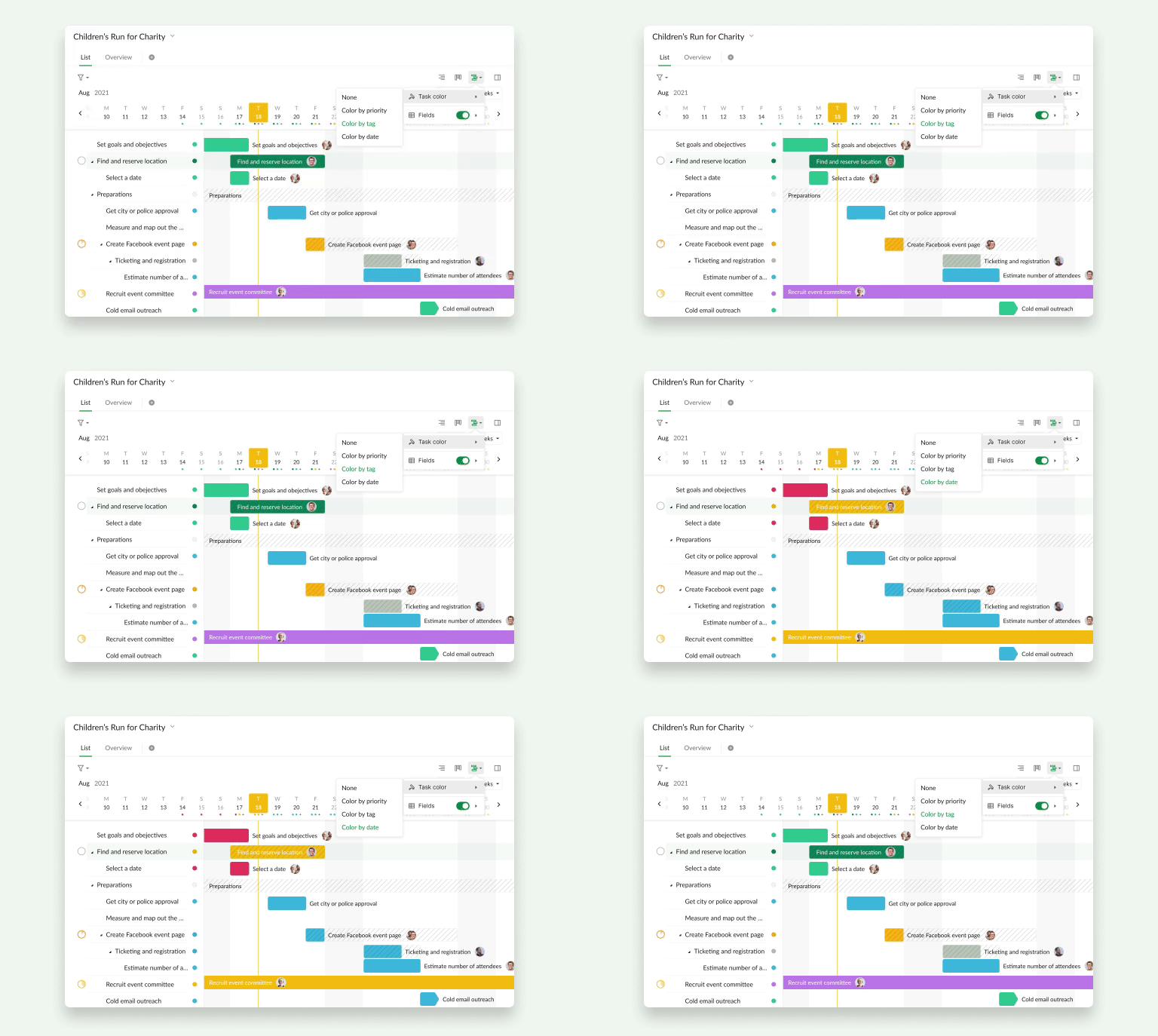
Per visualizzare meglio il progetto, puoi colorare le attività per priorità, etichetta o data. Molti studi dimostrano che i colori influiscono parecchio sulla voglia di iniziare a lavorare su un'attività.
Il pallino a destra del nome dell'attività ne indica il colore: passaci sopra con il mouse per vedere la data di scadenza. E se ci clicchi, ti porta direttamente all'attività che stai guardando nella Sequenza Temporale!
3. Monitora risorse e disponibilità del progetto
Supponiamo che tu stia lavorando a un progetto con altri 10 membri e che alcuni siano chiaramente in ritardo. Con una sequenza temporale chiara, manager e responsabili individuano subito gli ostacoli che frenano il team.
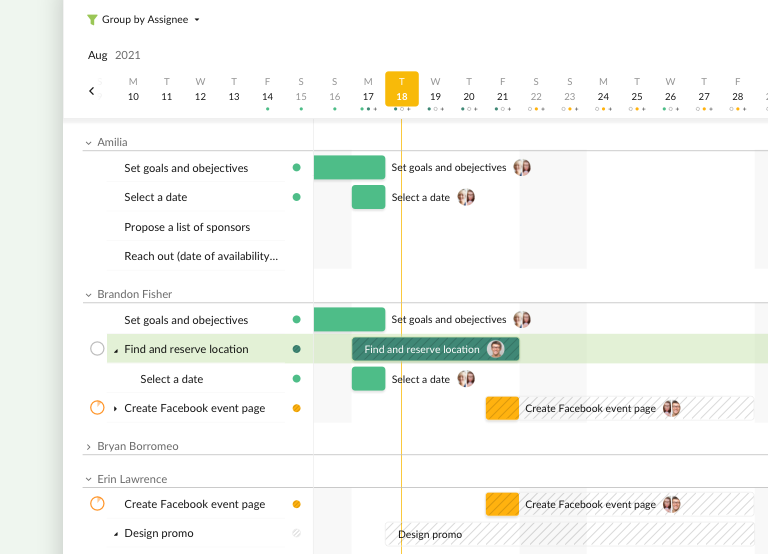
Nella visualizzazione Sequenza temporale puoi ordinare le attività per assegnatari: verranno raggruppate di conseguenza. Con le attività disposte nella corsia di ciascun assegnatario, capisci subito se sono distribuite in modo equilibrato tra i membri del team o se serve un intervento per rispettare le scadenze.
4. Personalizza l'elenco delle attività con la vista a griglia
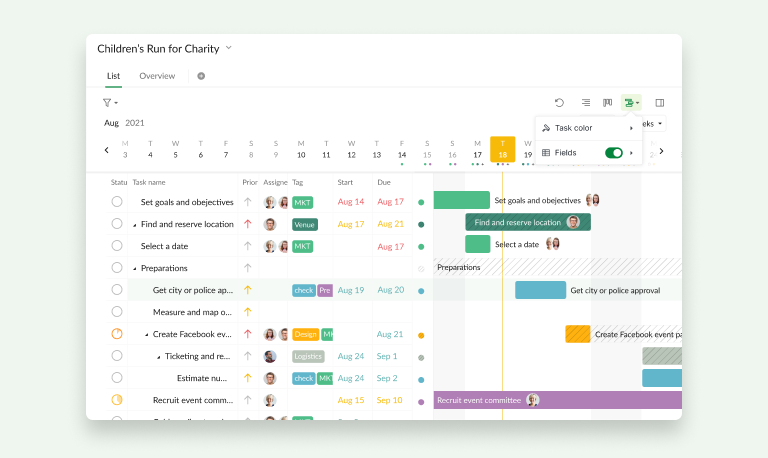
Poiché la visualizzazione Sequenza temporale mostra solo pochi dettagli dell'elenco delle attività, puoi toccare il pulsante della Sequenza Temporale e attivare i Campi.
Scegli quali dettagli delle attività mostrare nell'elenco; le opzioni predefinite sono "Stato", "Priorità", "Assegnatario", "Etichette", "Inizio" e "Scadenza". Dopo averle scelte, puoi ridimensionare le colonne se necessario.

Come pianifica il team di Quire con la Sequenza Temporale? 🚀
1. Project manager e team di sviluppo usano la Sequenza Temporale per i lanci di prodotto
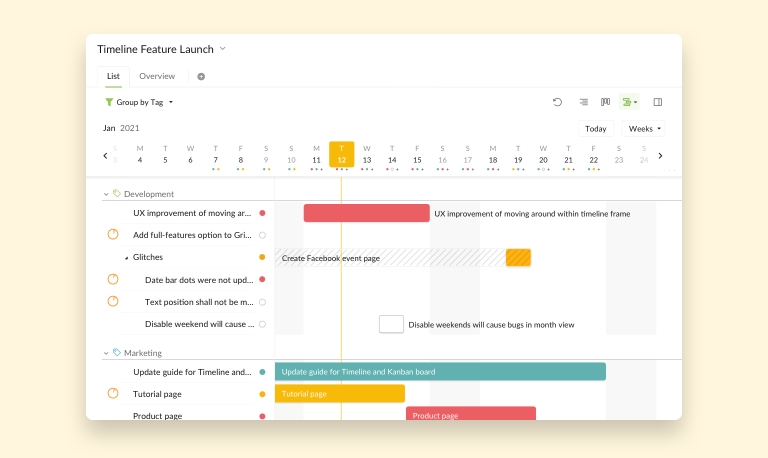
Prima di rilasciare una nuova funzionalità servono lunghe fasi di brainstorming, pianificazione e organizzazione delle risorse disponibili. Jim, project manager di Quire, lavora fianco a fianco con il responsabile del team di sviluppo per restare aggiornato sull'avanzamento. Jim usa la Sequenza Temporale e raggruppa tutte le attività per etichetta, così ha una visione d'insieme del progetto.
Se il prodotto cambia all'improvviso e il team di sviluppo ha bisogno di più tempo per i dettagli, il project manager deve riorganizzare la tabella di marcia del rilascio perché la roadmap non ne risenta. Jim usa la Sequenza Temporale per individuare gli ostacoli e prevedere la durata dello sviluppo di una funzionalità.
2. La responsabile delle risorse umane usa la Sequenza Temporale per organizzare eventi
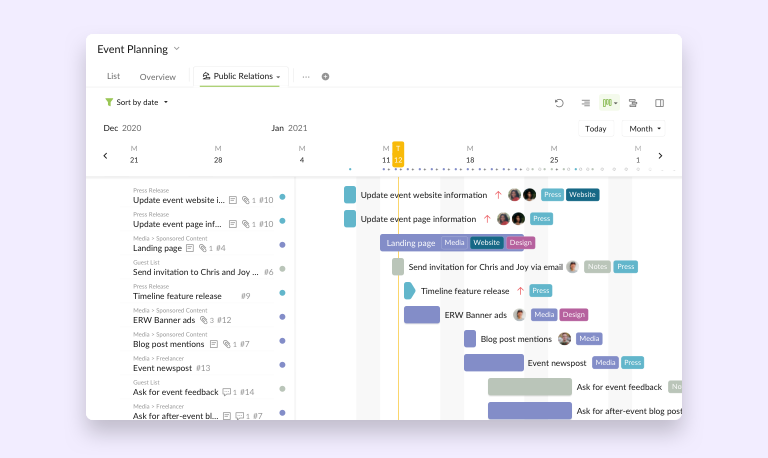
Penny è la responsabile delle risorse umane di Quire. Il suo lavoro è molto impegnativo, con migliaia di scadenze e dettagli da seguire. Deve assicurarsi che ogni data di scadenza venga rispettata, e non basta spuntare una voce dalla lista.
Penny usa la Sequenza Temporale (vista mensile, ordinamento per data, modalità avanzata) per visualizzare gli eventi delle prossime settimane. Con tutte le attività nella visualizzazione Sequenza temporale, gestisce le comunicazioni in modo proattivo e individua i problemi di tempistica prima che si presentino.
Quali sono gli errori più comuni con un grafico di Gantt?
Osservando i team che adottano la Sequenza Temporale di Quire (e gli strumenti Gantt da cui provengono), emergono quasi sempre tre schemi.
1. Mettere ogni attività nella sequenza temporale. Il primo giorno l'istinto è trascinare ogni singola attività sul grafico. Al terzo giorno il grafico è illeggibile e nessuno lo apre più. La soluzione: metti nella sequenza temporale solo le attività con date di inizio e scadenza reali. Tutto il resto rimane nell'elenco delle attività finché non si merita una data.
2. Creare dipendenze prima che il lavoro abbia senso. Le dipendenze sono potenti, ma sono anche il modo più rapido per rendere ingestibile un grafico di Gantt. Aggiungi le prime due o tre più evidenti (il design deve finire prima che inizi lo sviluppo), poi fermati. Aggiungine altre solo quando una dipendenza mancata ti costa davvero qualcosa su un progetto reale.
3. Usare la Sequenza Temporale come fonte ufficiale dello stato. Lo stato vive nell'attività. La Sequenza Temporale ti mostra quando si lavora, non se il lavoro è finito. I team che usano il grafico come cruscotto dello stato si ritrovano con due versioni della realtà e smettono di fidarsi di entrambe. Tieni lo stato sull'attività e lascia che la Sequenza Temporale si occupi della pianificazione.
Se eviti questi tre errori, la tua Sequenza Temporale sarà ancora utile tra sei mesi. Alla maggior parte non succede.
Quando conviene usare un'altra vista di Quire al posto della Sequenza Temporale?
Tre situazioni in cui un'altra vista di Quire funziona meglio:
- Il tuo progetto è un backlog, non una pianificazione. Se hai 200 attività senza data di inizio e senza scadenze fisse, il loro posto è la vista ad albero (quella predefinita). Spostale nella Sequenza Temporale quando si saranno guadagnate una data.
- Gestisci lavoro ricorrente, non lavoro di progetto. Se il tuo "progetto" è "attività di marketing per il resto dell'anno, che si ripetono a ciclo", il Calendario di Quire gestisce meglio questo schema. La Sequenza Temporale è pensata per progetti singoli con un inizio e una fine.
- Segui piccole attività quotidiane, non deliverable. Se la tua attività è "rispondere a tre email prima di pranzo", è una voce di checklist, non una barra della Sequenza Temporale. Usa la vista Bacheca o una semplice checklist.
Se il tuo progetto ha pietre miliari, dipendenze e assegnatari con scadenze, la Sequenza Temporale è la vista giusta. Per tutto il resto, un'altra vista di Quire è a un clic di distanza.

Punti chiave
- La Sequenza Temporale dinamica di Quire è una vista Gantt che mantiene l'elenco annidato delle attività visibile a sinistra, con la pianificazione a destra.
- Trascina le barre per ripianificare senza aprire l'attività e raggruppa per assegnatario per individuare a colpo d'occhio i carichi sbilanciati.
- È disponibile per progetti, Mie attività e cartella intelligente, anche nel piano gratuito (fino a 10 membri, 4 progetti e 1.000 attività per progetto).
- Qualsiasi progetto può passare in qualunque momento dalla vista ad albero alla vista Bacheca e alla Sequenza Temporale, perché tutte e tre leggono gli stessi dati.
Una sequenza temporale è uno dei quattro modi di leggere lo stesso progetto. Per capire quando conviene ciascuno, scopri quale vista di progetto si adatta al lavoro.
Domande frequenti
Che cos'è un grafico di Gantt nella gestione dei progetti?
Un grafico a barre orizzontali che mostra quando inizia ogni attività, quanto dura e come le attività si sovrappongono. Gli strumenti Gantt moderni (inclusa la Sequenza Temporale di Quire) mostrano nella stessa vista anche assegnatari, dipendenze e raggruppamenti.
In cosa la Sequenza Temporale dinamica di Quire si distingue da un grafico di Gantt tradizionale?
L'elenco annidato delle attività resta visibile accanto al grafico, trascini le barre per ripianificare senza aprire l'attività e raggruppi per assegnatario o etichetta con un clic. La configurazione consiste solo nell'aggiungere data di inizio e fine alle attività. Tutto qui.
In Quire si può passare dalla vista ad albero alla vista Bacheca e alla Sequenza Temporale?
Sì. Qualsiasi progetto, sottolista, Mie attività o cartella intelligente può passare in qualunque momento dalla vista ad albero alla vista Bacheca e alla Sequenza Temporale. Stessi dati, layout diverso.
La Sequenza Temporale di Quire supporta le dipendenze tra attività?
Sì. Aggiungi le prime due o tre più evidenti (il design prima dello sviluppo), poi fermati. Aggiungine altre solo quando una dipendenza mancata ti costa davvero qualcosa su un progetto reale.
La Sequenza Temporale di Quire è disponibile nel piano gratuito?
Sì. La Sequenza Temporale è disponibile in tutti i piani di Quire, piano gratuito compreso (fino a 10 membri, 4 progetti e 1.000 attività per progetto), e funziona anche sulle cartelle intelligenti, così un'unica pianificazione può coprire più progetti.
Pronto a pianificare il lavoro del team su una vera sequenza temporale? 🏆
La Sequenza Temporale è perfetta per project manager, coordinatori marketing, CEO e consulenti. Ma in realtà serve a qualsiasi team che debba sapere quando si svolge il lavoro e chi lo sta portando avanti. Progetto complesso a lungo termine con mille attività o sprint breve con venti, non fa differenza. La forma della Sequenza Temporale è la stessa.
Se oggi il tuo team lavora senza Sequenza Temporale, la pianificazione vive nella testa di qualcuno oppure viene ricostruita ogni lunedì in un documento a parte. In entrambi i casi costa caro. Questa settimana passa un progetto in corso alla visualizzazione Sequenza temporale e guarda come se la cava.
P.S.: Il nostro lavoro sulla Sequenza Temporale è solo all'inizio e ci sarà ancora molto da scoprire. Lasciaci un commento qui sotto o scrivici su Twitter a @quire_io per dirci cosa vorresti vedere.
