
features · Jan 14, 2021
隆重推出动态时间线:清晰呈现团队日程,助力项目成功
最后更新:2026 年 9 月 30 日
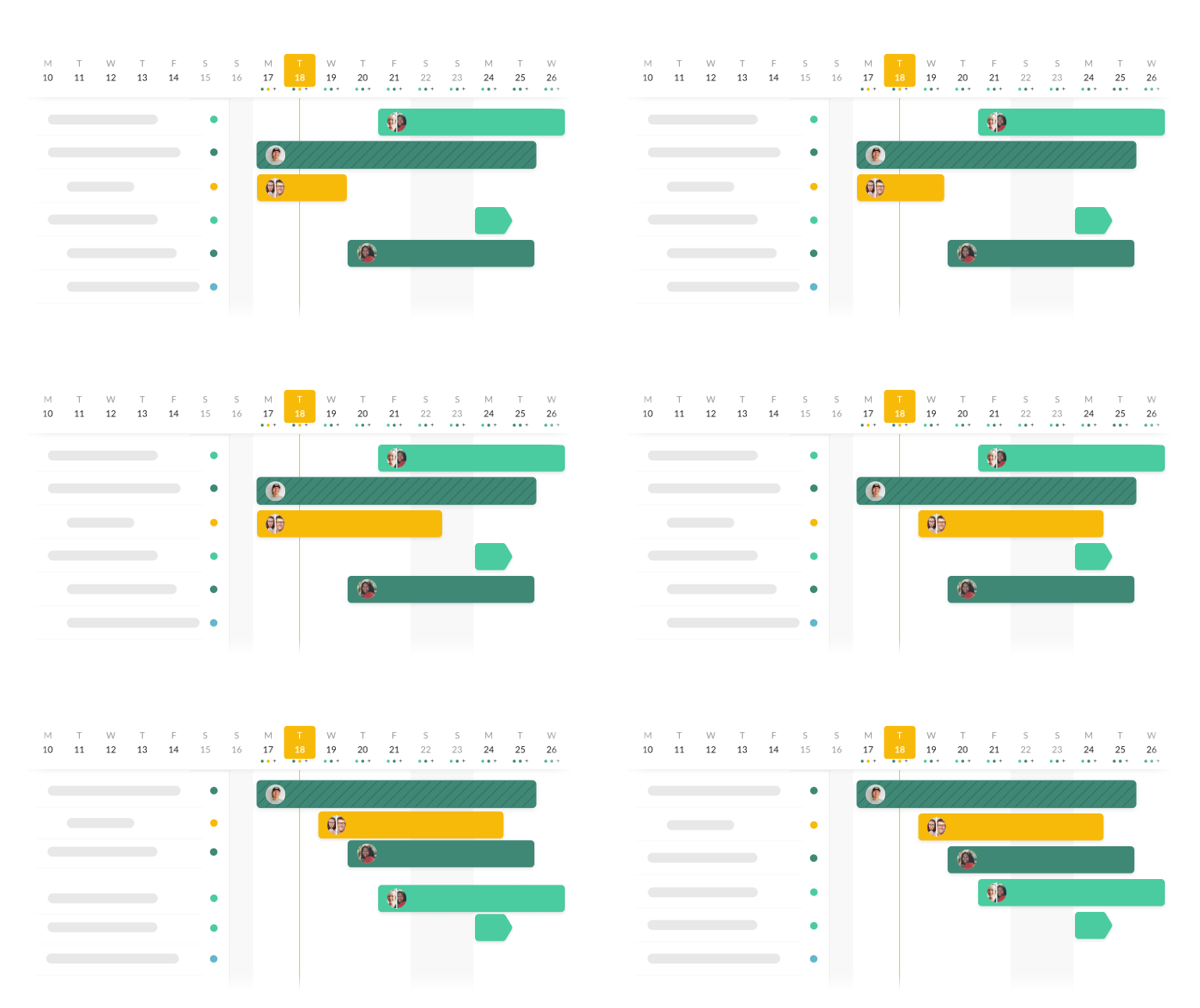
Quire 的动态时间线是一款不会让你淹没在工具栏里的甘特图。把任意项目切换到时间轴查看模式,拖动任务即可重新排期,可按优先级或标签设置颜色,按负责人分组就能发现工作量失衡。嵌套的任务清单始终保留在左侧(多数甘特图工具会逼你放弃它)。适用于项目、我的任务和智能文件夹。
如果你从第一天起就在使用 Quire,我们完全能想象你看到这篇文章标题时有多兴奋。期待已久的甘特图,也就是时间线,终于正式亮相了。
我们花了很多时间讨论和开发时间线功能,目标是让它真正帮你以最高效、最简单的方式管理项目,而不是用传统甘特图的种种复杂之处把你吓跑。
经过反复试验与打磨,今天我们自豪地向你推出动态时间线功能。
时间线同样适用于我的任务和智能文件夹。智能文件夹会汇集多个项目中的任务,把它切换到时间轴查看模式,你就能看到一份横跨所有项目的日程,也正是在这里,你才会发现两个项目悄悄地在同一两周里预订了同一个人。
传统甘特图与 Quire 动态时间线:有什么区别?
大多数甘特图工具默认你需要一整套"空中交通管制台"。而 Quire 的时间线认为,你只想看清日程,然后继续忙你的事。下面并排对比一下。
| 功能 | 传统甘特图 | Quire 动态时间线 |
|---|---|---|
| 切换视图 | 需要离开任务清单才能进入甘特模式 | 嵌套的任务清单始终保留在左侧 |
| 编辑日期 | 打开任务、修改日期、保存、刷新 | 直接在图表上拖动横条 |
| 颜色标记 | 逐个任务手动设置,或自建规则 | 一键按优先级、标签或日期分组 |
| 工作量视图 | 需要翻找单独的"资源"标签页 | 按负责人排序,泳道自动出现 |
| 首次设置 | 定义相依关系、行事历、基线、项目里程碑 | 为任务添加开始和到期日期,搞定。 |
| 学习曲线 | 数小时的反复摸索,可能还要看培训视频 | 大约五分钟 |
通用原则是:甘特图应该直接回答你的问题,而不是先让你花工夫搭建它。大多数甘特图做不到,Quire 的时间线从第一天起就能派上用场。
什么是项目时间线?为什么你的团队需要它?
时间线(甘特图)的诞生,是为了回答项目管理中的三个关键问题:
谁负责这些任务?
这些任务要持续多久?
哪些任务应该优先处理?
传统甘特图是一种展示项目日程的横向条形图表。图中的每根横条代表项目时间线中的一个任务,横条的长度直观体现完成该任务所需的时长。
由于所有任务都以类似行事历的方式排开,管理者可以鸟瞰项目当前的整体状态。一张经典的甘特图会显示任务清单的时间线、项目的开始和结束日期、任务相依关系以及相应的负责人。
然而,甘特图为了尽可能详尽地呈现信息,往往塞进了大量内容,用户容易感到无所适从,最后反而更加困惑。
这正是我们团队花了这么久,才终于打磨出一个既直观易上手、又足以应对复杂项目的时间线的主要原因。
Quire 时间线如何简化工作量管理?
1. 安排项目日程,提前规划,有备无患
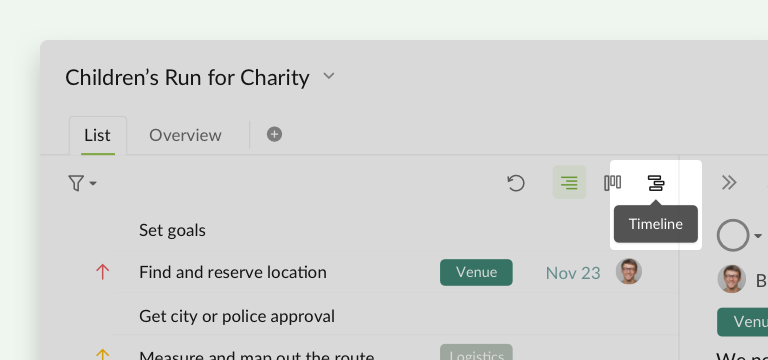
在右上角把项目视图切换到 Quire 动态时间线之前,请先确认你已为任务添加了开始和到期日期。如果你还没决定任务的日程,也可以直接拖动来安排完成任务的时间跨度。
任何项目及其子清单都能在树状视图、看板视图和时间轴查看模式之间轻松切换。
在时间轴查看模式中,每个任务都会清楚标出各自的时长。时间线最适合用来预判手头的项目,看看是否存在时间冲突,或团队能否按期完成。你可以轻松拖动,按任务实际所需重新安排时长。
2. 嵌套任务清单与时间线并排,上下文一目了然
如果你在 Google 上搜索"带时间线/甘特图功能的项目管理软件",结果多到让人抓狂。我们不想再做一款功能雷同、只是换了布局的软件。
当你把清单切换到时间轴查看模式时,嵌套的任务清单会保留在左侧,项目时间线则呈现在右侧。而在其他项目管理软件中,一旦切换到甘特视图,就得放弃清单视图。我们深知,项目上下文对团队成员执行和管理任务至关重要。
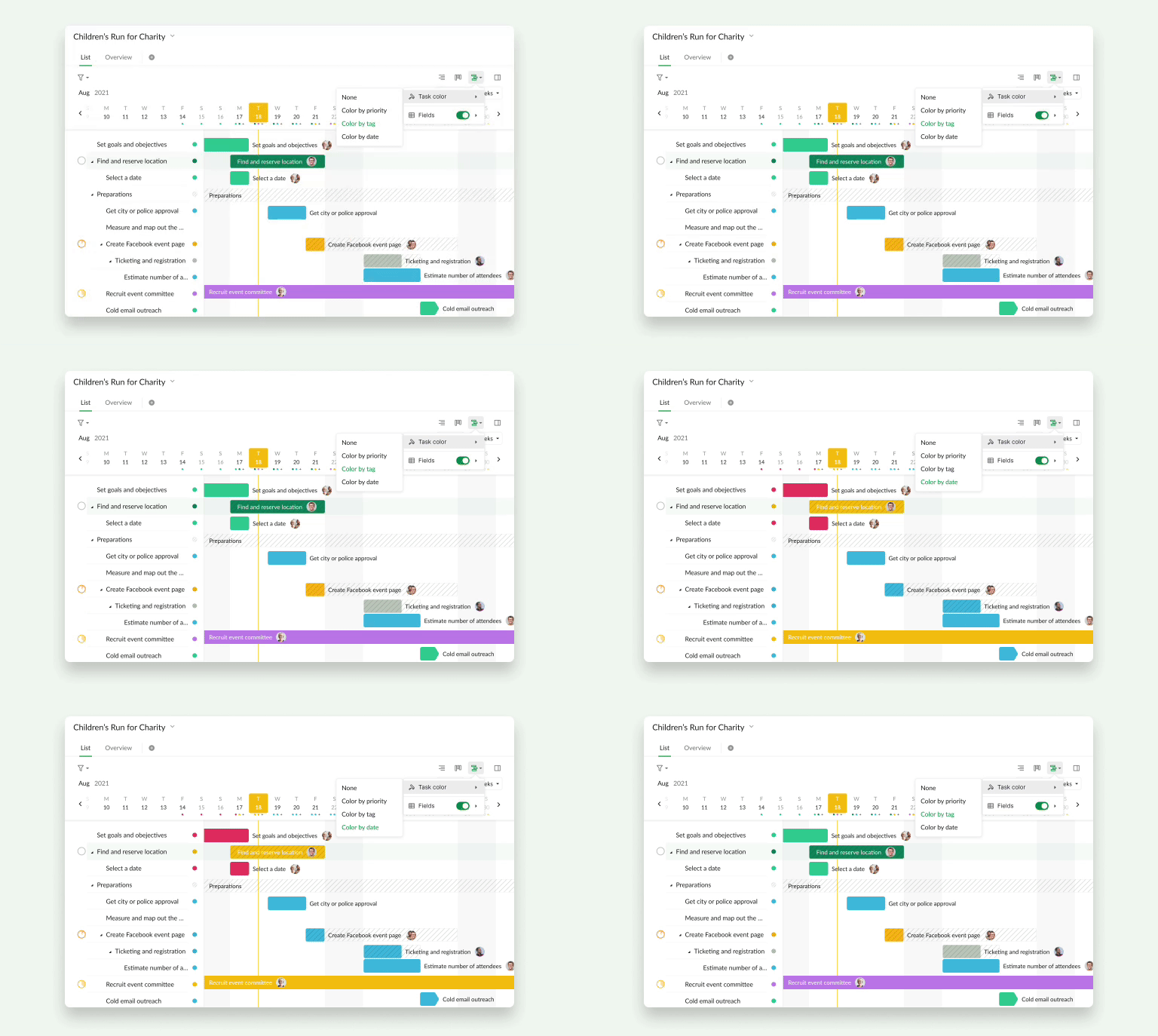
为了更直观地呈现项目,你可以按优先级、标签或日期为任务设置颜色。许多研究表明,颜色会显著影响你着手处理任务的意愿。
任务名称右侧的圆点代表任务颜色,将鼠标悬停在圆点上即可查看任务的到期日期。点击圆点,还会直接带你定位到时间线中对应的任务!
3. 掌握项目资源与成员空闲情况
假设你和另外 10 名成员一起做项目,其中有几位明显落后于进度。有了清晰的项目时间线,管理者或主管就能立即发现阻碍团队成功的绊脚石。
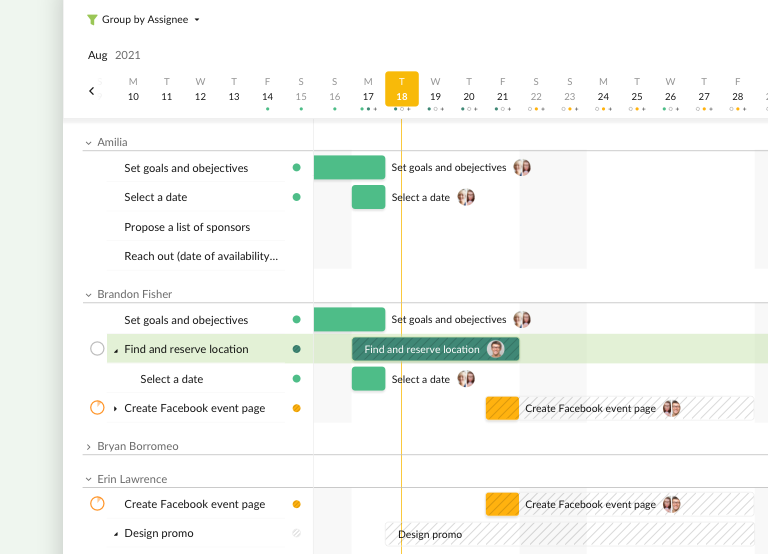
在时间轴查看模式中,你可以按负责人排序,所有任务都会相应地按负责人分组。每位负责人的任务都呈现在各自的泳道里,你一眼就能看出任务在团队成员之间是否分配均衡,或者是否需要额外关注才能按期完成。
4. 用网格视图自定义任务清单
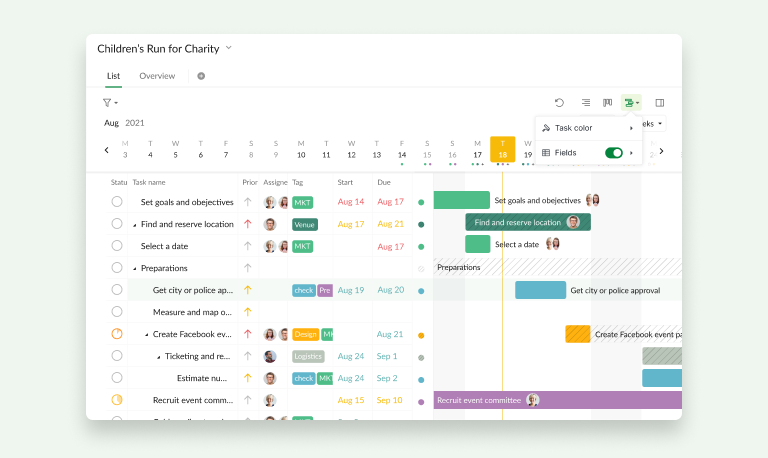
由于时间轴查看模式只能显示任务清单中非常有限的细节,你可以点击时间线按钮并开启"字段"。
你可以选择在清单上显示哪些任务详情,默认选项为"状态""优先级""负责人""标签""开始"和"到期"。选好要显示的选项后,还可以根据需要调整列宽。

Quire 团队如何用时间线做规划?🚀
1. 项目经理与开发团队用时间线规划产品发布
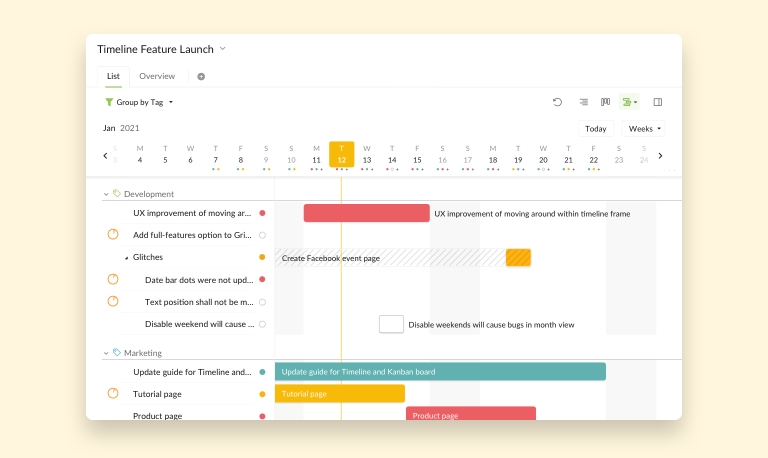
在推出新功能之前,需要经过长时间的头脑风暴、排期以及可用资源的调配。Quire 项目经理 Jim 一直与开发团队负责人并肩合作,随时掌握开发进度。Jim 会使用时间线,并按标签对所有任务分组,从而鸟瞰整个项目。
如果产品突然有变动,开发团队需要更多时间打磨细节,项目经理就必须重新安排产品就绪时间,确保产品路线图不受影响。Jim 用时间线发现障碍,并预估功能开发流程所需的时长。
2. 人力资源负责人用时间线策划活动
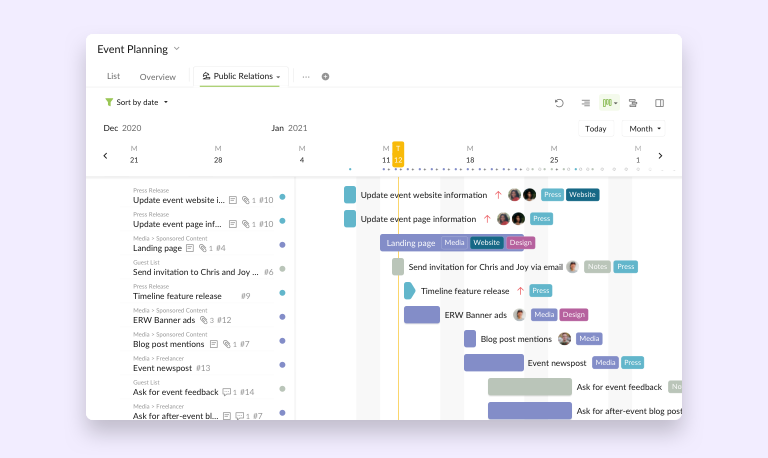
Penny 是 Quire 人力资源部门的负责人。她的工作压力很大,要跟进成千上万个截止日期和细节。她必须确保每个到期日期都能如期完成,这可不像在清单上勾掉一个任务那么简单。
Penny 使用时间线(月视图、按日期排序、高级模式)来直观呈现接下来几周将要发生的活动。所有任务都在时间轴查看模式中一目了然,Penny 能主动管理沟通,并在时间问题发生之前就及早发现。
使用甘特图时最常见的错误有哪些?
在观察了许多团队采用 Quire 时间线(以及他们之前使用的甘特图工具)之后,我们发现有三种情况几乎每次都会出现。
1. 把所有任务都放进时间线。 第一天的本能是把每一个任务都拖到图表上。到了第三天,图表已经乱得没法看,再也没人打开。解决办法:只把有真实开始和到期日期的任务放进时间线,其余任务留在任务清单里,等确定了日期再说。
2. 在工作还没理清之前就建立相依关系。 相依关系很强大,但也是让甘特图变得难以维护的最快途径。先添加两三个最明显的(设计必须在开发开始前完成),然后就停下。只有当遗漏的相依关系在真实项目中确实造成损失时,再继续添加。
3. 把时间线当作状态的唯一依据。 状态属于任务本身。时间线告诉你工作何时进行,而不是是否已完成。试图把图表当作状态仪表板的团队,最终会出现两个版本的"现实",团队对哪一个都不再信任。让状态留在任务上,让时间线专心负责排期。
避开这三点,你的时间线到第六个月依然好用。而大多数时间线撑不到那时。
什么时候该用 Quire 的其他视图,而不是时间线?
以下三种情况,Quire 的其他视图更能胜任:
- 你的项目是待办池,而不是日程。 如果你有 200 个没有开始日期、也没有固定截止日期的任务,它们就该待在树状视图(默认视图)里。等任务确定了日期,再把它们移到时间线上。
- 你在管理循环性工作,而不是项目工作。 如果你的"项目"是"今年剩下时间里循环进行的营销任务",Quire 行事历更适合这种模式。时间线适用于有明确起止点的一次性项目工作。
- 你在跟踪日常小事,而不是交付成果。 如果你的任务是"午饭前回复三封邮件",那是清单上的一项,而不是时间线上的一根横条。改用看板视图或简单的清单即可。
如果你的项目包含项目里程碑、相依关系以及有截止日期的负责人,时间线就是最合适的视图。其他情况下,Quire 的其他视图也只需一键即可切换。

要点总结
- Quire 的动态时间线是一种甘特视图,嵌套的任务清单保留在左侧,日程则呈现在右侧。
- 无需打开任务即可拖动横条重新排期,按负责人分组,一眼发现工作量失衡。
- 适用于项目、我的任务和智能文件夹,免费方案同样可用(最多 10 名成员、4 个项目,每个项目 1,000 个任务)。
- 任何项目都能随时在树状视图、看板视图和时间轴查看模式之间切换,因为三者读取的是同一份底层数据。
时间线是解读同一个项目的四种方式之一。想了解每种视图各自适合什么场景,请参阅哪种项目视图最适合你的工作。
常见问题
项目管理中的甘特图是什么?
一种横向条形图表,显示每个任务何时开始、持续多久,以及各任务之间如何重叠。现代甘特图工具(包括 Quire 的时间线)还能在同一视图中显示负责人、相依关系和分组。
Quire 的动态时间线与传统甘特图有何不同?
嵌套的任务清单与图表并排可见,无需打开任务就能拖动横条重新排期,按负责人或标签分组只需一键。准备工作只是为任务添加开始和到期日期,仅此而已。
在 Quire 中能否在树状视图、看板视图和时间轴查看模式之间切换?
可以。任何项目、子清单、我的任务或智能文件夹都能随时在树状、看板和时间线之间切换。数据相同,只是布局不同。
Quire 时间线支持任务相依关系吗?
支持。先添加两三个最明显的(先设计后开发),然后就停下。只有当遗漏的相依关系在真实项目中确实造成损失时,再继续添加。
Quire 时间线在免费方案中可用吗?
可用。时间线在 Quire 的所有方案中都可用,包括免费方案(最多 10 名成员、4 个项目,每个项目 1,000 个任务),并且同样适用于智能文件夹,一份日程就能横跨多个项目。
准备好在真正的时间线上规划团队工作了吗?🏆
时间线适合项目经理、营销协调员、CEO 和顾问。但说到底,它适合任何需要知道工作何时进行、由谁负责的团队。无论是包含上千个任务的长期复杂项目,还是只有二十个任务的短期冲刺,都没关系,时间线的形态始终如一。
如果你的团队现在还没用上时间线,那么日程要么只存在某个人的脑子里,要么每周一都得在另一份文档里重新整理一遍。这两种做法代价都不小。本周就把一个进行中的项目切换到时间轴查看模式,看看效果如何。
附注:这只是我们时间线工作的开始,后面还有更多值得探索的内容。欢迎在下方留言,或在推特上 @quire_io,告诉我们你接下来最想看到什么。
