
features · Jan 17, 2020
Quire 子清单:打通团队待办清单与个人效率
最后更新:2026 年 10 月 21 日
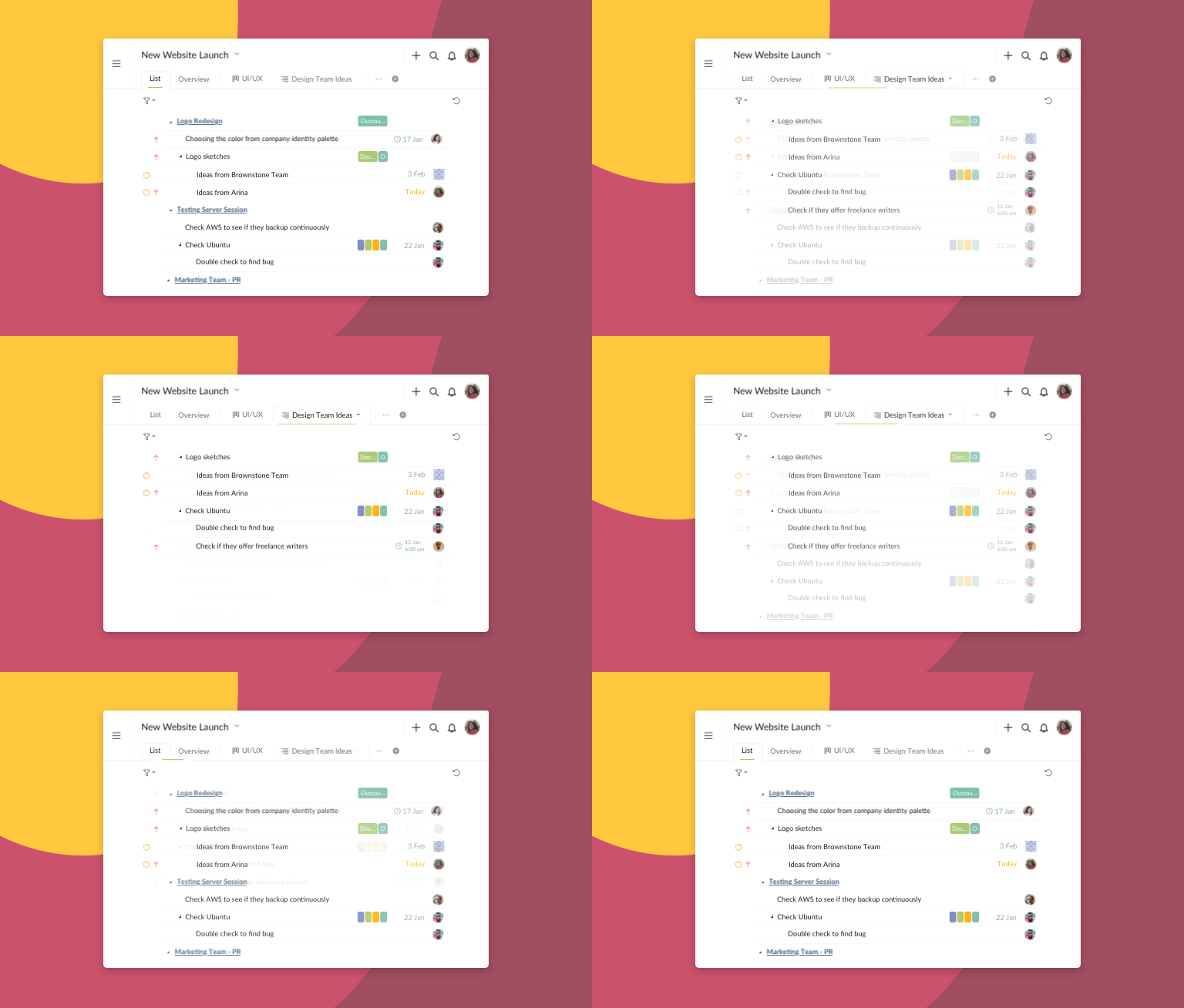
Quire 子清单是从项目主任务清单中保存下来的筛选视图,有自己的名称。把项目筛选到你关心的内容,点击筛选栏里的星形图标,就能存成子清单。筛选条件会保留为子清单的条件,之后符合条件的任务会自动加入。主清单依然是团队唯一可信的信息来源。免费方案每个项目可建两个子清单。
周一早上,你打开团队的项目,迎面就是 214 个任务。设计师的待办、QA 的积压工作,还有市场部归到某个你从没碰过的项目里程碑下的三件事。
这堆任务里,只有寥寥几件是你今天真正要做的。祝你能在第一条 Slack 消息弹出来之前找到它们。
这不是谁做事马虎,只是因为这份清单是共享的。
整个团队都在同一个地方做计划,清单就会越来越长,而清单越长就越吵。所有人的工作都挤在同一列里,你每天看到的内容,大部分其实都属于别人。
Quire 子清单就是解决办法。它让每个人都能从项目中划出自己的专注视图,而且不会从团队的主清单里拿走任何一个任务。
这背后有实打实的研究支撑,不只是直觉。
Cal Newport 在《深度工作》中指出,有价值的工作需要长时间不被打断的专注,而最常见的干扰就是眼前的杂乱:别人的任务不停地争夺你的注意力。
加州大学尔湾分校 Gloria Mark 的团队测算过恢复的代价。一旦被打断,重新接上原来的思路大约需要 23 分钟。
所以,满屏不属于你的工作并不是没有代价的。它每打断你一次,就悄悄收你 23 分钟。
David Allen 的《搞定》则从另一个角度得出同样的结论:一个值得信赖的系统,只有在你能把它缩小到眼下要做的事时才真正有效。
这正是子清单的全部使命。它把一个 200 个任务的共享项目,变成只有 20 个任务的个人视图,同时你依然和大家在同一份计划上。
延伸阅读:如何避免工作倦怠。
什么是 Quire 子清单?
子清单:在 Quire 中,指从项目主任务清单中保存下来、有名称的筛选视图。它只显示符合条件的任务,条件可以是负责人、标签、优先级或到期日期,以独立标签页的形式放在主清单旁边,并且会自动更新,因为它里面是同一批任务,而不是副本。
你可以按负责人、标签、优先级、到期日期或任意筛选组合,选出想看的任务,然后给这个视图命名并保存下来。
它作为独立的标签页紧挨着主清单,想回到全局视图,点一下就行,不用重新搭建。
有三点让它不只是一个花哨的筛选器。
它属于你。子清单是个人专属的。你的 My week 视图和同事的 Design QA 视图可以放在同一个项目里,互不干扰。谁整理自己的视图,都不会弄乱别人的屏幕。
它会被保存并命名。普通筛选只是一时的。设置、使用,离开就没了。子清单会一直保留。明天回来,它还在原处,显示的还是同一部分工作。
它始终实时同步。子清单不是副本,而是一扇窗。主清单里的任务一旦更换负责人、到期日期或状态,你的子清单也会跟着更新,因为那就是同一个任务,只是透过你的筛选条件来看。不需要同步,也不需要核对。
每个方案都包含子清单。免费方案每个项目可建两个,足够让你试试这个习惯能否坚持下去,付费方案则会进一步提高上限。
相关阅读:Quire 智能文件夹:一个视图纵览所有项目,同一理念的跨项目版本,适合你的关注点横跨多个项目的时候。
亲眼看一遍,比读文字更有帮助。在新手网络研讨会中,大约第 27 分钟开始,会现场把一个项目拆分成多个子清单。
本节内容27:28 用子清单、文档视图和图表整理项目信息
为什么团队变大后,一份共享清单就不够用了?
五个人、四十个任务的项目没问题,每个人都能把全局装在脑子里。麻烦从团队和待办同时变多开始:四十个任务时还井井有条的清单,到了两百个任务,就像一张你接手的陈年表格。
核心问题在于,同一份计划,每个人读出来的意思都不一样。同样的提案和行动计划,可能让每位成员心里都没底:到底哪些才是自己该推进的?
经理扫一眼清单,看到的是战略。专员看到的却是一片噪音,自己的三个任务就埋在里面。
再多的沟通也无法完全弥合这个差距。不管计划写得多清楚,每个人都会从自己的角色出发去理解待办清单。写清单的人觉得紧急的事,对读清单的人来说可能只是背景信息。
于是大家要么为了应付而搭建一套复杂的个人标签体系,要么每天早上一路往下滚,祈祷自己没漏掉什么。(这种「边滚边祈祷」你一定干过,我们都干过。)
让每个人都拥有一个能自己调整的视图,这是没人会点名要、却人人都想要的解决办法。
子清单到底有什么帮助?
这正是它的价值所在。子清单不会增加需要你学习的新功能,而是帮你移除不需要看到的东西。
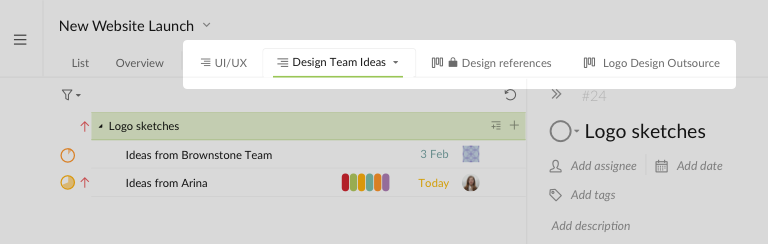
你可以在同一个项目里并行使用多个子清单,每个都有自己的查看权限。比如,你新建一个名为 Design Reference 的子清单,把与这项工作相关的所有任务和子任务都放进去。
不必搭一套让整个项目都有点抓狂的标签矩阵,你就能在对的时间看到对的任务,视图清清爽爽,其他内容都留在画面之外。
同一个任务还可以同时出现在多个子清单中。一个设计任务可以同时属于你个人的 This week 视图和共享的 Design Reference 视图。
它不会被复制,只是能从不同角度看到,就像同一本书可以同时出现在两份书单上。
你也永远不会被困在狭窄的视图里。随时切回主清单,就能看到团队共享的全部内容和项目的整体面貌。想专注时专注,需要全局时就拉远看整张地图。
了解更多:如何创建子清单。
如何用已应用的筛选条件创建子清单?
你把项目筛选到 Urgent,看着剩下的十一个任务,心想:「我想把这个保留下来。」以前,这意味着要先单独创建子清单,再把这十一个任务一个个拖进去。
现在筛选栏就能搞定。应用你想要的筛选条件,点击筛选栏末端的星形图标,选择创建子清单。

Quire 会让你填写名称、选择图标(如果需要),并设置谁可以打开它。点击创建,新的子清单就会打开。
清单建好后,筛选条件并不会被丢掉。它会保留为子清单的预设条件,所以下周二出现的符合条件的任务,无需任何人动手就会自动加入。下午给某个任务打上 Urgent 标签,等你去看时,它已经在那个子清单里了。
创建之前,有一点需要了解。在带条件的子清单中,由条件决定哪些任务属于它,所以任务的归属跟随任务本身,而不是靠拖拽。
任务一变,子清单就跟着变:改了优先级、换了标签,视图会自动跟上。
这就清楚划分了填充子清单的两种方式。如果这部分任务需要凭判断挑选,没人能写出规则,比如你个人想在周五前完成的六件事,那就手动拖入。
如果规则一目了然,就用筛选条件来创建,子清单会自动保持最新,你只管专心做事。
相关阅读:用筛选看到对你重要的事,了解保存视图前可以组合使用的所有筛选和排序方式。
什么时候该用子清单,而不是另建一个项目?
很多人用顺手子清单后,都会遇到这个岔路口:如果我想要一个专注的视图,为什么不干脆新建一个项目?
如果任务已经属于某个现有项目,而你只想更清楚地看到其中一部分,那就用子清单。不复制、不重复,视图始终与真实的工作绑定在一起。
如果工作的范围、负责人确实不同,或者有自己独立的生命周期,那就另建项目。比如不同的客户、不同的预算、不同的时间线。
判断的关键在于情况变化时会发生什么。主清单一变,子清单就会自动更新,因为里面是同一批任务。另建的项目则不会。
把工作拆到独立项目里,就意味着你得手动让两边保持同步,而这正是子清单要帮你省掉的苦差事。
团队日常是怎么使用子清单的?
想明白它的意义,最好的办法是看团队怎么用它。有几种用法反复出现。
专注的个人视图。你挑出项目中属于自己的任务,命名为 My focus,每天早上打开的就是这个画面。不用再翻过 QA 积压工作去找自己的三件事。
共享的项目里程碑视图。团队经理经常用这一招。挑出与产品发布第一阶段相关的任务,把子清单命名为 Phase 1,只共享给负责这个阶段的人。大家看到的是同一部分内容,都清楚哪些与这个项目里程碑相关,同时也不会失去对底层主清单的访问权限。
外部团队视图。引入客户或外包人员时,只与他们共享一个子清单,而不是整个项目。他们只会看到与自己相关的任务,幕后的一切都看不到。任务数据不变,门把得更严。
相关阅读:20 个你应该知道的 Quire 隐藏功能,子清单就是许多老用户都错过的功能之一。
子清单还能和 MyTasks II 完美搭配。MyTasks 会把所有项目中分配给你的任务汇集到一处。MyTasks 回答的是「我在所有地方都有哪些事」,子清单回答的是「这个项目眼下什么最重要」。
两者结合,你就能围绕真正该做的工作来规划一天,而不是被最吵的事牵着走。
了解更多:Quire MyTasks II。

如何不被宏大的计划压垮?
在主清单上大胆设想,让它尽情生长。让每位成员都把想法堆进来,直到目标的全貌都摆在面前。这一部分就该有野心,乱一点也无妨。
然后,到了真正动手的时候,把视图缩小到眼前要做的事。这正是 Quire 从一开始就秉持的理念:每个远大的梦想都需要一个可行的起点([我们早期的看法在这里]
Quire 是最早支持在同一份主清单中保存带权限范围视图的工具之一,而这些视图正是整套能力中的第三块拼图。
嵌套任务清单把大目标拆成可执行的步骤。看板管理让你看到每一步的进展。子清单则决定你工作时看什么。结构、流程、专注。
无论你是在筹划公司团建,还是在造一枚真正的火箭,我们都希望子清单能出现在你的成功故事里。帮你专注、把事情做完、达成目标,从第一天起就是我们的初衷。
找一个已经有点拥挤的项目,试着建立你的第一个子清单,然后在 X @quire_io 或通过 feedback@quire.io 告诉我们效果如何。你的第一个子清单会叫什么名字?
子清单还是另建项目:该选哪个?
这是大多数人都会遇到的岔路口。下面是快速判断。
| 子清单 | 另建项目 | |
|---|---|---|
| 适用情况 | 任务已经在一个项目中,你想要一个聚焦的子集 | 工作有自己的范围、负责人、预算或时间线 |
| 数据 | 同一批任务,不复制也不重复 | 一组独立的任务 |
| 是否保持同步? | 是,主清单一变就立即更新 | 否,需要你手动让两边保持一致 |
| 最适合 | 个人专注视图、项目里程碑切片、面向客户的窗口 | 有独立生命周期的不同客户或工作 |
常见问题
Quire 中的子清单是什么?
从项目主任务清单中保存下来、有名称的筛选视图,只显示符合条件的任务。它以独立标签页的形式放在主清单旁边,里面是同一批任务而不是副本,所以会自动更新。
子清单和普通筛选有什么区别?
筛选是临时的,离开后就会重置。子清单会被保存、命名,下次登录依然在,还可以共享给指定的同事或外部团队。
子清单如何支持团队协作?
子清单可以只对自己可见,也可以共享给选定的同事或外部团队,比如一个只共享给第一阶段负责人的 Phase 1 视图,其权限独立于主项目。
所有 Quire 订阅方案都能使用子清单吗?
可以,每个方案都有,只是每个项目的数量不同:免费方案两个,Professional 20 个,Premium 50 个,Enterprise 不设上限。
在 Quire 中如何把筛选条件变成子清单?
应用筛选条件,点击筛选栏末端的星形图标,选择「创建子清单」。筛选条件会成为子清单的预设条件,之后符合条件的任务会自动加入。
什么时候该用子清单,而不是另建一个项目?
如果任务已经属于某个现有项目,你只想要一个专注的视图,就用子清单。如果工作的范围或负责人确实不同,就另建项目,因为子清单会自动更新,而另建的项目不会。
