
features · Jan 17, 2020
Quire 子清單:串起團隊待辦清單與個人生產力
最後更新:2026 年 10 月 21 日
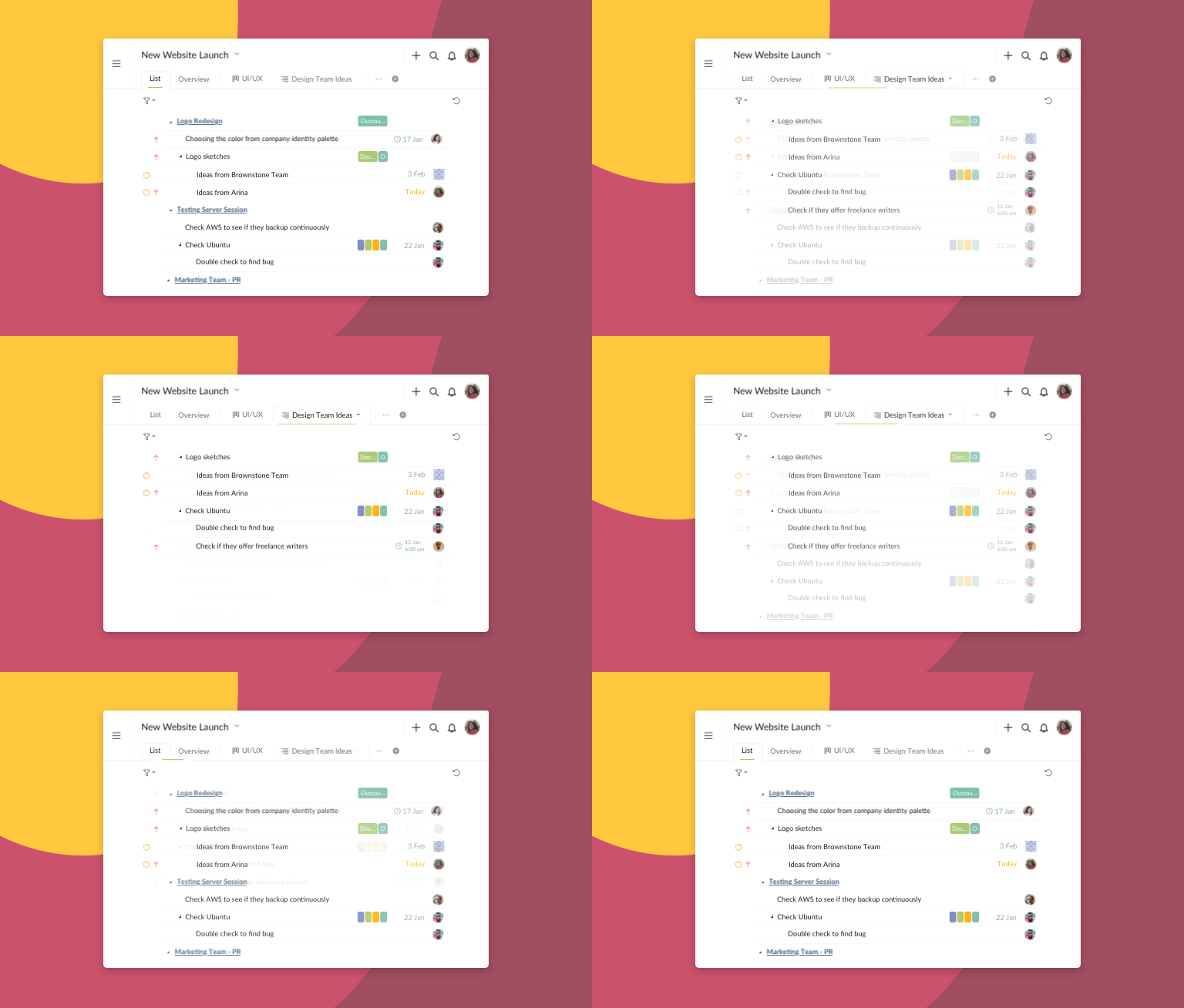
Quire 子清單是專案主任務清單中一個已儲存、已命名的篩選檢視。把專案篩到只剩你在意的內容,點一下篩選列上的星形圖示,就能存成子清單。篩選條件會保留為子清單的條件,之後符合的任務都會自動加入。主清單依然是團隊唯一的資訊來源。免費方案每個專案可建立兩個子清單。
週一早上,你打開團隊的專案,眼前就是 214 個任務。設計師的待辦、QA 的待處理清單,還有行銷團隊歸在某個你從沒碰過的專案里程碑底下的三件事。
真正屬於你今天要做的那幾件,就埋在這堵任務牆裡。祝你能在第一則 Slack 訊息跳出來之前找到它們。
這裡沒有人偷懶。只是這份清單是共用的。
當整個團隊都在同一個地方規劃,清單就會越長越大,而長清單就是吵雜的清單。每個人的工作都擠在同一欄裡,所以你每天看到的內容,大多其實屬於別人。
Quire 子清單就是解方。它讓每個人都能從專案中切出屬於自己的專注檢視,卻不必從團隊主清單抽走任何一個任務。
這不只是直覺,而是有真實研究支持。
Cal Newport 在《Deep Work》中指出,有價值的工作需要長時間、不被打斷的專注,而最常見的小偷就是眼前的雜亂:別人的任務不停向你招手。
UC Irvine 的 Gloria Mark 團隊量化了這個恢復成本。一旦被打斷,要重新接上原本的思緒,大約需要 23 分鐘。
所以,滿螢幕不屬於你的工作並不是免費的。每被干擾一次,就悄悄收你 23 分鐘。
David Allen 的《Getting Things Done》則從另一個角度得到同樣結論:一套你信任的系統,只有在能縮小到「眼前這一刻該做的事」時才真正有用。
這正是子清單的任務。它把共用的 200 個任務的專案,變成你自己的 20 個任務檢視,同時不必離開大家共同執行的計畫。
延伸閱讀:如何避免工作倦怠。
什麼是 Quire 子清單?
子清單:在 Quire 中,指專案主任務清單裡一個已儲存、已命名的篩選檢視。它只顯示符合條件的任務,例如負責人、標籤、優先級或到期日期,以獨立分頁的形式放在主清單旁邊,而且因為裡面是同一批任務而非副本,所以會自動更新。
你可以依負責人、標籤、優先級、到期日期,或任意組合的篩選條件,挑出想看的任務,然後為這個檢視命名並保存下來。
它就以獨立分頁的形式放在主清單旁邊,想切回完整全貌只要點一下,不必重新設定。
有三個特點,讓它不只是一個進階版的篩選。
它屬於你。子清單是以個人為單位。你的 My week 檢視和隊友的 Design QA 檢視可以同時存在於同一個專案,互不干擾。誰整理自己的畫面,都不會弄亂別人的。
它會被儲存並命名。一般篩選只是一時的。設好、用完,離開就消失了。子清單則會保留下來。明天回來,它還在原處,依然顯示同一塊工作內容。
它即時同步。子清單不是副本,而是一扇窗。當主清單裡的任務換了負責人、改了到期日期或狀態,你的子清單也會跟著更新,因為那就是同一個任務,只是透過你的篩選來看。沒有東西需要同步,也沒有東西需要核對。
每個方案都包含子清單。免費方案每個專案可建立兩個,足以讓你確認這個習慣是否適合自己,付費方案則會再往上提高數量。
相關文章:Quire 智慧資料夾:一個檢視看遍所有專案:同一個概念的跨專案版本,適合當你的焦點橫跨多個專案時使用。
親眼看一次,比讀說明更有幫助。在新手網路研討會大約第 27 分鐘處,示範了如何把一個實際專案拆成多個子清單。
本場次內容27:28 用子清單、文件檢視模式與圖表掌握專案資訊
為什麼團隊變大後,一份共用清單就不夠用了?
五個人、四十個任務的專案沒什麼問題,每個人都能把整件事記在腦中。麻煩在於團隊和待辦都一起變大時,同一份在四十個任務時還井然有序的清單,到了兩百個任務就像一份你接手的試算表。
核心問題在於,同一份計畫在每個人眼中都不一樣。同樣的提案和行動計畫,可能讓每位隊友都暗自不確定,到底哪些部分才是自己該推進的。
主管瀏覽這份清單,看到的是策略。專員看到的則是一片雜訊,裡面埋著自己的三個任務。
再多的溝通也無法完全填補這道落差。不論計畫寫得多清楚,每個人都會用自己的角色去解讀待辦清單。對撰寫者來說很緊急的事,對閱讀者可能只是背景資訊。
於是大家不是自己建一套複雜的個人標籤系統來應付,就是每天早上直接滑過那堵任務牆,祈禱沒有漏掉什麼。(你一定也這樣邊滑邊祈禱過。我們都是。)
讓每個人擁有一個能自己調整的檢視,正是那種沒人會指名要求、但人人都想要的低調解方。
子清單實際上能幫上什麼忙?
這就是它真正發揮價值的地方。子清單不會增加需要學習的新功能,而是拿掉你不需要看到的東西。
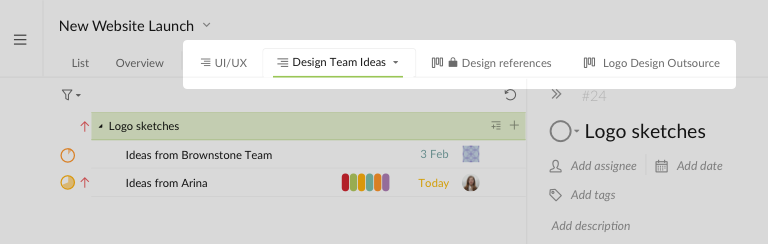
你可以在同一個專案中並行使用多個子清單,每個都有自己的檢視授權。比方說,你建立一個名為 Design Reference 的子清單,把與這項工作相關的所有任務和子任務都放進去。
與其建一整套讓整個專案都有點抓狂的標籤矩陣,不如擁有一個乾淨的檢視,在對的時間看到對的任務,其他一切都留在畫面之外。
同一個任務也可以出現在多個子清單中。一個設計任務可以同時屬於你個人的 This week 檢視和共用的 Design Reference 檢視。
它不是被複製了,只是能從不同角度看到,就像同一本書可以同時出現在兩份書單上。
而且你永遠不會被困在狹窄的檢視裡。隨時切回主清單,就能看到團隊共用的所有內容,以及專案的整體輪廓。想專注時專注,需要全貌時就拉遠看整張地圖。
進一步了解如何建立子清單。
如何從已套用的篩選建立子清單?
你把專案篩到只剩 Urgent,看著剩下的十一個任務,心想:「我想把這個留下來。」以前這代表要另外建立子清單,再把那十一個任務一個一個拖進去。
現在篩選列就能搞定。套用想要的篩選,點一下篩選列尾端的星形圖示,再選擇建立子清單。

Quire 會請你輸入名稱、選擇圖示(如果需要的話),並設定誰能開啟它。按下建立,新的子清單就會開啟。
清單建立後,篩選條件並不會被丟掉。它會保留為子清單的預設條件,所以下週二符合條件的任務,不用任何人動手就會自動加入。下午把某個任務標上 Urgent,等你去看時,它已經在那個子清單裡了。
建立之前有件事要先知道。在設有條件的子清單中,由條件決定哪些任務屬於它,所以成員資格跟著任務走,而不是靠拖曳。
改了任務,子清單就會跟著變:調整優先級、更換標籤,檢視都會自動跟上。
這也清楚劃分了填入子清單的兩種方式。當這組任務是憑判斷挑選、沒人能寫成規則時,例如你個人想在週五前完成的六件事,就手動拖進去。
當規則很明確時,就從篩選建立,讓子清單自己保持最新,你只管專心工作。
相關文章:用篩選看見對你重要的事,介紹儲存檢視前可以組合的所有篩選與排序方式。
什麼時候該用子清單,而不是另開一個專案?
這是多數人用熟子清單後都會遇到的岔路:如果我想要一個專注的檢視,為什麼不乾脆開一個新專案?
如果任務原本就屬於某個現有專案,而你只是想更清楚地看其中一部分,就用子清單。不會複製任何東西,也不會產生重複資料,檢視始終與真實的工作連動。
如果這項工作的範圍、負責人確實不同,或者有自己獨立的生命週期,就另開一個專案。例如不同的客戶、不同的預算、不同的時間軸。
判斷的關鍵在於事情變動時會發生什麼。子清單會在主清單更新的當下自動更新,因為它們是同一批任務。獨立專案則不會。
把工作拆成獨立專案,等於讓自己得手動保持兩邊同步,而這正是子清單要幫你省掉的苦差事。
團隊在日常工作中如何使用子清單?
要理解它的價值,最好的方式是看團隊怎麼實際運用。有幾種模式一再出現。
專注的個人檢視。從整個專案挑出自己的任務,命名為 My focus,這就是你每天早上打開的畫面。不必再滑過 QA 待處理清單才找到自己的三件事。
共用的專案里程碑檢視。團隊主管最常用這一種。挑出與產品上市第一階段相關的任務,把子清單命名為 Phase 1,只分享給負責這個階段的成員。每個人看到的都是同一塊內容,都清楚哪些事與這個專案里程碑有關,而且沒有人會失去底下主清單的存取權。
外部團隊檢視。邀請客戶或外包夥伴加入時,只分享一個子清單給他們,而不是整個專案。他們看到的正好是與自己相關的任務,幕後的一切都不會曝光。同樣的任務資料,把關更嚴密。
相關文章:你該知道的 20 個 Quire 隱藏功能:子清單是許多資深使用者都錯過的功能之一。
子清單也很適合搭配 MyTasks II,它會把所有專案中指派給你的任務集中到同一個地方。MyTasks 回答的是「我在各處手上有哪些事」,子清單回答的則是「這個專案現在什麼最重要」。
兩者搭配,你就能圍繞真正該做的工作規劃一天,而不是被最吵的事情牽著走。
進一步了解 Quire MyTasks II。

如何避免被遠大的計畫壓垮?
在主清單上盡情做大夢。讓它長大。讓每位隊友都把想法丟進來,直到目標的完整輪廓都呈現在板上。這個部分本來就該充滿野心,甚至有點凌亂。
然後,等到真正要動手時,再把檢視縮小到眼前該做的事。這正是 Quire 從一開始的核心理念:每個遠大夢想都需要一個做得到的起點([這是我們早期的想法]
Quire 是最早讓你在單一主清單中保存具授權範圍檢視的工具之一,而子清單正是整套組合的第三塊拼圖。
巢狀任務清單把大目標拆成可執行的步驟。看板檢視模式讓你看到每個步驟的進度。子清單則決定你工作時要看什麼。結構、流程、專注。
希望子清單能出現在你的幾個成功故事裡,不論你是在規劃公司外訓,還是在打造一枚真正的火箭。幫助你專注、把事情完成、達成目標,從第一天起就是我們的初衷。
挑一個已經有點太擁擠的專案,試著建立你的第一個子清單,再到 X @quire_io 或寄信到 feedback@quire.io 告訴我們效果如何。你的第一個子清單會取什麼名字?
子清單還是獨立專案:該用哪一個?
這是多數人都會遇到的岔路。以下是快速判斷。
| 子清單 | 獨立專案 | |
|---|---|---|
| 適用情境 | 任務已在同一個專案中,你想要一個聚焦的子集 | 工作有自己的範圍、負責人、預算或時間軸 |
| 資料 | 同一批任務,不複製也不重複 | 一組獨立的任務 |
| 會保持同步嗎? | 會,主清單一變動就立即更新 | 不會,兩邊得手動對齊 |
| 最適合 | 個人專注檢視、專案里程碑切片、面向客戶的視窗 | 不同的客戶,或有獨立生命週期的工作 |
常見問題
Quire 的子清單是什麼?
專案主任務清單中一個已儲存、已命名的篩選檢視,只顯示符合條件的任務。它以獨立分頁的形式放在主清單旁邊,裡面是同一批任務而非副本,所以會自動更新。
子清單和一般的篩選有什麼不同?
篩選是暫時的,離開後就會重設。子清單則會被儲存、命名,並跨工作階段保留,還能分享給特定隊友或你的外部團隊。
子清單如何協助團隊協作?
你可以讓子清單保持私人,或分享給選定的隊友或外部團隊,例如只分享給第一階段成員的第一階段檢視,而且它的權限與主專案各自獨立。
所有訂閱方案都能使用 Quire 子清單嗎?
可以,每個方案都有,但每個專案可建立的數量不同:免費方案兩個,Professional 20 個,Premium 50 個,Enterprise 不設上限。
在 Quire 中如何把篩選變成子清單?
套用篩選,點一下篩選列尾端的星形圖示,再選擇「建立子清單」。篩選會成為子清單的預設條件,之後符合條件的任務都會自動加入。
什麼時候該用子清單,而不是另開一個專案?
如果任務原本就屬於某個現有專案,而你只想要一個聚焦的檢視,就用子清單。如果工作在範圍或負責人上確實不同,就另開專案,因為子清單會自動更新,獨立專案則不會。
