
milestones · Nov 15, 2019
Quire 我的任務 II:重新設計你展開一天的方式
最後更新:2026 年 7 月 22 日
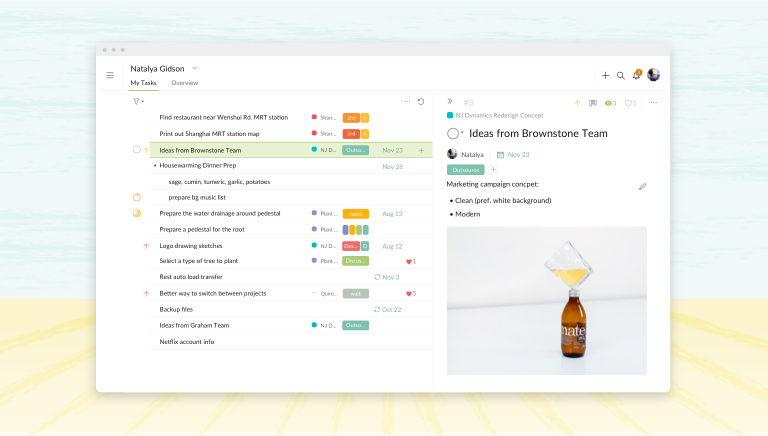
我的任務是 Quire 裡屬於你的個人任務清單,把指派給你的任務、你自己建立且設有日期的任務,以及你的私人任務,從所有專案彙整到同一個地方。用 m 快捷鍵即可直接新增任務,並把它當作 GTD 風格的收件匣,讓每天都能專注展開。
咚咚咚!🥁🥁🥁 今天我們很興奮地要向大家介紹全新改版的 Quire 我的任務 II。現在你可以擁有專屬的 Quire 待辦清單,追蹤所有與你相關的任務。
我的任務是 Quire 的預設任務清單。以前,你必須先選擇一個專案才能新增任務。不過,透過全新改版的我的任務,你可以直接新增任務到 Quire,不必先指定專案。只要選擇 Add to My Tasks,或使用快捷鍵 m,新建立的任務就會加進我的任務清單,而不是你當前正在處理的專案。
這能省下不少零碎又累積起來的搜尋時間。麥肯錫的研究發現,知識工作者每週有將近 20% 的時間花在尋找資訊和任務上,而擁有一份個人清單,就能少一個要翻找的地方。
全新的我的任務讓你能把想法先捕捉下來,放進一個尚未整理的資料夾,這樣就不會讓思緒被過多雜事占據。之後你可以再回到清單上,篩選並處理那些先前引起你注意的雜項任務。
此外,我們也新增了一個快捷鍵,不管你正在處理哪個專案,都能立刻開啟或關閉我的任務。只要按下 =,就能馬上切換過去。
哪些任務會出現在我的任務裡?
我的任務會涵蓋:指派給你的任務、由你建立但未指定負責人且設有開始或到期日期的任務,以及任何專案中你的個人任務。這些任務可以屬於特定專案,也可以是不隸屬任何專案、未被指派的個人任務。
我的任務中的所有任務,都與專案任務清單採用相同的階層式版面配置。此外,你需要時也能透過拖曳功能,直覺地重新排列任務,讓清單保持在你想要的順序。
想了解更多關於全新我的任務的資訊,歡迎參考入門教學。
如何充分運用全新的我的任務?
一眼掌握你的個人待辦清單
在專案管理中,開始永遠是最困難的一步。在龐雜的資訊和一大堆任務清單中,很容易迷失方向。不過,透過改版後的我的任務,你可以只檢視與自己相關的任務,從這裡開始著手。需要時,你也能用拖曳功能重新排列任務,讓清單保持整齊。
Asana 提供了類似的 My Tasks 檢視,ClickUp 則稱之為 Home,兩者都是把指派給你的工作彙整成一份跨專案的個人清單。Quire 的我的任務更進一步,加入快速新增收件匣的功能:你可以用 m 快捷鍵直接新增任務,不必先選擇專案,也能保留永遠不屬於任何專案的私人任務,並直接在這裡完成。
GTD 工作法的實際應用
如果你是GTD 工作法的忠實粉絲,一定已經知道這套知名整理方法的第一步。別多想,先把一切都列出來,就能不再被所有的任務和想法壓得喘不過氣。Quire 我的任務 II 可以作為中央收件匣區段,讓你把想法先丟進去,之後再回頭檢視這份任務清單,並把它們轉移到相關的專案。
Quire 我的任務其中一項最實用的強化功能,就是可以直接完成任務。如果這項任務只是暫時性的,或屬於你的個人任務,你不需要把它轉移到其他專案,只要直接在我的任務裡處理,完成後直接勾選即可。
掌握其他團隊成員的工作量
許多 Quirean(沒錯,就是你——Quire 的使用者!)都曾向 Quire 團隊反映,希望能檢視同一組織或專案中其他同事的任務。透過全新的我的任務,你可以檢視每個人的任務清單,掌握大家的進度。對專案經理來說,清楚知道誰在做什麼,是打造順暢工作流程的關鍵。
今天就到這裡!希望大家喜歡全新的我的任務!這一切能夠實現,都是因為有你們的支持!謝謝你們陪 Quire 一起達成又一個里程碑!
如果你有任何問題,歡迎不吝來信 feedback@quire.io 😄
你能在我的任務裡做什麼?
我的任務是專屬於你的 Quire 專區。以下是它的用途。
| 用我的任務來 | 方法 |
|---|---|
| 一眼掌握你的個人待辦清單 | 把指派給你的每項任務彙整在同一個地方 |
| 實踐 GTD 工作法 | 從收集到行動的實用流程,管理自己的工作 |
| 追蹤隊友的工作量 | 檢視其他人手上有哪些工作 |
| 快速捕捉任務 | 用 m 快捷鍵直接加入我的任務,不必先選專案 |

常見問題
Quire 的我的任務是什麼?
我的任務是你在 Quire 裡預設的個人任務清單,彙整了指派給你的任務、你自行建立且設有日期的任務,以及所有專案中的個人任務。
如何把任務加進我的任務?
選擇「加入我的任務」,或按下 m 快捷鍵,任務就會直接進入我的任務,而不是你當前所在的專案。按下等號鍵,就能隨時隨地開啟或關閉我的任務。
我的任務能配合 GTD 工作法使用嗎?
可以。它可以作為 GTD「收集」步驟的中央收件匣:把所有想法先丟進去,之後再回頭檢視,把任務轉移到對應的專案,或直接完成個人任務。
在我的任務裡能看到其他團隊成員的任務嗎?
可以。你可以檢視隊友的任務清單,了解他們正在處理什麼,這有助於專案經理追蹤整個團隊的工作量。
我的任務裡的任務可以排序嗎?
可以。我的任務採用和你的專案清單相同的版面配置,所以你隨時都能用拖曳方式重新排列任務。
Quire 的我的任務和 Asana 的 My Tasks 或 ClickUp 的 Home 有什麼不同?
三者都會把指派給你的工作彙整成一份個人清單。Quire 多了快速新增收件匣的功能:用 m 快捷鍵直接新增任務,不必先選擇專案,也能保留私人任務,並直接完成。
