
milestones · Nov 15, 2019
Quire「我的任务」II:重新定义你开启一天的方式
最后更新:2026年7月22日
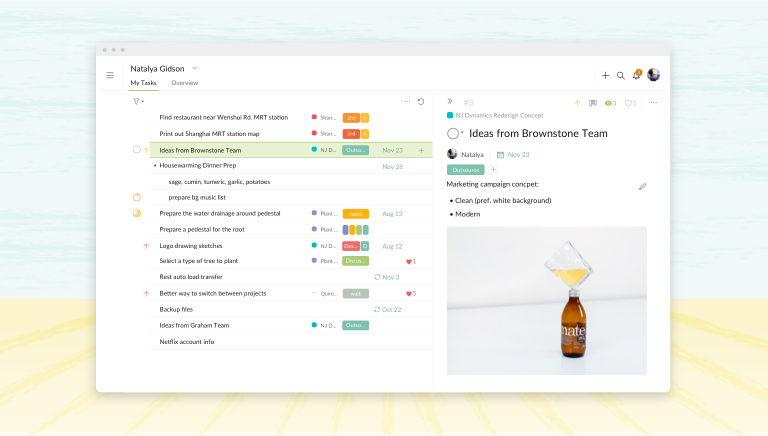
「我的任务」是你在 Quire 中的个人任务清单,把分配给你的任务、你自己创建的带日期任务,以及你的私人任务,从所有项目中汇总到一处。用 m 快捷键即可直接把任务添加进来,把它当作 GTD 风格的收件箱,让你每天都能专注地开始。
咚咚咚,隆重登场!🥁🥁🥁 今天我们非常高兴地为大家介绍全新改版的 Quire「我的任务」II。现在你可以拥有属于自己的 Quire 待办清单,追踪所有与你相关的任务。
「我的任务」是 Quire 中的默认任务清单。以前,你必须先选择一个项目才能添加任务。而全新改版的「我的任务」让你无需指定项目,就能直接向 Quire 添加任务。只需选择 Add to My Tasks,或使用快捷键 m,新建的任务就会被添加到「我的任务」清单,而不是你当前正在处理的项目中。
这能省下不少零碎却累加起来的时间。麦肯锡的研究发现,知识型员工每周有近 20% 的时间都花在查找信息和任务上,而一份统一的个人清单能少掉一个需要四处翻找的地方。
全新的「我的任务」让你可以先把想法记录到一个未经整理的文件夹中,避免大脑被过多信息占据。之后你可以随时回到这份清单,筛选并处理之前吸引你注意的那些零散任务。
此外,我们还新增了一个快捷键,无论你正在处理哪个项目,都能立刻打开或关闭「我的任务」。只需按下 =,就能马上切换。
「我的任务」会包含哪些任务?
「我的任务」会包含:分配给你的任务、由你创建但未指定负责人且带有开始或到期日期的任务(无论属于哪个项目),以及你的私人任务。这些任务可以属于某个特定项目,也可以只是不隶属于任何项目的私人任务。
「我的任务」中的所有任务都与项目任务清单采用相同的层级布局。此外,你还可以随时通过直观的拖放功能重新排列任务,让任务清单保持有序。
如需了解全新「我的任务」的更多信息,请访问入门教程。
如何充分利用全新的「我的任务」?
一眼掌握你的个人待办清单
在项目管理中,开始永远是最难的一步。信息迷宫和庞杂的任务清单很容易让人迷失方向。而有了改版后的「我的任务」,你只需查看与自己相关的任务,从这里开始即可。你还可以随时通过拖放来重新排列任务,让清单保持有序。
Asana 提供了类似的「我的任务」视图,ClickUp 则称之为「Home」,两者都会把分配给你的工作汇总到一份跨项目的个人清单中。而 Quire 的「我的任务」更进一步,变成了一个快速添加收件箱:你可以用 m 快捷键直接添加任务,无需先选择项目;也可以保留那些从不属于任何项目的私人任务,并当场完成它们。
GTD 方法的一次实践应用
如果你是 GTD 方法的忠实拥护者,你一定已经知道这套知名整理方法的第一步。别多想,先把一切都列出来,这样才能不再被大量任务和想法压得喘不过气。Quire「我的任务」II 就是一个供你倾倒想法的中央收件箱区段,之后你可以回头审视这份任务清单,把它们转移到相应的项目中。
Quire「我的任务」带来的一大提升,就是可以直接完成任务。如果这个任务只是临时性的,或者是你的私人任务,你完全不需要把它转移到别的项目,只要在「我的任务」中处理,完成后直接标记即可。
掌握其他团队成员的工作量
不少 Quirean(没错,说的就是各位 Quire 用户!)都向 Quire 团队反馈,希望能查看同一组织或项目中其他同事的任务。有了全新的「我的任务」,你可以通过查看他们的任务清单,随时掌握每个人的进展。对项目经理来说,清楚知道谁在做什么,是打造顺畅高效工作流程的关键。
今天就分享到这里!希望大家喜欢全新的「我的任务」!因为有你们的支持,一切才能顺利成型。感谢你成为 Quire 又一个里程碑的见证者!
如果你有任何问题,欢迎随时联系我们:feedback@quire.io 😄
「我的任务」能做什么?
「我的任务」是你在 Quire 中专属的一方天地。以下是它的用途。
| 用「我的任务」来… | 具体方式 |
|---|---|
| 一眼查看你的个人待办清单 | 所有分配给你的任务都汇集在一处 |
| 实践 GTD 方法 | 为你自己的工作提供一套实用的「收件箱到行动」流程 |
| 掌握队友的工作量 | 查看其他人手头都有哪些工作 |
| 快速记录任务 | 用 m 快捷键添加到「我的任务」,无需指定项目 |

常见问题
Quire 中的「我的任务」是什么?
「我的任务」是你在 Quire 中默认的个人任务清单。它把分配给你的任务、你自己创建并设置了日期的任务,以及来自所有项目的个人任务,统一汇总到一处。
如何把任务添加到「我的任务」?
选择「添加到我的任务」,或按下 m 快捷键,任务就会直接进入「我的任务」,而不是你当前所在的项目。按下等号键即可随时随地打开或关闭「我的任务」。
「我的任务」支持 GTD 方法吗?
支持。它可以作为 GTD 收集阶段的中央收件箱:把每一个想法先记下来,之后再回顾,把任务转移到合适的项目,或者当场完成个人任务。
在「我的任务」中能看到其他团队成员的任务吗?
可以。你可以查看队友的任务清单,了解他们正在做什么,这能帮助项目经理掌握整个团队的工作量。
可以在「我的任务」中对任务排序吗?
可以。「我的任务」采用与你的项目清单相同的布局,所以你可以随时用拖放的方式重新排列任务。
Quire 的「我的任务」与 Asana 的「我的任务」或 ClickUp 的「Home」有什么不同?
三者都会把分配给你的工作汇总到一份个人清单中。Quire 还多了一个快速添加收件箱:用 m 快捷键即可直接添加任务,无需先选择项目;还能保留私人任务,并当场完成它们。
