
milestones · Nov 15, 2019
Quire Mes tâches II : repensez la façon dont vous démarrez votre journée
Dernière mise à jour : 22 juillet 2026
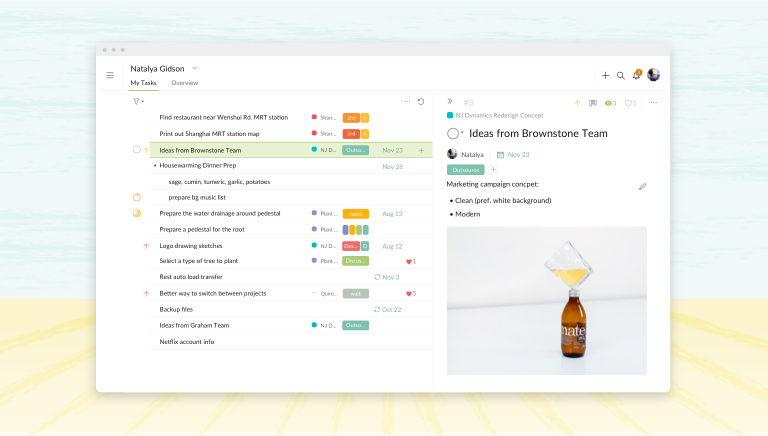
Mes tâches est votre liste de tâches personnelle dans Quire. Elle rassemble en un seul endroit tout ce qui vous est attribué, ce que vous avez créé avec des dates, et vos tâches privées, provenant de tous les projets. Ajoutez-y des tâches directement avec le raccourci m, et utilisez-la comme boîte de réception façon GTD pour démarrer chaque journée avec concentration.
Roulement de tambour, s'il vous plaît ! 🥁🥁🥁 Nous sommes ravis de vous présenter aujourd'hui la toute nouvelle version de Quire Mes tâches II. Vous disposez désormais de votre propre liste de choses à faire Quire pour garder un œil sur toutes les tâches qui vous concernent.
Mes tâches est la liste de tâches par défaut dans Quire. Auparavant, il fallait sélectionner un projet avant d'ajouter une tâche. Mais avec la refonte de Mes tâches, vous pouvez désormais ajouter une tâche directement dans Quire sans avoir à préciser de projet. Sélectionnez simplement Ajouter à Mes tâches ou utilisez le raccourci m, et la nouvelle tâche sera ajoutée à la liste Mes tâches plutôt qu'au projet sur lequel vous travaillez.
Cela évite les petites chasses au trésor qui s'accumulent. McKinsey a constaté que les travailleurs du savoir perdent près de 20 % de leur semaine à simplement rechercher des informations et des tâches, et une liste personnelle unique est un endroit de moins où chercher.
La nouvelle Mes tâches vous permet de capturer vos idées et de les déposer dans un dossier non organisé, pour libérer votre esprit. Vous pourrez revenir sur cette liste plus tard, pour filtrer et traiter les tâches en vrac qui avaient auparavant retenu votre attention.
Nous avons aussi introduit un nouveau raccourci pour ouvrir et fermer Mes tâches instantanément, quel que soit le projet sur lequel vous travaillez. Il suffit d'appuyer sur =, et voilà.
Quelles tâches seront incluses dans Mes tâches ?
Mes tâches inclura les tâches qui vous sont attribuées, celles que vous avez créées sans attribution avec des dates de début ou d'échéance dans n'importe quel projet, ainsi que vos tâches personnelles. Ces tâches peuvent appartenir à un projet précis ou être simplement des tâches personnelles sans être rattachées à un projet.
Toutes les tâches de Mes tâches partagent la même disposition hiérarchique que la liste de tâches du projet. De plus, vous pouvez garder votre liste de tâches bien ordonnée en réorganisant intuitivement les tâches par glisser-déposer, chaque fois que vous en avez besoin.
Pour en savoir plus sur la nouvelle Mes tâches, consultez le tutoriel de démarrage.
Comment tirer le meilleur parti de la nouvelle Mes tâches ?
Consultez rapidement votre liste de choses à faire personnelle d'un coup d'œil
En gestion de projet, démarrer est toujours l'étape la plus difficile. Il est trop facile de se perdre dans un labyrinthe d'informations et une multitude de listes de tâches. Mais avec la nouvelle Mes tâches, vous pouvez consulter uniquement les tâches qui vous concernent, et démarrer à partir de là. Vous pouvez aussi garder la liste bien ordonnée en réorganisant les tâches par glisser-déposer, à tout moment.
Asana propose une vue Mes tâches similaire et ClickUp appelle sa version Home, toutes deux rassemblant votre travail attribué dans une seule liste personnelle multi-projets. Mes tâches de Quire va un cran plus loin avec une boîte de réception à ajout rapide : vous pouvez y déposer une tâche avec le raccourci m sans avoir à choisir un projet au préalable, garder des tâches privées qui n'appartiennent jamais à aucun projet, et les terminer sur-le-champ.
Une mise en œuvre pratique de la méthode GTD
Si vous êtes un adepte inconditionnel de la méthode GTD, vous connaissez déjà la première étape de cette méthode d'organisation phénoménale. Ne réfléchissez pas à deux fois, listez simplement tout pour ne plus vous sentir submergé par toutes vos tâches et pensées. Quire Mes tâches II sert de section boîte de réception centrale où déposer vos idées, avant de revenir plus tard passer en revue la liste de tâches et transférer vers les projets concernés.
L'une des meilleures améliorations de Quire Mes tâches est la possibilité de terminer directement la tâche. Si la tâche est temporaire ou s'il s'agit de votre tâche personnelle, inutile de la transférer vers un autre projet : travaillez-y directement dans Mes tâches et terminez-la une fois faite.
Suivez la charge de travail des autres membres de l'équipe
De nombreux Quireans (oui, c'est vous - utilisateurs de Quire !) ont attiré l'attention de l'équipe Quire sur la possibilité de voir les tâches des autres collègues au sein de la même organisation ou du même projet. Avec la nouvelle Mes tâches, vous pouvez suivre la progression de chacun en consultant sa liste de tâches. Pour un chef de projet, savoir qui fait quoi est essentiel pour créer un flux de travail fluide et harmonieux.
C'est tout pour aujourd'hui ! Nous espérons que la nouvelle Mes tâches vous plaît ! Tout cela se concrétise grâce à vous et à votre soutien ! Merci de faire partie d'un nouveau jalon pour Quire !
Si vous avez des questions, n'hésitez pas à nous contacter à feedback@quire.io 😄
Que pouvez-vous faire dans Mes tâches ?
Mes tâches est votre propre coin de Quire. Voici à quoi elle sert.
| Utilisez Mes tâches pour | Comment |
|---|---|
| Voir votre liste de choses à faire personnelle d'un coup d'œil | Chaque tâche qui vous est attribuée, rassemblée en un seul endroit |
| Appliquer la méthode GTD | Un flux pratique de la capture à l'action pour votre propre travail |
| Suivre la charge de travail de vos coéquipiers | Voir ce que les autres ont à faire |
| Capturer une tâche rapidement | Ajoutez-la à Mes tâches avec le raccourci m, sans avoir besoin d'un projet |

Questions fréquentes
Qu'est-ce que Mes tâches dans Quire ?
Mes tâches est votre liste de tâches personnelle par défaut dans Quire. Elle rassemble en un seul endroit les tâches qui vous sont attribuées, celles que vous avez créées avec des dates, et vos tâches personnelles de tous vos projets.
Comment ajouter une tâche à Mes tâches ?
Choisissez « Ajouter à Mes tâches » ou appuyez sur le raccourci m, et la tâche va directement dans Mes tâches plutôt que dans votre projet en cours. Appuyez sur la touche égal pour ouvrir ou fermer Mes tâches depuis n'importe où.
Mes tâches fonctionne-t-il avec la méthode GTD ?
Oui. Elle sert de boîte de réception centrale pour l'étape de capture du GTD : déversez-y toutes vos idées, puis passez-les en revue plus tard pour les transférer vers les bons projets ou terminer les tâches personnelles sur place.
Peut-on voir les tâches des autres membres de l'équipe dans Mes tâches ?
Oui. Vous pouvez consulter la liste de tâches d'un coéquipier pour voir sur quoi il travaille, ce qui aide les chefs de projet à suivre la charge de travail de toute l'équipe.
Peut-on trier les tâches à l'intérieur de Mes tâches ?
Oui. Mes tâches utilise la même disposition que vos listes de projet, vous pouvez donc réordonner les tâches par glisser-déposer à tout moment.
En quoi Quire Mes tâches diffère-t-il de Mes tâches d'Asana ou de Home de ClickUp ?
Les trois outils rassemblent votre travail attribué dans une seule liste personnelle. Quire ajoute une boîte de réception à ajout rapide : déposez-y une tâche avec le raccourci m sans avoir à choisir de projet, gardez des tâches privées, et terminez-les sur-le-champ.
