
milestones · Oct 18, 2017
Quire et Slack font équipe.

Dernière mise à jour : 30 septembre 2026
Quire se connecte à Slack : votre équipe reçoit les mises à jour des projets, ajoute des tâches et les commente sans quitter le canal. Liez un canal Slack à un projet Quire, puis utilisez les commandes /quire pour créer et mettre à jour des tâches pendant la discussion. La conversation et le travail restent au même endroit, au lieu d'être éparpillés entre deux applications.
Notre mission : vous aider à travailler sans friction avec Quire et les autres applications que vous utilisez déjà. Avec l'Intégration de Slack, nous franchissons une nouvelle étape.
Chaque application de plus a un coût. McKinsey a constaté que les travailleurs du savoir perdent près de 20 % de leur semaine à chercher des informations d'un outil à l'autre. C'est cette taxe que le lien Slack-Quire vise à réduire.
Si vous communiquez souvent sur Slack, vous et votre équipe pouvez désormais recevoir les mises à jour de vos projets Quire directement dans un canal Slack, ajouter des tâches, les commenter et bien plus. Vous discutez ailleurs ? Quire se connecte aussi à Microsoft Teams.
Comment intégrer Slack ?
Vous devez lier une organisation à une équipe Slack, et un projet à un canal Slack.
Rendez-vous sur Vers Quire, et au-delà

Choisissez Slack et cliquez sur
Install
Choisissez l'organisation que vous souhaitez intégrer à Slack

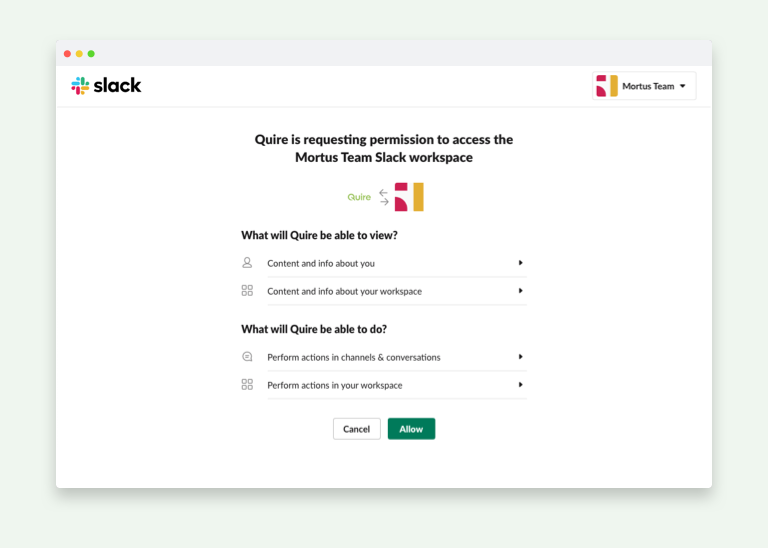
Autorisez Quire sur votre compte Slack
Déliez un canal Slack dans les paramètres de l'organisation Quire

Remarque : un canal Slack ne peut être lié qu'à un seul projet Quire.
Que puis-je faire dans un canal Slack ?
Une fois la configuration terminée, voici quelques commandes pour bien démarrer dans Slack :
1. Recevez les notifications instantanément dans votre canal Slack
Vous pouvez demander à un canal Slack de suivre un ou plusieurs projets, pour que l'équipe reste au courant des changements.
Prenons comme exemple les projets « Projet de conception » (ID de projet Design_Project) et « Projet marketing » (ID de projet Marketing_Project).
Vous pouvez saisir :
/quire follow project Design_Project Marketing_Product
Remarque : dès qu'un canal suit un ou plusieurs projets, tout le monde est averti de toutes les activités de ces projets.
Vous pouvez aussi faire suivre à l'équipe une ou plusieurs tâches précises d'un projet, une fois celui-ci lié à un canal Slack (voir l'étape 4 ci-dessus).
Pour les tâches « Conception du logo » (ID de tâche 123) et « Conception de l'interface » (ID de tâche 456), saisissez simplement :
/quire follow 123 456
2. Ajoutez des tâches directement à votre projet Quire
Vous pouvez ajouter des tâches à un projet Quire directement depuis votre canal Slack, et en même temps l'assigner à un membre de l'équipe, définir une date d'échéance, ajouter des étiquettes, etc.
Par exemple, vous pouvez saisir :
/quire add Conception du logo @eric <Oct 25; Nov 21> #Design !1
pour ajouter une tâche nommée Conception du logo, assignée à Eric, avec une date de début au 25 octobre, une date d'échéance au 21 novembre, l'étiquette Design et la priorité Urgent.
Remarque : même si vous avez créé la tâche, le canal doit la suivre pour que vous receviez les notifications dans Slack.
3. Commentez les tâches pendant la discussion
Vous pouvez ajouter un commentaire à une tâche après une discussion avec les membres de votre équipe, directement depuis Slack.
Par exemple, vous voulez commenter le logo conçu par Eric (ID de tâche 123).
Vous pouvez saisir :
/quire comment 123 C'est fantastique !
Allons avec l'option 2.
Et ce n'est pas tout !
Vous pouvez faire bien plus depuis un canal Slack. Consultez la liste complète des commandes ci-dessous. Et pour automatiser encore davantage avec vos autres applications, associez Quire à Zapier ou n8n.
Liste des commandes /quire
Ajouter une tâche
/quire add [task name]
Par exemple : /quire add Concevoir un nouveau logo
Lier un canal à un projet
/quire link
/quire link [project ID or project URL]
Exemple : /quire link Development_Project
Exemple : /quire link https://quire.io/w/development_project
Délier un canal d'un projet
/quire unlink
Lister tous les projets et leurs ID
/quire list project
Rechercher des projets
/quire list project [keyword 1] [keyword 2]
Exemple : /quire list project Développement Marketing
Lister les tâches récentes et leurs ID
/quire list
Rechercher des tâches
/quire list [keyword 1] [keyword 2]
Exemple : /quire list conception logo
Afficher des tâches précises
/quire list [task ID 1] [task ID 2]
Exemple : /quire list 123 456
Lister les membres du projet Quire lié
/quire list member
Lister les étiquettes
/quire list tag
Ajouter une tâche sous une tâche
/quire add under [parent ID] name
Exemple : /quire add under 12 Concevoir un nouveau logo
Ajouter une tâche à côté d'une tâche
/quire add after [another task ID] name
Exemple : /quire add after 34 Concevoir un nouveau logo
Modifier le nom d'une tâche
/quire edit [task ID] name.
Exemple : /quire edit 123 Concevoir un nouveau logo
Assigner des membres, une date, une priorité et des étiquettes à une tâche
/quire assign [task ID] [@team member name] [!priority] [#tag] [<due>]
Exemple : /quire assign 123 @eric @jess #design !1 <10/25>
Exemple : /quire assign 123 +@david -@jess +#marketing
Commenter une tâche
/quire comment [task ID] comment
Exemple : /quire comment 123 C'est fantastique !
Terminer des tâches
/quire complete [task ID 1] [task ID 2]
Exemple : /quire complete 123 456
Supprimer des tâches
/quire delete [task ID] [task ID 2]
Exemple : /quire delete 123 456
Suivre ou ne plus suivre des tâches
/quire [follow or unfollow] [task ID 1] [task ID 2]
Exemple : /quire follow 123 456
Suivre ou ne plus suivre des projets
/quire [follow or unfollow] project [project ID 1] [project ID 2]
Exemple : /quire follow project Design_Project Marketing_Project
Aide simple (et projet auquel le canal est actuellement lié)
/quire
Aide complète
/quire help
Que peut faire l'intégration Quire-Slack ?
Une fois un canal lié à un projet, trois choses se passent directement dans Slack.
| Dans Slack, vous pouvez | Comment ça marche |
|---|---|
| Recevoir instantanément les mises à jour du projet | Les notifications arrivent dans votre canal Slack lié |
| Ajouter des tâches sans quitter la discussion | Utilisez la commande /quire pour créer une tâche sur-le-champ |
| Commenter des tâches en pleine conversation | Répondez depuis Slack et tout se synchronise dans Quire |

Foire aux questions
Comment Quire s'intègre-t-il à Slack ?
Quire se connecte à Slack pour que votre équipe reçoive les mises à jour des projets directement dans un canal. Liez une organisation à une équipe Slack et un projet à un canal, puis suivez-le pour recevoir les notifications.
Que peut-on faire avec l'Intégration de Slack de Quire ?
Depuis Slack, utilisez les commandes /quire pour ajouter des tâches, assigner des membres, définir des dates d'échéance et des étiquettes, commenter, terminer ou supprimer des tâches, et suivre des projets pour rester informé.
Comment ajouter une tâche Quire depuis Slack ?
Saisissez /quire add suivi du nom de la tâche dans un canal lié. Ajoutez @membre, une plage de dates, une #étiquette et une priorité dans la même commande.
Comment les canaux Slack se connectent-ils aux projets Quire ?
Chaque canal est lié à un projet, et il peut aussi suivre plusieurs projets ou tâches pour recevoir leurs mises à jour.
