
milestones · Oct 18, 2017
Quire e Slack funcionam muito bem juntos.

Última atualização: 30 de setembro de 2026
O Quire liga-se ao Slack para que a sua equipa receba atualizações de projetos, adicione tarefas e comente sem sair do canal. Associe um canal do Slack a um projeto Quire e use os comandos /quire para criar e atualizar tarefas enquanto conversa. A conversa e o trabalho ficam no mesmo sítio, em vez de espalhados por duas aplicações.
A nossa missão é ajudá-lo a trabalhar sem atritos através do Quire e de outras aplicações que já usa com à-vontade. Com a integração com o Slack, estamos um passo mais perto.
Cada aplicação para que muda tem um custo. A McKinsey concluiu que os trabalhadores do conhecimento perdem quase 20% da semana só a procurar informação entre ferramentas, e é precisamente esse custo que uma ligação entre o Slack e o Quire pretende reduzir.
Se comunica muitas vezes no Slack, a sua equipa já pode receber atualizações sobre os seus projetos Quire diretamente num canal do Slack, adicionar tarefas, comentar tarefas e muito mais. Conversa noutro sítio? O Quire também se liga ao Microsoft Teams.
Como integro o Slack?
Tem de associar uma organização a uma equipa do Slack e um projeto a um canal do Slack.
Aceda a Quire e Mais Além

Escolha o Slack e clique em
Install
Escolha a organização com a qual quer integrar o Slack

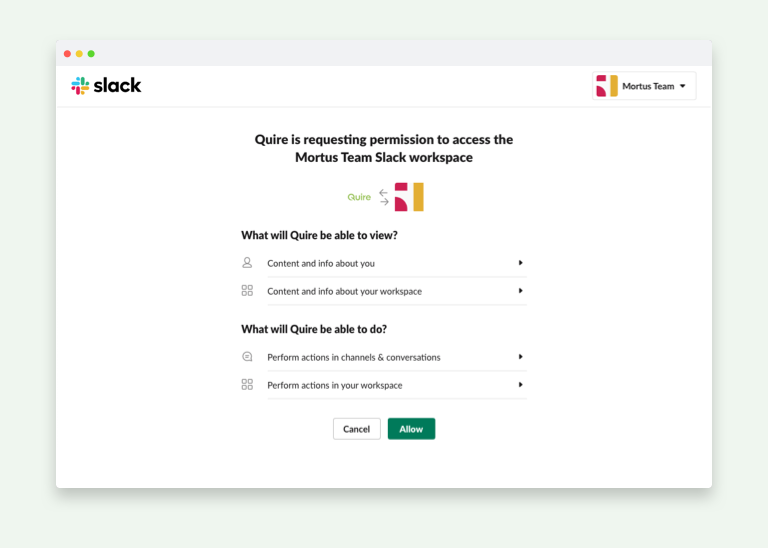
Autorize o Quire na sua conta do Slack
Desassocie um canal do Slack nas definições da organização Quire

Nota: um canal do Slack só pode ser associado a um projeto Quire.
O que posso fazer num canal do Slack?
Depois de tudo configurado, aqui ficam alguns comandos para começar no Slack:
1. Receba notificações instantâneas no seu canal do Slack
Pode fazer um canal do Slack seguir um ou mais projetos, para que a equipa se mantenha a par das alterações feitas nesses projetos.
Tomemos como exemplo os projetos Design Project (com o ID de projeto Design_Project) e Marketing Project (com o ID de projeto Marketing_Project).
Pode escrever:
/quire follow project Design_Project Marketing_Product
Nota: depois de fazer um canal seguir um ou mais projetos, todos serão notificados de todas as atividades nesses projetos.
Pode também fazer a equipa seguir uma ou mais tarefas específicas de um projeto, depois de o associar a um canal do Slack (veja o passo 4 acima).
Para as tarefas Logo Design (com o ID de tarefa 123) e UI Design (com o ID de tarefa 456), basta escrever:
/quire follow 123 456
2. Adicione tarefas diretamente ao seu projeto Quire
Pode adicionar tarefas a um projeto Quire diretamente a partir do canal do Slack e, ao mesmo tempo, atribuí-las a um membro da equipa, definir a data limite, adicionar tags, etc.
Por exemplo, pode escrever:
/quire add Logo design @eric <Oct 25; Nov 21> #Design !1
para adicionar uma tarefa chamada Logo design, atribuída a Eric, com data de início Oct 25, data limite Nov 21, tag Design e prioridade Urgent.
Nota: mesmo quando a tarefa é criada por si, tem de fazer o canal seguir a tarefa para receber notificações no Slack.
3. Comente tarefas enquanto conversa
Pode adicionar um comentário a uma tarefa depois de uma discussão ou conversa com os membros da equipa, diretamente a partir do Slack.
Por exemplo, quer comentar o logótipo que o Eric desenhou (com o ID de tarefa 123).
Pode escrever:
/quire comment 123 Looks awesome!
Let’s go with Option 2.
E não é tudo!
Há muito mais que pode fazer num canal do Slack. Consulte abaixo a lista completa de comandos. E se quiser automatizar ainda mais com outras aplicações, combine o Quire com o Zapier ou o n8n.
Lista de comandos /quire
Adicionar uma tarefa
/quire add [task name]
Por exemplo: /quire add Design new logo
Associar um canal a um projeto
/quire link
/quire link [project ID or project URL]
Exemplo: /quire link Development_Project
Exemplo: /quire link https://quire.io/w/development_project
Desassociar um canal de um projeto
/quire unlink
Listar todos os projetos e os respetivos IDs
/quire list project
Pesquisar projetos
/quire list project [keyword 1] [keyword 2]
Exemplo: /quire list project Development Marketing
Listar tarefas recentes e os respetivos IDs
/quire list
Pesquisar tarefas
/quire list [keyword 1] [keyword 2]
Exemplo: /quire list design logo
Ver tarefas específicas
/quire list [task ID 1] [task ID 2]
Exemplo: /quire list 123 456
Listar os membros do projeto Quire associado
/quire list member
Listar tags
/quire list tag
Adicionar uma tarefa dentro de uma tarefa
/quire add under [parent ID] name
Exemplo: /quire add under 12 Design new logo
Adicionar uma tarefa ao lado de uma tarefa
/quire add after [another task ID] name
Exemplo: /quire add after 34 Design new logo
Editar o nome de uma tarefa
/quire edit [task ID] name.
Exemplo: /quire edit 123 Design new logo
Atribuir membros, data, prioridade e tags a uma tarefa
/quire assign [task ID] [@team member name] [!priority] [#tag] [<due>]
Exemplo: /quire assign 123 @eric @jess #design !1 <10/25>
Exemplo: /quire assign 123 +@david -@jess +#marketing
Comentar uma tarefa
/quire comment [task ID] comment
Exemplo: /quire comment 123 This looks awesome!
Concluir tarefas
/quire complete [task ID 1] [task ID 2]
Exemplo: /quire complete 123 456
Eliminar tarefas
/quire delete [task ID] [task ID 2]
Exemplo: /quire delete 123 456
Seguir ou deixar de seguir tarefas
/quire [follow or unfollow] [task ID 1] [task ID 2]
Exemplo: /quire follow 123 456
Seguir ou deixar de seguir projetos
/quire [follow or unfollow] project [project ID 1] [project ID 2]
Exemplo: /quire follow project Design_Project Marketing_Project
Ajuda simples (e ver a que projeto o canal está associado neste momento)
/quire
Ajuda completa
/quire help
O que pode fazer a integração entre o Quire e o Slack?
Quando um canal está associado a um projeto, acontecem três coisas diretamente no Slack.
| No Slack pode | Como funciona |
|---|---|
| Receber atualizações do projeto de imediato | As notificações chegam ao canal do Slack associado |
| Adicionar tarefas sem sair do chat | Use o comando /quire para criar uma tarefa na hora |
| Comentar tarefas a meio de uma conversa | Responda no Slack e o comentário sincroniza de volta com o Quire |

Perguntas frequentes
Como se integra o Quire com o Slack?
O Quire liga-se ao Slack para que a sua equipa receba atualizações de projetos diretamente num canal. Associe uma organização a uma equipa do Slack e um projeto a um canal, e depois siga-o para receber notificações.
O que se pode fazer com a Integração com o Slack do Quire?
No Slack, use os comandos /quire para adicionar tarefas, atribuir membros, definir datas limite e tags, comentar, concluir ou eliminar tarefas e seguir projetos para receber atualizações.
Como se adiciona uma tarefa Quire a partir do Slack?
Escreva /quire add mais o nome da tarefa num canal associado. Acrescente @membro, um intervalo de datas, uma #tag e uma prioridade no mesmo comando.
Como se ligam os canais do Slack aos projetos Quire?
Cada canal fica associado a um projeto e também pode seguir vários projetos ou tarefas para receber atualizações.
