
milestones · Oct 18, 2017
Quire и Slack отлично работают вместе

Последнее обновление: 30 сентября 2026 г.
Quire подключается к Slack, и ваша команда получает обновления по проекту, добавляет задачи и комментирует их, не выходя из канала. Свяжите канал Slack с проектом Quire и создавайте и обновляйте задачи командами /quire прямо во время общения. Переписка и работа остаются в одном месте, а не разбросаны по двум приложениям.
Наша миссия — помочь вам спокойно работать в Quire и других приложениях, которыми вы и так привыкли пользоваться. Интеграция со Slack — ещё один шаг к этой цели.
Каждое приложение, в которое приходится переключаться, чего-то стоит. McKinsey выяснила, что сотрудники умственного труда теряют почти 20% рабочей недели на поиск информации в разных инструментах. Именно этот налог и помогает снизить связка Slack и Quire.
Если вы часто общаетесь в Slack, вы и ваша команда теперь можете получать обновления по проектам Quire прямо в канале Slack, добавлять задачи, комментировать их и не только. Общаетесь где-то ещё? Quire также работает с Microsoft Teams.
Как подключить Slack?
Нужно связать организацию с командой Slack, а проект — с каналом Slack.
Откройте Quire & другие

Выберите Slack и нажмите
Install
Выберите организацию, для которой хотите подключить Slack

Авторизуйте Quire в своём аккаунте Slack
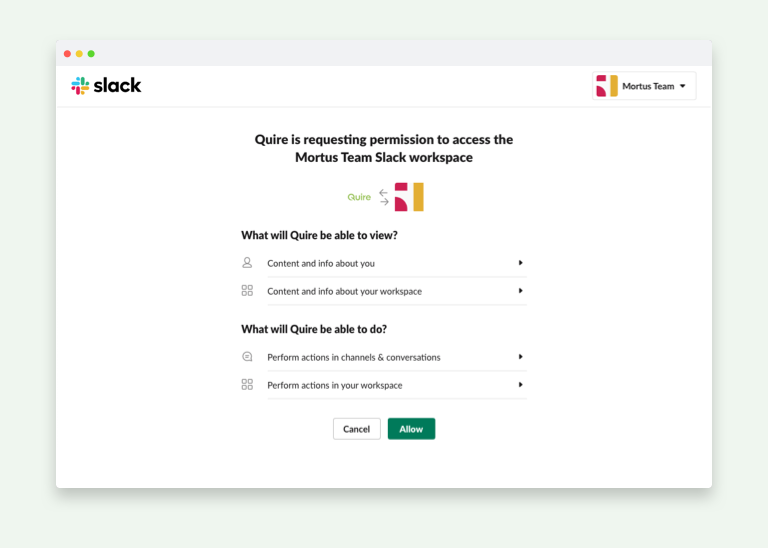
Отвяжите канал Slack в настройках организации в Quire

Примечание: канал Slack можно связать только с одним проектом Quire.
Что можно делать в канале Slack?
Когда всё настроено, вот несколько команд для старта в Slack:
1. Мгновенные уведомления в канале Slack
Вы можете подписать канал Slack на один или несколько проектов, чтобы команда следила за изменениями в этих проектах.
Возьмём для примера проекты Design Project (с ID проекта Design_Project) и Marketing Project (с ID проекта Marketing_Project).
Введите:
/quire follow project Design_Project Marketing_Product
Примечание: когда канал подписан на проект или несколько проектов, все получают уведомления обо всех событиях в этих проектах.
Команду также можно подписать на конкретную задачу или несколько задач проекта, если вы связали его с каналом Slack (см. шаг 4 выше).
Для задач Logo Design (с ID задачи 123) и UI Design (с ID задачи 456) достаточно ввести:
/quire follow 123 456
2. Добавляйте задачи прямо в проект Quire
Вы можете добавлять задачи в проект Quire прямо из канала Slack и сразу назначать участника команды, задавать дату выполнения, добавлять метки и так далее.
Например, введите:
/quire add Logo design @eric <Oct 25; Nov 21> #Design !1
Так создаётся задача Logo design: она назначена Eric, дата начала — 25 октября, дата выполнения — 21 ноября, метка — Design, приоритет — Срочный.
Примечание: даже если задачу создали вы, подпишите канал на эту задачу, иначе уведомления в Slack не придут.
3. Комментируйте задачи во время общения
После обсуждения или переписки с командой можно оставить комментарий к задаче прямо из Slack.
Например, вы хотите прокомментировать логотип, который сделал Eric (с ID задачи 123).
Введите:
/quire comment 123 Looks awesome!
Let’s go with Option 2.
Это ещё не всё!
Из канала Slack можно сделать гораздо больше. Полный список команд — ниже. А если хотите автоматизировать работу и с другими приложениями, подключите к Quire Zapier или n8n.
Список команд /quire
Добавить задачу
/quire add [task name]
Например: /quire add Design new logo
Связать канал с проектом
/quire link
/quire link [project ID or project URL]
Пример: /quire link Development_Project
Пример: /quire link https://quire.io/w/development_project
Отвязать канал от проекта
/quire unlink
Показать все проекты и их ID
/quire list project
Найти проекты
/quire list project [keyword 1] [keyword 2]
Пример: /quire list project Development Marketing
Показать последние задачи и их ID
/quire list
Найти задачи
/quire list [keyword 1] [keyword 2]
Пример: /quire list design logo
Посмотреть конкретные задачи
/quire list [task ID 1] [task ID 2]
Пример: /quire list 123 456
Показать участников связанного проекта Quire
/quire list member
Показать метки
/quire list tag
Добавить подзадачу
/quire add under [parent ID] name
Пример: /quire add under 12 Design new logo
Добавить задачу рядом с другой задачей
/quire add after [another task ID] name
Пример: /quire add after 34 Design new logo
Изменить название задачи
/quire edit [task ID] name.
Пример: /quire edit 123 Design new logo
Назначить участников, дату, приоритет и метки задаче
/quire assign [task ID] [@team member name] [!priority] [#tag] [<due>]
Пример: /quire assign 123 @eric @jess #design !1 <10/25>
Пример: /quire assign 123 +@david -@jess +#marketing
Прокомментировать задачу
/quire comment [task ID] comment
Пример: /quire comment 123 This looks awesome!
Завершить задачи
/quire complete [task ID 1] [task ID 2]
Пример: /quire complete 123 456
Удалить задачи
/quire delete [task ID] [task ID 2]
Пример: /quire delete 123 456
Подписаться на задачи или отписаться от них
/quire [follow or unfollow] [task ID 1] [task ID 2]
Пример: /quire follow 123 456
Подписаться на проекты или отписаться от них
/quire [follow or unfollow] project [project ID 1] [project ID 2]
Пример: /quire follow project Design_Project Marketing_Project
Краткая справка (и с каким проектом сейчас связан канал)
/quire
Полная справка
/quire help
Что умеет интеграция со Slack?
Когда канал связан с проектом, в самом Slack происходят три вещи.
| В Slack вы можете | Как это работает |
|---|---|
| Мгновенно получать обновления по проекту | Уведомления приходят в связанный канал Slack |
| Добавлять задачи, не выходя из чата | Команда /quire создаёт задачу на месте |
| Комментировать задачи прямо в разговоре | Ответьте в Slack, и комментарий синхронизируется с Quire |

Часто задаваемые вопросы
Как работает интеграция Quire со Slack?
Quire подключается к Slack, и ваша команда получает обновления по проекту прямо в канале. Свяжите организацию с командой Slack, а проект — с каналом, затем подпишитесь на него, чтобы получать уведомления.
Что можно делать с помощью интеграции со Slack?
Из Slack командами /quire можно добавлять задачи, назначать участников, задавать даты выполнения и метки, комментировать, завершать или удалять задачи и подписываться на проекты, чтобы получать обновления.
Как добавить задачу Quire из Slack?
Введите /quire add и название задачи в связанном канале. В ту же команду добавьте @участника, диапазон дат, #метку и приоритет.
Как каналы Slack связываются с проектами Quire?
Каждый канал связан с одним проектом, а также может следить за несколькими проектами или задачами, чтобы получать обновления.
