
milestones · Oct 18, 2017
Quire y Slack funcionan genial juntos.

Última actualización: 30 de septiembre de 2026
Quire se conecta con Slack para que tu equipo reciba novedades de los proyectos, añada tareas y las comente sin salir del canal. Vincula un canal de Slack a un proyecto de Quire y usa los comandos /quire para crear y actualizar tareas mientras chateas. Así la conversación y el trabajo quedan en un solo lugar, en vez de repartirse entre dos apps.
Nuestra misión es ayudarte a trabajar sin fricciones a través de Quire y de otras apps que ya usas con comodidad. Con la integración con Slack, damos un paso más.
Cada app a la que cambias tiene un coste. McKinsey descubrió que los trabajadores del conocimiento pierden casi el 20 % de la semana buscando información entre herramientas, y ese es el peaje que un vínculo entre Slack y Quire busca reducir.
Si sueles comunicarte por Slack, tú y tu equipo ya podéis recibir novedades de vuestros proyectos de Quire directamente en un canal de Slack, añadir tareas, comentarlas y mucho más. ¿Chateas en otro sitio? Quire también se conecta con Microsoft Teams.
¿Cómo me integro con Slack?
Tienes que vincular una organización a un equipo de Slack y un proyecto a un canal de Slack.
Ve a Quire... y más allá

Elige Slack y haz clic en
Install
Elige la organización con la que quieres integrar Slack

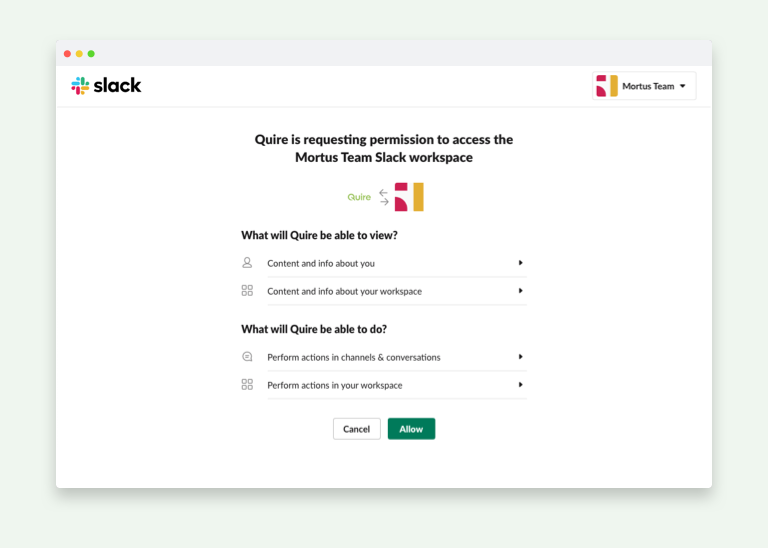
Autoriza a Quire en tu cuenta de Slack
Desvincula un canal de Slack en los ajustes de la organización de Quire

Nota: Un canal de Slack solo puede vincularse a un proyecto de Quire.
¿Qué puedo hacer en un canal de Slack?
Cuando todo esté listo, estos son algunos comandos para empezar en Slack:
1. Recibe avisos al instante en tu canal de Slack
Puedes hacer que un canal de Slack siga uno o varios proyectos para que el equipo esté al tanto de los cambios.
Tomemos como ejemplo los proyectos Design Project (con ID de proyecto Design_Project) y Marketing Project (con ID de proyecto Marketing_Project).
Puedes escribir:
/quire follow project Design_Project Marketing_Product
Nota: Cuando haces que un canal siga uno o varios proyectos, todos reciben avisos de toda la actividad de esos proyectos.
También puedes hacer que el equipo siga una o varias tareas concretas de un proyecto, una vez vinculado a un canal de Slack (consulta el paso 4 más arriba).
Para las tareas Logo Design (con ID de tarea 123) y UI Design (con ID de tarea 456), basta con escribir:
/quire follow 123 456
2. Añade tareas directamente a tu proyecto de Quire
Puedes añadir tareas a un proyecto de Quire directamente desde tu canal de Slack y, al mismo tiempo, asignarlas a un miembro del equipo, fijar la fecha de vencimiento, añadir etiquetas, etc.
Por ejemplo, puedes escribir:
/quire add Logo design @eric <Oct 25; Nov 21> #Design !1
para añadir una tarea llamada Logo design asignada a Eric, con fecha de inicio el 25 de octubre, fecha de vencimiento el 21 de noviembre, etiqueta Design y prioridad Urgente.
Nota: Aunque hayas creado tú la tarea, tienes que hacer que el canal la siga para recibir avisos en Slack.
3. Comenta tareas mientras chateas
Puedes añadir un comentario a una tarea después de hablar o chatear con tu equipo, directamente desde Slack.
Por ejemplo, quieres comentar el logo que diseñó Eric (con ID de tarea 123).
Puedes escribir:
/quire comment 123 ¡Se ve increíble!
Vamos con la opción 2.
¡Y eso no es todo!
Dentro de un canal de Slack puedes hacer muchísimas cosas más. Consulta abajo la lista completa de comandos. Y si quieres automatizar aún más con tus otras apps, combina Quire con Zapier o n8n.
Lista de comandos de /quire
Añadir una tarea
/quire add [task name]
Por ejemplo: /quire add Design new logo
Vincular un canal a un proyecto
/quire link
/quire link [project ID or project URL]
Ejemplo: /quire link Development_Project
Ejemplo: /quire link https://quire.io/w/development_project
Desvincular un canal de un proyecto
/quire unlink
Listar todos los proyectos y sus ID
/quire list project
Buscar proyectos
/quire list project [keyword 1] [keyword 2]
Ejemplo: /quire list project Development Marketing
Listar las tareas recientes y sus ID
/quire list
Buscar tareas
/quire list [keyword 1] [keyword 2]
Ejemplo: /quire list design logo
Ver tareas concretas
/quire list [task ID 1] [task ID 2]
Ejemplo: /quire list 123 456
Listar los miembros del proyecto de Quire vinculado
/quire list member
Listar etiquetas
/quire list tag
Añadir una tarea dentro de otra tarea
/quire add under [parent ID] name
Ejemplo: /quire add under 12 Design new logo
Añadir una tarea junto a otra tarea
/quire add after [another task ID] name
Ejemplo: /quire add after 34 Design new logo
Editar el nombre de una tarea
/quire edit [task ID] name.
Ejemplo: /quire edit 123 Design new logo
Asignar miembros, fecha, prioridad y etiquetas a una tarea
/quire assign [task ID] [@team member name] [!priority] [#tag] [<due>]
Ejemplo: /quire assign 123 @eric @jess #design !1 <10/25>
Ejemplo: /quire assign 123 +@david -@jess +#marketing
Comentar una tarea
/quire comment [task ID] comment
Ejemplo: /quire comment 123 ¡Se ve impresionante!
Completar tareas
/quire complete [task ID 1] [task ID 2]
Ejemplo: /quire complete 123 456
Eliminar tareas
/quire delete [task ID] [task ID 2]
Ejemplo: /quire delete 123 456
Seguir o dejar de seguir tareas
/quire [follow or unfollow] [task ID 1] [task ID 2]
Ejemplo: /quire follow 123 456
Seguir o dejar de seguir proyectos
/quire [follow or unfollow] project [project ID 1] [project ID 2]
Ejemplo: /quire follow project Design_Project Marketing_Project
Ayuda sencilla (y consulta a qué proyecto está vinculado el canal)
/quire
Ayuda completa
/quire help
¿Qué puede hacer la integración de Quire y Slack?
Cuando un canal está vinculado a un proyecto, ocurren tres cosas directamente en Slack.
| En Slack puedes | Cómo funciona |
|---|---|
| Recibir novedades del proyecto al instante | Las notificaciones llegan a tu canal de Slack vinculado |
| Añadir tareas sin salir del chat | Usa el comando /quire para crear una tarea al momento |
| Comentar tareas en plena conversación | Responde desde Slack y se sincroniza con Quire |

Preguntas frecuentes
¿Cómo se integra Quire con Slack?
Quire se conecta con Slack para que tu equipo reciba novedades de los proyectos directamente en un canal. Vincula una organización a un equipo de Slack y un proyecto a un canal; después síguelo para recibir notificaciones.
¿Qué puedes hacer con la integración con Slack de Quire?
Desde Slack, usa los comandos /quire para añadir tareas, asignar miembros, fijar fechas de vencimiento y etiquetas, comentar, completar o eliminar tareas, y seguir proyectos para recibir novedades.
¿Cómo se añade una tarea de Quire desde Slack?
Escribe /quire add y el nombre de la tarea en un canal vinculado. En el mismo comando añade @miembro, un rango de fechas, una #etiqueta y una prioridad.
¿Cómo se conectan los canales de Slack con los proyectos de Quire?
Cada canal se vincula a un proyecto, y además puede seguir varios proyectos o tareas para recibir sus novedades.
