
milestones · Oct 18, 2017
Quire e Slack funzionano alla grande insieme.

Ultimo aggiornamento: 30 settembre 2026
Quire si collega a Slack, così il tuo team riceve gli aggiornamenti dei progetti, aggiunge attività e le commenta senza uscire dal canale. Collega un canale Slack a un progetto Quire, poi usa i comandi /quire per creare e aggiornare le attività mentre fai chat. Conversazione e lavoro restano in un unico posto, invece di disperdersi tra due app.
La nostra missione è aiutarti a lavorare senza intoppi con Quire e con le altre app che già usi con piacere. Con l'integrazione con Slack siamo un passo più vicini.
Ogni app in cui passi ha un costo. McKinsey ha rilevato che chi lavora con le informazioni perde quasi il 20% della settimana solo a cercarle tra i vari strumenti: è la tassa che un collegamento Slack-Quire serve a ridurre.
Se comunichi spesso su Slack, tu e il tuo team potete ora ricevere gli aggiornamenti sui vostri progetti Quire direttamente in un canale Slack, aggiungere attività, commentarle e altro ancora. Fai chat altrove? Quire si collega anche a Microsoft Teams.
Come si integra Slack?
Devi collegare un'organizzazione a un team Slack e un progetto a un canale Slack.
Vai su Quire & Oltre

Scegli Slack e clicca su
Install
Scegli l'organizzazione che vuoi integrare con Slack

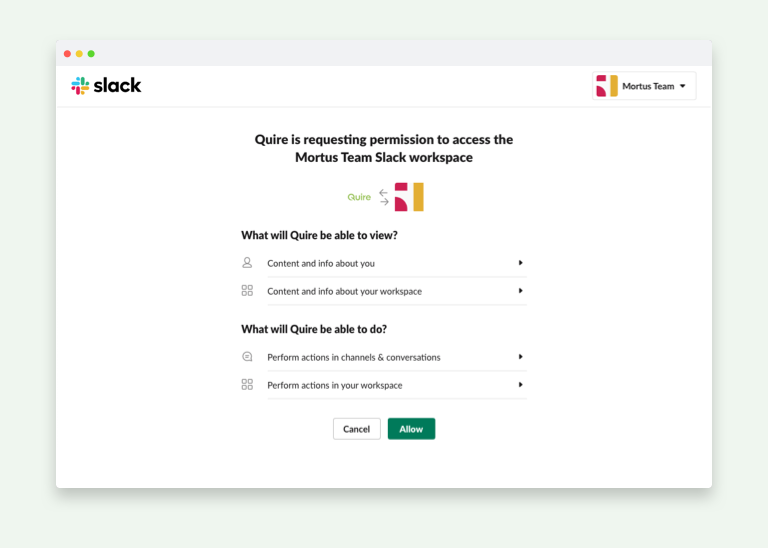
Autorizza Quire sul tuo account Slack
Scollega un canale Slack dalle impostazioni dell'organizzazione Quire

Nota: un canale Slack può essere collegato a un solo progetto Quire.
Cosa posso fare in un canale Slack?
Quando è tutto pronto, ecco alcuni comandi per iniziare in Slack:
1. Ricevi notifiche immediate nel tuo canale Slack
Puoi fare in modo che un canale Slack segua uno o più progetti, così il team resta al passo con le modifiche.
Prendiamo come esempio i progetti Design Project (con ID progetto Design_Project) e Marketing Project (con ID progetto Marketing_Project).
Puoi digitare:
/quire follow project Design_Project Marketing_Product
Nota: quando fai seguire uno o più progetti a un canale, tutti riceveranno una notifica per ogni attività nei progetti.
Puoi anche far seguire al team una o più attività specifiche di un progetto, una volta collegato a un canale Slack (vedi il passaggio 4 sopra).
Per le attività Logo Design (con ID attività 123) e UI Design (con ID attività 456), basta digitare:
/quire follow 123 456
2. Aggiungi attività direttamente al tuo progetto Quire
Puoi aggiungere attività a un progetto Quire direttamente dal tuo canale Slack e, allo stesso tempo, assegnarle a un membro del team, impostare la data di scadenza, aggiungere etichette e altro.
Per esempio, puoi digitare:
/quire add Logo design @eric <Oct 25; Nov 21> #Design !1
per aggiungere un'attività chiamata Logo design, assegnata a Eric, con data d'inizio 25 ottobre, data di scadenza 21 novembre, etichetta Design e priorità Urgente.
Nota: anche se l'attività l'hai creata tu, devi far seguire l'attività al canale per ricevere le notifiche in Slack.
3. Commenta le attività mentre fai chat
Puoi aggiungere un commento a un'attività dopo una discussione o una chat con i membri del tuo team, direttamente da Slack.
Per esempio, vuoi commentare il logo disegnato da Eric (con ID attività 123).
Puoi digitare:
/quire comment 123 Looks awesome!
Let’s go with Option 2.
Non è tutto!
Da un canale Slack puoi fare molto di più. Dai un'occhiata all'elenco completo dei comandi qui sotto. E se vuoi automatizzare anche altre app, abbina Quire a Zapier o n8n.
Elenco dei comandi /quire
Aggiungere un'attività
/quire add [task name]
Esempio: /quire add Design new logo
Collegare un canale a un progetto
/quire link
/quire link [project ID or project URL]
Esempio: /quire link Development_Project
Esempio: /quire link https://quire.io/w/development_project
Scollegare un canale da un progetto
/quire unlink
Elencare tutti i progetti e i relativi ID
/quire list project
Cercare progetti
/quire list project [keyword 1] [keyword 2]
Esempio: /quire list project Development Marketing
Elencare le attività recenti e i relativi ID
/quire list
Cercare attività
/quire list [keyword 1] [keyword 2]
Esempio: /quire list design logo
Visualizzare attività specifiche
/quire list [task ID 1] [task ID 2]
Esempio: /quire list 123 456
Elencare i membri del progetto Quire collegato
/quire list member
Elencare le etichette
/quire list tag
Aggiungere un'attività sotto un'altra attività
/quire add under [parent ID] name
Esempio: /quire add under 12 Design new logo
Aggiungere un'attività accanto a un'altra attività
/quire add after [another task ID] name
Esempio: /quire add after 34 Design new logo
Modificare il nome di un'attività
/quire edit [task ID] name.
Esempio: /quire edit 123 Design new logo
Assegnare membri, date, priorità ed etichette a un'attività
/quire assign [task ID] [@team member name] [!priority] [#tag] [<due>]
Esempio: /quire assign 123 @eric @jess #design !1 <10/25>
Esempio: /quire assign 123 +@david -@jess +#marketing
Commentare un'attività
/quire comment [task ID] comment
Esempio: /quire comment 123 This looks awesome!
Completare attività
/quire complete [task ID 1] [task ID 2]
Esempio: /quire complete 123 456
Eliminare attività
/quire delete [task ID] [task ID 2]
Esempio: /quire delete 123 456
Seguire o smettere di seguire attività
/quire [follow or unfollow] [task ID 1] [task ID 2]
Esempio: /quire follow 123 456
Seguire o smettere di seguire progetti
/quire [follow or unfollow] project [project ID 1] [project ID 2]
Esempio: /quire follow project Design_Project Marketing_Project
Guida rapida (e verifica del progetto a cui il canale è collegato)
/quire
Guida completa
/quire help
Cosa può fare l'integrazione tra Quire e Slack?
Una volta collegato un canale a un progetto, succedono tre cose direttamente in Slack.
| In Slack puoi | Come funziona |
|---|---|
| Ricevere subito gli aggiornamenti dei progetti | Le notifiche arrivano nel canale Slack collegato |
| Aggiungere attività senza uscire dalla chat | Usa il comando /quire per creare un'attività al volo |
| Commentare le attività durante la conversazione | Rispondi da Slack e il commento si sincronizza con Quire |

Domande frequenti
Come si integra Quire con Slack?
Quire si collega a Slack, così il tuo team riceve gli aggiornamenti dei progetti direttamente in un canale. Collega un'organizzazione a un team Slack e un progetto a un canale, poi seguilo per ricevere le notifiche.
Cosa puoi fare con l'integrazione con Slack di Quire?
Da Slack, usa i comandi /quire per aggiungere attività, assegnare membri, impostare date di scadenza ed etichette, commentare, completare o eliminare attività e seguire i progetti per ricevere aggiornamenti.
Come si aggiunge un'attività Quire da Slack?
Digita /quire add più il nome dell'attività in un canale collegato. Nello stesso comando aggiungi @membro, un intervallo di date, un #etichetta e una priorità.
Come si collegano i canali Slack ai progetti Quire?
Ogni canale si collega a un solo progetto e può anche seguire più progetti o attività per ricevere gli aggiornamenti.
