
milestones · Oct 18, 2017
Quire 與 Slack 絕配。

最後更新:2026 年 9 月 30 日
Quire 連接 Slack,讓團隊無需離開頻道,就能收到專案更新、新增任務和留言。將 Slack 頻道連結到 Quire 專案,再用 /quire 指令,一邊聊天一邊建立和更新任務。對話與工作集中在同一處,不用散落在兩個應用程式之間。
我們的使命,是讓你透過 Quire 和其他慣用的應用程式順暢工作。有了 Slack 整合,我們又向前邁進一步。
每多切換一個應用程式,都有代價。McKinsey 發現,知識工作者每週有近 20% 的時間,花在各個工具之間找資料,而 Slack 與 Quire 的連結,正是要減少這種損耗。
如果你經常用 Slack 溝通,你和團隊現在可以直接在 Slack 頻道內接收 Quire 專案的更新、新增任務、為任務留言等。在別處聊天?Quire 也可以連接 Microsoft Teams。
如何整合 Slack?
你需要將組織連結到 Slack 團隊,並將專案連結到 Slack 頻道。
前往 Quire & 整合

選擇 Slack,然後按一下
Install
選擇要整合 Slack 的組織

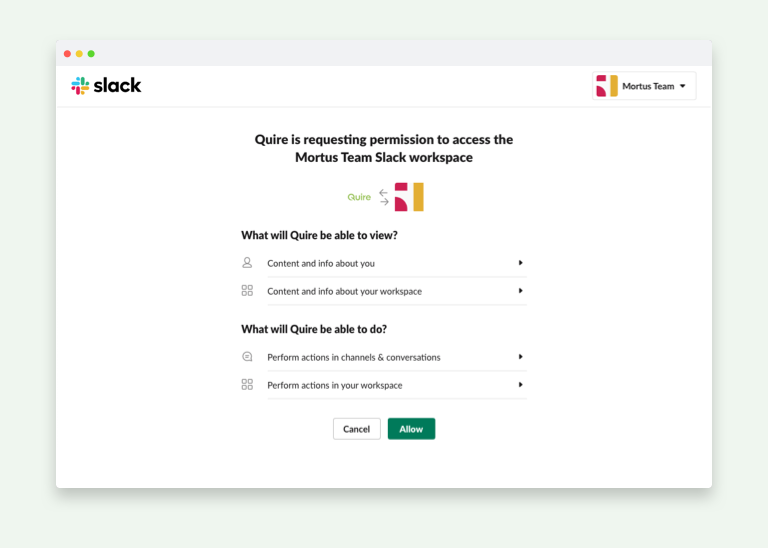
在你的 Slack 帳戶授權 Quire
在 Quire 組織設定中取消連結 Slack 頻道

注意:一個 Slack 頻道只能連結到一個 Quire 專案。
我可以在 Slack 頻道內做什麼?
設定完成後,以下是一些在 Slack 入門的指令:
1. 在 Slack 頻道即時收到通知
你可以讓 Slack 頻道追蹤一個或多個專案,讓團隊隨時掌握專案的變動。
以專案 Design Project(專案 ID 為 Design_Project)和 Marketing Project(專案 ID 為 Marketing_Project)為例。
你可以輸入:
/quire follow project Design_Project Marketing_Product
注意:頻道追蹤專案後,所有人都會收到這些專案內所有活動的通知。
連結 Slack 頻道後(見上方步驟 4),你也可以讓團隊追蹤專案中的一個或多個特定任務。
如要追蹤任務 Logo Design(任務 ID 為 123)和 UI Design(任務 ID 為 456),只需輸入:
/quire follow 123 456
2. 直接在 Quire 專案新增任務
你可以直接在 Slack 頻道內於 Quire 專案新增任務,同時指派給團隊成員、設定到期日期、加入標籤等。
例如,你可以輸入:
/quire add Logo design @eric <Oct 25; Nov 21> #Design !1
這會新增一個名為 Logo design 的任務,指派給 Eric,開始日期為 Oct 25,到期日期為 Nov 21,標籤為 Design,優先級為 Urgent。
注意:即使任務由你建立,也要讓頻道追蹤該任務,才能在 Slack 收到通知。
3. 聊天時直接為任務留言
與團隊成員討論或聊天後,你可以直接在 Slack 為任務留言。
例如,你想為 Eric 設計的 Logo(任務 ID 為 123)留言。
你可以輸入:
/quire comment 123 Looks awesome!
Let’s go with Option 2.
還有更多功能!
在 Slack 頻道內還可以做很多事情,請參閱下方的完整指令列表。如果你想跨更多其他應用程式自動化,可以把 Quire 與 Zapier 或 n8n 搭配使用。
/quire 指令列表
新增任務
/quire add [task name]
例如:/quire add Design new logo
將頻道連結到專案
/quire link
/quire link [project ID or project URL]
範例:/quire link Development_Project
範例:/quire link https://quire.io/w/development_project
取消頻道與專案的連結
/quire unlink
列出所有專案及其 ID
/quire list project
搜尋專案
/quire list project [keyword 1] [keyword 2]
範例:/quire list project Development Marketing
列出最近的任務及其 ID
/quire list
搜尋任務
/quire list [keyword 1] [keyword 2]
範例:/quire list design logo
檢視特定任務
/quire list [task ID 1] [task ID 2]
範例:/quire list 123 456
列出已連結 Quire 專案的成員
/quire list member
列出標籤
/quire list tag
在任務之下新增任務
/quire add under [parent ID] name
範例:/quire add under 12 Design new logo
在任務旁邊新增任務
/quire add after [another task ID] name
範例:/quire add after 34 Design new logo
編輯任務名稱
/quire edit [task ID] name.
範例:/quire edit 123 Design new logo
為任務指派成員、日期、優先級和標籤
/quire assign [task ID] [@team member name] [!priority] [#tag] [<due>]
範例:/quire assign 123 @eric @jess #design !1 <10/25>
範例:/quire assign 123 +@david -@jess +#marketing
為任務留言
/quire comment [task ID] comment
範例:/quire comment 123 This looks awesome!
完成任務
/quire complete [task ID 1] [task ID 2]
範例:/quire complete 123 456
刪除任務
/quire delete [task ID] [task ID 2]
範例:/quire delete 123 456
追蹤或取消追蹤任務
/quire [follow or unfollow] [task ID 1] [task ID 2]
範例:/quire follow 123 456
追蹤或取消追蹤專案
/quire [follow or unfollow] project [project ID 1] [project ID 2]
範例:/quire follow project Design_Project Marketing_Project
簡易說明(並查看頻道目前連結的專案)
/quire
完整說明
/quire help
Quire 與 Slack 整合可以做什麼?
頻道連結到專案後,直接在 Slack 內就能做到三件事。
| 在 Slack 你可以 | 運作方式 |
|---|---|
| 即時收到專案更新 | 通知會直接送到已連結的 Slack 頻道 |
| 不離開聊天群組就能新增任務 | 使用 /quire 指令即時建立任務 |
| 在對話中為任務留言 | 在 Slack 回覆,內容會同步回 Quire |

常見問題
Quire 如何與 Slack 整合?
Quire 連接 Slack,讓團隊直接在頻道內收到專案更新。將組織連結到 Slack 團隊,並將專案連結到頻道,然後追蹤專案即可收到通知。
Quire Slack整合可以做什麼?
在 Slack 使用 /quire 指令,即可新增任務、指派成員、設定到期日期和標籤、留言、完成或刪除任務,以及追蹤專案以接收更新。
如何從 Slack 新增 Quire 任務?
在已連結的頻道輸入 /quire add 加上任務名稱。你可以在同一個指令中加入 @成員、日期範圍、#標籤和優先級。
Slack 頻道如何連結到 Quire 專案?
每個頻道可連結一個專案,亦可追蹤多個專案或任務以接收更新。
