
milestones · Oct 18, 2017
Quire와 Slack, 함께 쓰면 더 좋습니다.

최종 업데이트: 2026년 9월 30일
Quire는 Slack과 연결되어 채널을 벗어나지 않고도 팀이 프로젝트 업데이트를 받고, 업무를 추가하고, 댓글을 남길 수 있습니다. Slack 채널을 Quire 프로젝트에 연결한 뒤 /quire 명령어로 채팅하면서 업무를 만들고 수정하세요. 대화와 업무가 두 앱에 흩어지지 않고 한곳에 모입니다.
Quire와 이미 익숙하게 쓰고 계신 다른 앱을 함께 활용해 더 매끄럽게 일하도록 돕는 것이 저희의 목표입니다. Slack 연동으로 그 목표에 한 걸음 더 가까워졌습니다.
앱을 하나 더 오갈 때마다 비용이 듭니다. McKinsey의 조사에 따르면 지식 노동자는 여러 도구에서 정보를 찾느라 일주일의 20% 가까이를 잃습니다. Slack과 Quire의 연결은 바로 이 비용을 줄이기 위한 것입니다.
Slack에서 자주 소통하신다면 이제 팀과 함께 Slack 채널 안에서 바로 Quire 프로젝트의 업데이트를 받고, 업무 추가하기, 업무 댓글 작성 등을 할 수 있습니다. 다른 곳에서 채팅하시나요? Quire는 Microsoft Teams와도 연결됩니다.
Slack과 어떻게 연동하나요?
조직을 Slack 팀에, 프로젝트를 Slack 채널에 연결해야 합니다.
Quire로 시작하는 생산성의 확장으로 이동합니다

Slack을 선택하고
Install을 클릭합니다
Slack을 연동할 조직을 선택합니다

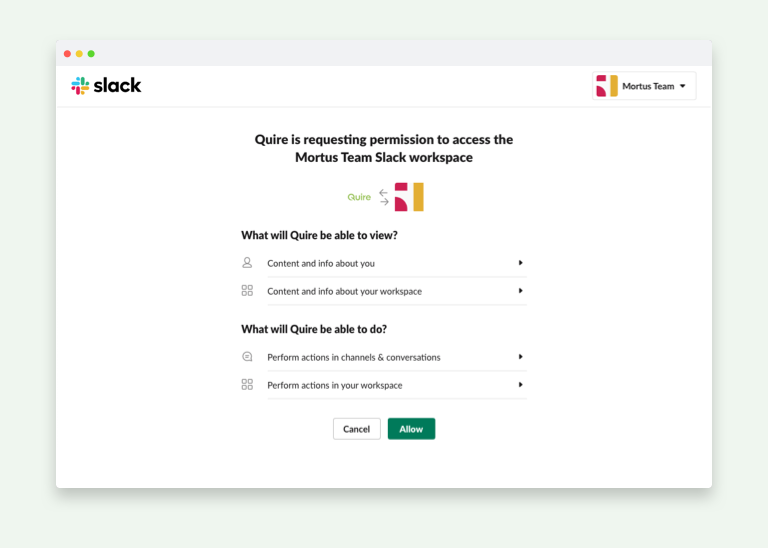
Slack 계정에서 Quire를 승인합니다
Quire 조직 설정에서 Slack 채널 연결을 해제합니다

참고: 하나의 Slack 채널은 하나의 Quire 프로젝트에만 연결할 수 있습니다.
Slack 채널에서 무엇을 할 수 있나요?
설정이 끝났다면, Slack에서 시작해 볼 만한 명령어는 다음과 같습니다.
1. Slack 채널에서 즉시 알림 받기
Slack 채널이 하나 이상의 프로젝트를 팔로우하게 하면 팀이 프로젝트의 변경 사항을 놓치지 않고 확인할 수 있습니다.
예를 들어 Design Project(프로젝트 ID Design_Project)와 Marketing Project(프로젝트 ID Marketing_Project)를 살펴보겠습니다.
다음과 같이 입력하세요.
/quire follow project Design_Project Marketing_Product
참고: 채널이 하나 이상의 프로젝트를 팔로우하면 모든 멤버가 해당 프로젝트의 모든 활동 알림을 받게 됩니다.
Slack 채널에 연결한 뒤에는 프로젝트 안의 특정 업무를 하나 이상 팀이 팔로우하게 할 수도 있습니다(위 4단계 참고).
업무 Logo Design(업무 ID 123)과 UI Design(업무 ID 456)이라면 다음과 같이 입력하면 됩니다.
/quire follow 123 456
2. Quire 프로젝트에 업무 바로 추가하기
Slack 채널에서 바로 Quire 프로젝트에 업무를 추가하면서 팀 멤버 지정, 마감일 설정, 태그 추가 등을 동시에 할 수 있습니다.
예를 들어 다음과 같이 입력합니다.
/quire add Logo design @eric <Oct 25; Nov 21> #Design !1
Logo design이라는 업무가 추가되며, 담당자는 Eric, 시작일은 Oct 25, 마감일은 Nov 21, 태그는 Design, 우선순위는 Urgent로 설정됩니다.
참고: 직접 만든 업무라도 Slack에서 알림을 받으려면 채널이 해당 업무를 팔로우하게 해야 합니다.
3. 채팅하면서 업무에 댓글 남기기
팀 멤버와 논의하거나 채팅한 뒤 Slack에서 바로 업무에 댓글을 남길 수 있습니다.
예를 들어 Eric이 디자인한 로고(업무 ID 123)에 댓글을 남기고 싶다고 해 보겠습니다.
다음과 같이 입력하세요.
/quire comment 123 Looks awesome!
Let’s go with Option 2.
이게 전부가 아닙니다!
Slack 채널 안에서 할 수 있는 일은 훨씬 더 많습니다. 아래의 전체 명령어 목록을 확인해 보세요. 더 많은 앱과 자동화하고 싶다면 Quire를 Zapier 또는 n8n과 함께 사용해 보세요.
/quire 명령어 목록
업무 추가하기
/quire add [task name]
예: /quire add Design new logo
채널을 프로젝트에 연결하기
/quire link
/quire link [project ID or project URL]
예: /quire link Development_Project
예: /quire link https://quire.io/w/development_project
채널과 프로젝트 연결 해제하기
/quire unlink
모든 프로젝트와 ID 목록 보기
/quire list project
프로젝트 검색하기
/quire list project [keyword 1] [keyword 2]
예: /quire list project Development Marketing
최근 업무와 ID 목록 보기
/quire list
업무 검색하기
/quire list [keyword 1] [keyword 2]
예: /quire list design logo
특정 업무 보기
/quire list [task ID 1] [task ID 2]
예: /quire list 123 456
연결된 Quire 프로젝트의 멤버 목록 보기
/quire list member
태그 목록 보기
/quire list tag
업무 아래에 업무 추가하기
/quire add under [parent ID] name
예: /quire add under 12 Design new logo
업무 옆에 업무 추가하기
/quire add after [another task ID] name
예: /quire add after 34 Design new logo
업무 이름 수정하기
/quire edit [task ID] name.
예: /quire edit 123 Design new logo
업무에 멤버, 날짜, 우선순위, 태그 지정하기
/quire assign [task ID] [@team member name] [!priority] [#tag] [<due>]
예: /quire assign 123 @eric @jess #design !1 <10/25>
예: /quire assign 123 +@david -@jess +#marketing
업무에 댓글 남기기
/quire comment [task ID] comment
예: /quire comment 123 This looks awesome!
업무 완료하기
/quire complete [task ID 1] [task ID 2]
예: /quire complete 123 456
업무 삭제하기
/quire delete [task ID] [task ID 2]
예: /quire delete 123 456
업무 팔로우 또는 팔로우 해제하기
/quire [follow or unfollow] [task ID 1] [task ID 2]
예: /quire follow 123 456
프로젝트 팔로우 또는 팔로우 해제하기
/quire [follow or unfollow] project [project ID 1] [project ID 2]
예: /quire follow project Design_Project Marketing_Project
간단 도움말 (채널이 현재 연결된 프로젝트도 확인)
/quire
전체 도움말
/quire help
Quire와 Slack 연동으로 무엇을 할 수 있나요?
채널을 프로젝트에 연결하면 Slack 안에서 바로 세 가지를 할 수 있습니다.
| Slack에서 할 수 있는 일 | 작동 방식 |
|---|---|
| 프로젝트 업데이트 즉시 받기 | 연결된 Slack 채널로 알림이 도착합니다 |
| 채팅을 벗어나지 않고 업무 추가하기 | /quire 명령어로 그 자리에서 업무를 만듭니다 |
| 대화 중에 업무에 댓글 남기기 | Slack에서 답글을 남기면 Quire에 동기화됩니다 |

자주 묻는 질문
Quire는 Slack과 어떻게 연동되나요?
Quire는 Slack과 연결되어 팀이 채널에서 바로 프로젝트 업데이트를 받을 수 있습니다. 조직을 Slack 팀에, 프로젝트를 채널에 연결한 다음 팔로우하면 알림을 받습니다.
Quire Slack 연동으로 무엇을 할 수 있나요?
Slack에서 /quire 명령어로 업무 추가하기, 멤버 지정, 마감일과 태그 설정, 댓글 작성, 업무 완료 또는 삭제, 프로젝트 팔로우를 할 수 있습니다.
Slack에서 Quire 업무는 어떻게 추가하나요?
연결된 채널에서 /quire add 뒤에 업무 이름을 입력하세요. 같은 명령어에 @멤버, 날짜 범위, #태그, 우선순위를 함께 넣을 수 있습니다.
Slack 채널은 Quire 프로젝트와 어떻게 연결되나요?
각 채널은 하나의 프로젝트에 연결되며, 여러 프로젝트나 업무를 팔로우해 업데이트를 받을 수도 있습니다.
