
milestones · Jun 29, 2015
안녕하세요 GitHub, 저희는 Quire입니다

최종 업데이트: 2026년 7월 22일
Quire를 GitHub와 연결하면 코드 변경 사항을 업무와 함께 추적하고, 한곳에서 둘 사이를 오가며 확인할 수 있습니다. quire.io/apps의 Quire로 시작하는 생산성의 확장에서 GitHub를 선택해 설치하고, 프로젝트를 고른 뒤 계정을 인증하고 연결할 저장소를 선택하면 설정이 끝납니다. 이후로는 업무 추적과 코드가 두 도구에 흩어지지 않고 항상 동기화됩니다.
진행 중인 업무 현황을 모두와 공유하는 것만으로도 버거울 때가 있습니다. 코드가 얽힌 업무라면 더욱 그렇습니다. 그것도 아주 많은 코드라면요.
하지만 걱정하지 마세요. Quire가 해결해 드립니다. GitHub 연동을 사용하면 팀 멤버의 코드 변경 사항을 놓치지 않고 파악하고, 업무와 코드 사이를 쉽게 오가며 추적할 수 있습니다. 업무를 Google 캘린더와 동기화하는 기능도 같은 Quire로 시작하는 생산성의 확장 디렉토리에서 제공됩니다.
도구를 연결하는 것은 사실 자동화의 한 형태입니다. McKinsey 조사에 따르면 대부분의 직무에서 약 30%의 활동을 자동화할 수 있습니다. 업무를 실제 코드와 연결해 두면 누군가 손으로 동기화해야 할 일이 하나 줄어듭니다.
GitHub와 어떻게 연동하나요?
Quire로 시작하는 생산성의 확장으로 이동합니다

GitHub를 선택하고
Install을 클릭합니다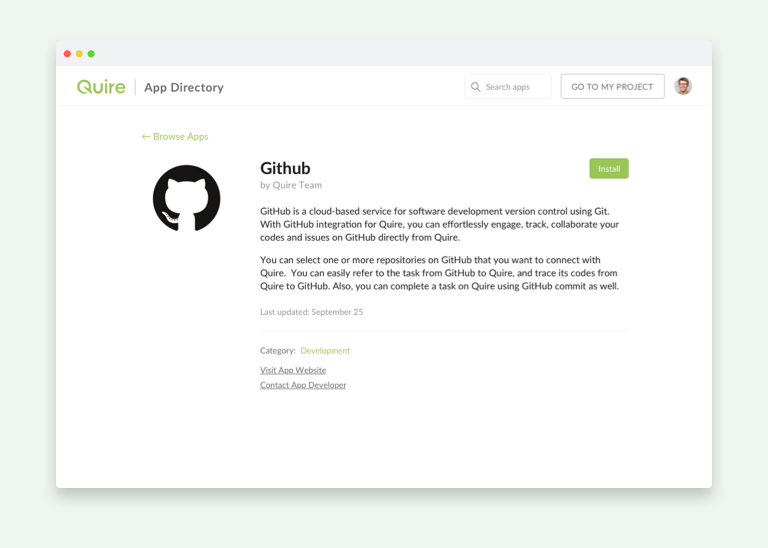
GitHub와 연동할 프로젝트를 선택합니다
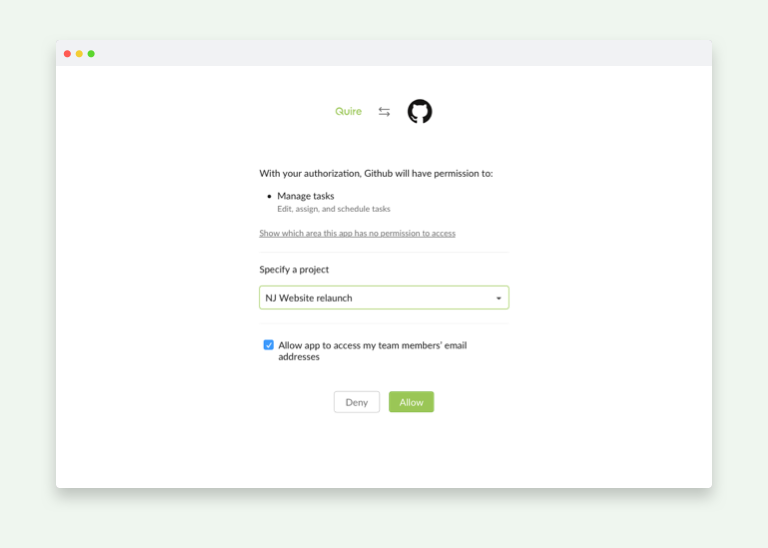
Quire에서 GitHub 계정을 인증합니다

Quire에 연결할 GitHub 저장소를 선택합니다

Quire와 GitHub 연동이 완료되었습니다

프로젝트로 돌아오면 연동이 모두 끝난 것입니다!
Quire와 Slack을 함께 활용하는 방법도 확인해 보세요. 직접 맞춤 구성하고 싶다면 Quire 웹훅과 n8n을 통한 Quire API를 활용할 수 있습니다.
GitHub를 Quire에 연결하면 무엇이 좋아지나요?
한마디로, 업무와 그 뒤에 있는 코드를 한곳에서 볼 수 있습니다.
| 단계 | 할 일 |
|---|---|
| Quire로 시작하는 생산성의 확장 열기 | quire.io/apps로 이동 |
| GitHub 선택 | GitHub 연동을 선택하고 Install 클릭 |
| 프로젝트 선택 | 연결할 Quire 프로젝트 선택 |
| GitHub 인증 | 로그인 후 계정 접근 권한 부여 |
| 저장소 선택 | 프로젝트에 연결할 저장소 지정 |
연결하고 나면 가장 큰 이점은 추적성입니다. 코드가 관련된 업무라면 Quire 업무와 관련 GitHub 활동 사이를 바로 오갈 수 있습니다. 무슨 일이 있었는지 파악하려고 두 시스템과 채팅 기록을 뒤질 필요가 없습니다.
작업의 절반이 커밋과 풀 리퀘스트에서 이뤄지는 팀이라면, 이 차이는 큽니다. 현실을 그대로 반영하는 업무 목록이 되느냐, 조용히 뒤처지는 목록이 되느냐가 여기서 갈립니다.
개발자가 아닌 사람도 흐름을 놓치지 않습니다. 프로젝트 매니저는 코드를 직접 읽지 않아도 업무 뒤의 작업이 실제로 진행되고 있는지 확인할 수 있습니다.
이런 작은 연동 덕분에 업무 도구는 별도의 잡무가 아니라 팀 전체가 자연스럽게 찾는 곳이 됩니다. 설정은 정말 몇 분이면 충분합니다. 한 번 연결하고 저장소를 고르면, 그다음부터는 별도의 관리 없이 연결이 알아서 제 역할을 합니다.
코드를 배포하는 팀에게는 매번 기억해서 써야 하는 기능 열두 개보다, 늘 조용히 작동하는 이 연결 하나가 더 값집니다.
Quire 가이드 더 보기: 제품 백로그가 전체 이야기를 들려주게 하세요, Quire — 단순함 속에 복잡함을 감춘 디자인.

자주 묻는 질문
Quire는 GitHub와 어떻게 연동되나요?
Quire를 GitHub와 연결하면 업무와 커밋 사이를 자유롭게 오가며 참조할 수 있어, 업무 추적과 코드가 항상 동기화됩니다.
Quire GitHub 연동은 어떻게 설정하나요?
quire.io/apps에서 Quire로 시작하는 생산성의 확장을 열고 GitHub를 선택해 설치를 클릭합니다. 연결할 프로젝트를 고르고 GitHub 계정을 인증한 다음, 연결할 저장소를 선택하면 됩니다.
GitHub를 Quire 같은 업무 관리 도구와 연결하면 어떤 점이 좋나요?
도구를 오갈 필요 없이 업무와 관련 변경 사항을 한곳에서 추적할 수 있어, 코드가 관련된 업무도 모두가 최신 상황을 공유할 수 있습니다.
