
milestones · Jun 29, 2015
哈囉 GitHub,我們是 Quire

最後更新:2026 年 7 月 22 日
Quire 與 GitHub 串接後,你可以在同一個地方追蹤程式碼變更與任務,並在兩者之間來回對照。請從 quire.io/apps 的 Quire & 整合進行設定:選擇 GitHub、安裝、挑選專案、授權帳號,再選取要連結的儲存庫。從此任務追蹤與程式碼保持同步,不再分散在兩個工具之間。
光是讓所有人掌握手上的任務進度,對有些人來說就已經不容易,一旦牽涉到程式碼,而且是大量的程式碼,更是難上加難。
別擔心,Quire 幫你搞定。透過 GitHub整合,你能更輕鬆地掌握團隊成員的程式碼變更,並在任務與程式碼之間來回對照、追溯。它和將任務與 Google日曆同步的功能,同屬 Quire & 整合這個應用程式目錄。
串接工具其實就是一種自動化。McKinsey 發現,大多數工作中約有 30% 的活動可以自動化,而把任務與完成任務的程式碼接在一起,就少了一件需要大家手動同步的事。
如何整合 GitHub?
前往 Quire & 整合

選擇 GitHub,然後點選
Install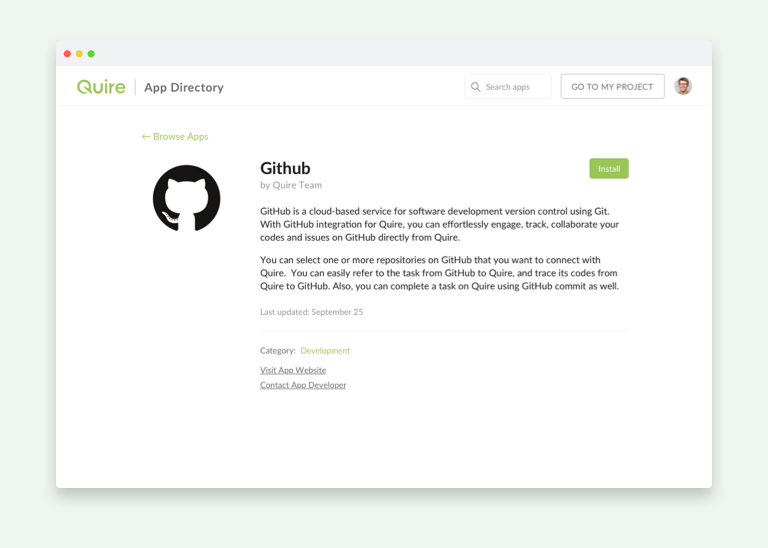
選擇要整合 GitHub 的專案
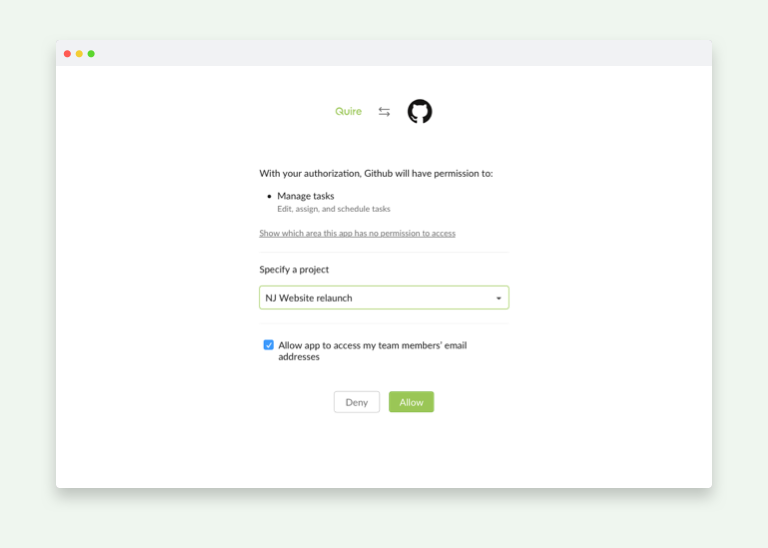
授權 Quire 存取你的 GitHub 帳號

選擇要連接到 Quire 的 GitHub 儲存庫

成功整合 GitHub 與 Quire

回到你的專案,整合就完成了!
延伸閱讀:Quire 與 Slack 如何搭配使用,或透過 Quire Webhooks 與透過 n8n 使用 Quire API 自行客製。
連接 GitHub 與 Quire 有什麼好處?
簡單來說:任務與背後的程式碼,集中在同一個地方。
| 步驟 | 操作 |
|---|---|
| 開啟 Quire & 整合 | 前往 quire.io/apps |
| 選擇 GitHub | 選取 GitHub整合並點選 Install |
| 挑選專案 | 選擇要連接的 Quire 專案 |
| 授權 GitHub | 登入並授予帳號存取權限 |
| 選取儲存庫 | 連結要與專案綁定的儲存庫 |
連接完成後,最大的好處就是可追溯性。當任務牽涉到程式碼時,你可以直接在 Quire 任務與相關的 GitHub 活動之間切換,不必翻遍兩套系統和聊天群組的訊息,才能還原事情的來龍去脈。
對於有一半工作都在提交與 pull request 裡的團隊來說,這正是任務清單貼近現況,與悄悄過時之間的差別。
這也讓非工程人員能夠隨時掌握進度:專案經理不必讀程式碼,就能看出任務背後的工作確實在推進。
像這樣的小整合,能讓任務工具不再是額外的負擔,而成為整個團隊本來就會查看的地方。設定真的只要幾分鐘:連接一次、選好儲存庫,之後這個連結就會默默運作,完全不需要維護。
對於需要交付程式碼的團隊來說,這個安靜、永遠在線的連結,比十幾個還得記得去用的功能更有價值。
更多 Quire 指南:讓你的產品待辦清單說出完整故事與 Quire:把複雜藏進簡單的設計。

常見問題
Quire 如何與 GitHub 整合?
Quire 與 GitHub 串接後,你可以在任務與提交(commit)之間來回對照,讓任務追蹤與程式碼保持同步。
如何設定 Quire GitHub整合?
前往 quire.io/apps 開啟 Quire & 整合,選擇 GitHub 並點選 Install,挑選要連接的專案、授權你的 GitHub 帳號,然後選取要連結的儲存庫。
為什麼要把 GitHub 連接到 Quire 這類任務管理工具?
當任務牽涉到程式碼時,它能讓所有人掌握最新進度,因為你可以在同一個地方追溯任務與相關變更,不必在不同工具之間切換。
