
milestones · Jun 29, 2015
Hallo GitHub, wir sind Quire

Zuletzt aktualisiert: 22. Juli 2026
Quire verbindet sich mit GitHub, damit Sie Codeänderungen neben Ihren Aufgaben im Blick behalten und an einer Stelle zwischen beiden hin- und herspringen können. Die Einrichtung erfolgt über Quire und Mehr unter quire.io/apps: GitHub auswählen, installieren, das Projekt wählen, Ihr Konto autorisieren und die Repositories zum Verknüpfen auswählen. Ab dann bleiben Aufgabenverfolgung und Code synchron, statt auf zwei Tools verteilt zu sein.
Manchmal ist es schon schwer genug, alle über die anstehenden Aufgaben auf dem Laufenden zu halten. Noch schwieriger wird es, wenn viel Code im Spiel ist. Sehr viel Code.
Aber keine Sorge, Quire hat das im Griff. Mit der Integration in GitHub behalten Sie die Codeänderungen Ihrer Teammitglieder leichter im Blick und können zwischen Aufgaben und Code hin- und herspringen. Sie gehört zum selben Verzeichnis Quire und Mehr, über das Sie auch Ihre Aufgaben mit dem Google Kalender synchronisieren können.
Tools zu verbinden ist im Grunde eine Form der Automatisierung. McKinsey fand heraus, dass sich etwa 30 % der Tätigkeiten in den meisten Berufen automatisieren ließen. Aufgaben mit dem Code zu verknüpfen, der sie erfüllt, nimmt Ihnen einen weiteren manuellen Abgleich ab.
Wie integriere ich GitHub?
Öffnen Sie Quire und Mehr

Wählen Sie GitHub und klicken Sie auf
Install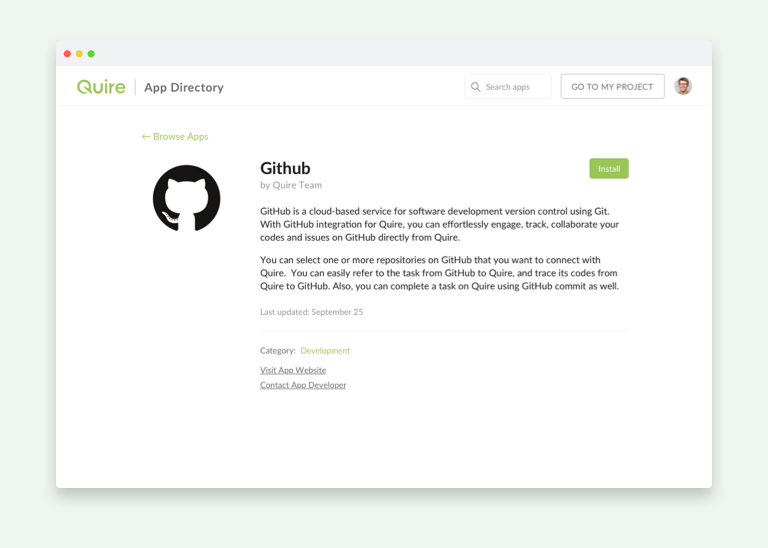
Wählen Sie das Projekt, in das Sie GitHub integrieren möchten
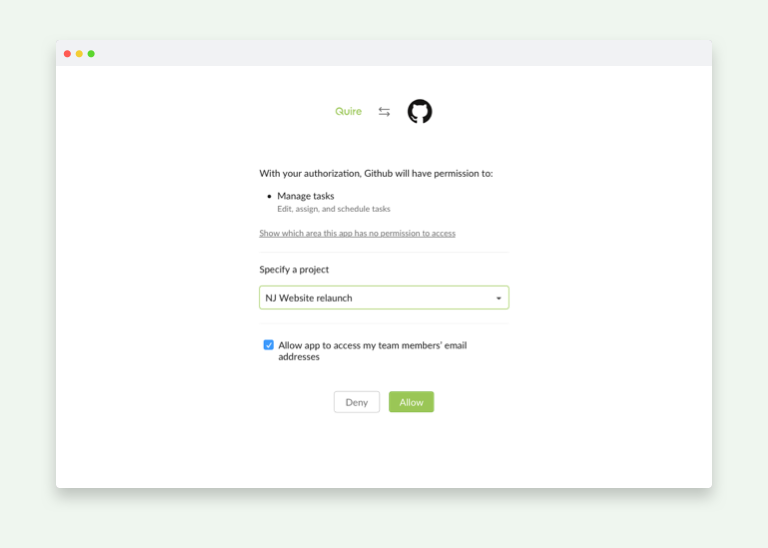
Autorisieren Sie Ihr GitHub-Konto bei Quire

Wählen Sie die GitHub-Repositories, die Sie mit Quire verbinden möchten

GitHub wurde erfolgreich mit Quire integriert

Sobald Sie wieder in Ihrem Projekt sind, ist die Integration abgeschlossen!
Mehr dazu, wie Quire und Slack zusammenarbeiten, oder gehen Sie individuell vor mit Quire Webhooks und der Quire API über n8n.
Was bringt die Verbindung von GitHub mit Quire?
Die kurze Antwort: ein Ort für Aufgaben und den Code dahinter.
| Schritt | So geht's |
|---|---|
| Quire und Mehr öffnen | Rufen Sie quire.io/apps auf |
| GitHub wählen | Wählen Sie die GitHub Integration und klicken Sie auf Install |
| Projekt auswählen | Wählen Sie, welches Quire Projekt verbunden werden soll |
| GitHub autorisieren | Melden Sie sich an und erteilen Sie Zugriff auf Ihr Konto |
| Repositories auswählen | Verknüpfen Sie die Repos, die zum Projekt gehören sollen |
Ist die Verbindung steht, liegt der Gewinn in der Nachvollziehbarkeit. Betrifft eine Aufgabe Code, wechseln Sie zwischen der Quire Aufgabe und der zugehörigen GitHub-Aktivität, ohne zwei Systeme und einen Chat-Verlauf zu durchforsten, um zu rekonstruieren, was passiert ist.
Wenn in einem Team die Hälfte der Arbeit in Commits und Pull Requests steckt, entscheidet das darüber, ob eine Aufgabenliste die Realität abbildet oder stillschweigend veraltet.
Außerdem bleiben Nicht-Entwickler auf dem Laufenden: Eine Projektmanagerin oder ein Projektmanager sieht, dass die Arbeit hinter einer Aufgabe tatsächlich vorankommt, ohne den Code selbst lesen zu müssen.
Kleine Integrationen wie diese machen aus einem Aufgaben-Tool keine lästige Zusatzpflicht, sondern den Ort, an dem das ganze Team ohnehin nachschaut. Die Einrichtung dauert wirklich nur ein paar Minuten: einmal verbinden, Repos auswählen, und die Verknüpfung erledigt danach still ihren Dienst, ganz ohne Wartung.
Für ein Team, das Code ausliefert, ist diese stille, stets aktive Verknüpfung mehr wert als ein Dutzend Funktionen, an die man erst denken muss.
Weitere Quire Guides: Make your Product Backlog Speak the Whole Story und Quire — A design hiding complexity in simplicity.

Häufig gestellte Fragen
Wie lässt sich Quire in GitHub integrieren?
Quire verbindet sich mit GitHub, damit Sie zwischen Aufgaben und Commits hin- und herspringen können. So bleiben Aufgabenverfolgung und Code synchron.
Wie richtet man die Quire GitHub Integration ein?
Öffnen Sie Quire und Mehr unter quire.io/apps, wählen Sie GitHub und klicken Sie auf Install. Wählen Sie das Projekt aus, das Sie verbinden möchten, autorisieren Sie Ihr GitHub-Konto und wählen Sie dann die Repositories aus, die verknüpft werden sollen.
Warum GitHub mit einem Aufgabenmanager wie Quire verbinden?
So sind alle auf dem aktuellen Stand, wenn Aufgaben Code betreffen. Sie können an einer Stelle zwischen Aufgaben und den zugehörigen Änderungen hin- und herspringen, statt zwischen Tools zu wechseln.
