
milestones · Oct 18, 2017
Quire und Slack passen perfekt zusammen.

Zuletzt aktualisiert: 30. September 2026
Quire verbindet sich mit Slack, damit Ihr Team Projekt-Updates erhält, Aufgaben hinzufügt und sie kommentiert, ohne den Kanal zu verlassen. Verknüpfen Sie einen Slack-Kanal mit einem Quire Projekt und erstellen und aktualisieren Sie Aufgaben mit den /quire Befehlen, während Sie chatten. So bleiben Gespräch und Arbeit an einem Ort, statt über zwei Apps verstreut zu sein.
Unser Ziel ist es, dass Sie reibungslos über Quire und andere Apps arbeiten, die Sie ohnehin gern nutzen. Mit der Integration von Slack kommen wir diesem Ziel einen Schritt näher.
Jede App, zu der Sie wechseln, kostet Zeit. McKinsey fand heraus, dass Wissensarbeiter fast 20 % der Woche allein mit der Suche nach Informationen in verschiedenen Tools verlieren. Diesen Preis soll die Verbindung von Slack und Quire senken.
Wenn Sie viel über Slack kommunizieren, erhalten Sie und Ihr Team jetzt Updates zu Ihren Quire Projekten direkt in einem Slack-Kanal, können Aufgaben hinzufügen, Aufgaben kommentieren und mehr. Sie chatten woanders? Quire verbindet sich auch mit Microsoft Teams.
Wie binde ich Slack ein?
Sie müssen eine Organisation mit einem Slack-Team und ein Projekt mit einem Slack-Kanal verknüpfen.
Öffnen Sie Quire und Mehr

Wählen Sie Slack und klicken Sie auf
Install
Wählen Sie die Organisation, mit der Sie Slack integrieren möchten

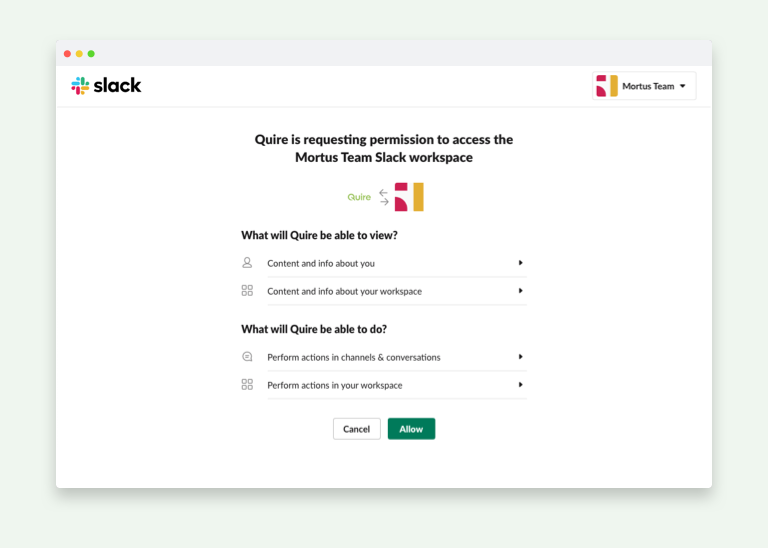
Autorisieren Sie Quire in Ihrem Slack-Konto
Heben Sie die Verknüpfung eines Slack-Kanals in den Quire Organisationseinstellungen auf

Hinweis: Ein Slack-Kanal kann nur mit einem Quire Projekt verknüpft werden.
Was kann ich in einem Slack-Kanal tun?
Sobald alles eingerichtet ist, helfen Ihnen diese Befehle beim Start in Slack:
1. Sofort im Slack-Kanal benachrichtigt werden
Sie können einen Slack-Kanal einem oder mehreren Projekten folgen lassen, damit das Team bei Änderungen in diesen Projekten auf dem Laufenden bleibt.
Nehmen wir als Beispiel die Projekte Design Project (mit der Projekt-ID Design_Project) und Marketing Project (mit der Projekt-ID Marketing_Project).
Sie können Folgendes eingeben:
/quire follow project Design_Project Marketing_Product
Hinweis: Sobald ein Kanal einem oder mehreren Projekten folgt, werden alle über sämtliche Aktivitäten in diesen Projekten benachrichtigt.
Sie können das Team auch bestimmten Aufgaben in einem Projekt folgen lassen, sobald Sie es mit einem Slack-Kanal verknüpft haben (siehe Schritt 4 oben).
Für die Aufgaben Logo Design (mit der Aufgaben-ID 123) und UI Design (mit der Aufgaben-ID 456) geben Sie einfach ein:
/quire follow 123 456
2. Aufgaben direkt zu Ihrem Quire Projekt hinzufügen
Sie können direkt aus Ihrem Slack-Kanal Aufgaben zu einem Quire Projekt hinzufügen und dabei gleich ein Teammitglied zuweisen, ein Fälligkeitsdatum festlegen, Tags ergänzen und mehr.
Zum Beispiel können Sie eingeben:
/quire add Logo design @eric <Oct 25; Nov 21> #Design !1
Damit entsteht eine Aufgabe namens Logo design, die Eric zugewiesen ist, das Startdatum 25. Okt., das Fälligkeitsdatum 21. Nov., den Tag Design und die Priorität Dringend hat.
Hinweis: Auch wenn Sie eine Aufgabe selbst erstellt haben, muss der Kanal der Aufgabe folgen, damit Sie in Slack benachrichtigt werden.
3. Aufgaben kommentieren, während Sie chatten
Nach einer Diskussion oder einem Chat mit Ihren Teammitgliedern können Sie direkt aus Slack einen Kommentar zu einer Aufgabe hinzufügen.
Angenommen, Sie möchten das Logo kommentieren, das Eric gestaltet hat (mit der Aufgaben-ID 123).
Sie können Folgendes eingeben:
/quire comment 123 Looks awesome!
Let’s go with Option 2.
Das ist noch nicht alles!
In einem Slack-Kanal können Sie noch viel mehr tun. Die vollständige Befehlsliste finden Sie unten. Und wenn Sie noch mehr Ihrer Apps automatisch verbinden möchten, kombinieren Sie Quire mit Zapier oder n8n.
/quire Befehlsliste
Aufgabe hinzufügen
/quire add [task name]
Beispiel: /quire add Design new logo
Kanal mit einem Projekt verknüpfen
/quire link
/quire link [project ID or project URL]
Beispiel: /quire link Development_Project
Beispiel: /quire link https://quire.io/w/development_project
Verknüpfung eines Kanals mit einem Projekt aufheben
/quire unlink
Alle Projekte und ihre IDs auflisten
/quire list project
Projekte suchen
/quire list project [keyword 1] [keyword 2]
Beispiel: /quire list project Development Marketing
Zuletzt bearbeitete Aufgaben und ihre IDs auflisten
/quire list
Aufgaben suchen
/quire list [keyword 1] [keyword 2]
Beispiel: /quire list design logo
Bestimmte Aufgaben anzeigen
/quire list [task ID 1] [task ID 2]
Beispiel: /quire list 123 456
Mitglieder des verknüpften Quire Projekts auflisten
/quire list member
Tags auflisten
/quire list tag
Aufgabe unter einer Aufgabe hinzufügen
/quire add under [parent ID] name
Beispiel: /quire add under 12 Design new logo
Aufgabe neben einer Aufgabe hinzufügen
/quire add after [another task ID] name
Beispiel: /quire add after 34 Design new logo
Aufgabenname bearbeiten
/quire edit [task ID] name.
Beispiel: /quire edit 123 Design new logo
Mitglieder, Datum, Priorität und Tags einer Aufgabe zuweisen
/quire assign [task ID] [@team member name] [!priority] [#tag] [<due>]
Beispiel: /quire assign 123 @eric @jess #design !1 <10/25>
Beispiel: /quire assign 123 +@david -@jess +#marketing
Aufgabe kommentieren
/quire comment [task ID] comment
Beispiel: /quire comment 123 This looks awesome!
Aufgaben abschließen
/quire complete [task ID 1] [task ID 2]
Beispiel: /quire complete 123 456
Aufgaben löschen
/quire delete [task ID] [task ID 2]
Beispiel: /quire delete 123 456
Aufgaben folgen oder nicht mehr folgen
/quire [follow or unfollow] [task ID 1] [task ID 2]
Beispiel: /quire follow 123 456
Projekten folgen oder nicht mehr folgen
/quire [follow or unfollow] project [project ID 1] [project ID 2]
Beispiel: /quire follow project Design_Project Marketing_Project
Kurzhilfe (zeigt auch, mit welchem Projekt der Kanal aktuell verknüpft ist)
/quire
Vollständige Hilfe
/quire help
Was kann die Quire-Slack-Integration?
Sobald ein Kanal mit einem Projekt verknüpft ist, passieren drei Dinge direkt in Slack.
| In Slack können Sie | So funktioniert es |
|---|---|
| Projekt-Updates sofort erhalten | Benachrichtigungen erscheinen in Ihrem verknüpften Slack-Kanal |
| Aufgaben hinzufügen, ohne den Chat zu verlassen | Mit dem /quire Befehl erstellen Sie eine Aufgabe auf der Stelle |
| Aufgaben mitten im Gespräch kommentieren | Sie antworten in Slack, und der Kommentar wird mit Quire synchronisiert |

Häufig gestellte Fragen
Wie lässt sich Quire in Slack integrieren?
Quire verbindet sich mit Slack, damit Ihr Team Projekt-Updates direkt in einem Kanal erhält. Verknüpfen Sie eine Organisation mit einem Slack-Team und ein Projekt mit einem Kanal, dann folgen Sie ihm, um Benachrichtigungen zu bekommen.
Was lässt sich mit der Quire Slack Integration machen?
Aus Slack heraus nutzen Sie /quire Befehle, um Aufgaben hinzuzufügen, Mitglieder zuzuweisen, Fälligkeitsdaten und Tags festzulegen, zu kommentieren, Aufgaben abzuschließen oder zu löschen und Projekten für Updates zu folgen.
Wie fügt man aus Slack eine Quire Aufgabe hinzu?
Geben Sie /quire add und den Aufgabennamen in einem verknüpften Kanal ein. Ergänzen Sie @Mitglied, einen Datumsbereich, einen #Tag und eine Priorität im selben Befehl.
Wie werden Slack-Kanäle mit Quire Projekten verbunden?
Jeder Kanal wird mit einem Projekt verknüpft und kann zusätzlich mehreren Projekten oder Aufgaben folgen, um Updates zu erhalten.
